Imprimir y Descargar PDF
Hay clientes que quieren llevarse una hoja física con el detalle de su reparación, y hay contadores que necesitan el comprobante en PDF; en ambos casos, la página del caso lo resuelve. Este tutorial le muestra cómo imprimir un caso de soporte o descargarlo en formato PDF usando las plantillas configuradas.
Imprimir un Caso
Para imprimir un caso:
- Ir a "Soporte".
- Seleccionar "Casos Abiertos".
- Hacer click sobre "Verificar" (ojo) en el caso deseado.
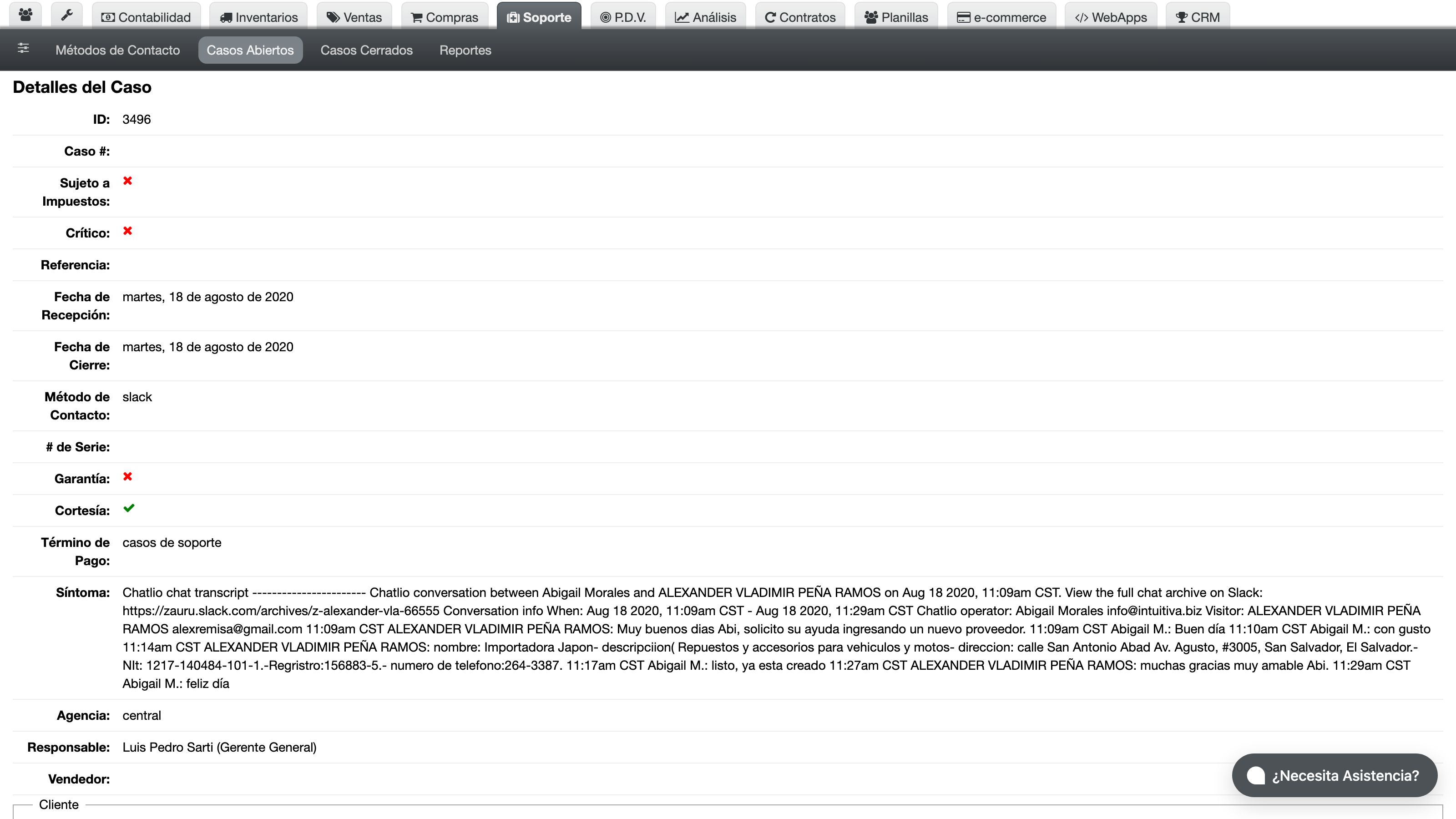
- En la pagina de detalles, seleccione una plantilla de impresion del listado desplegable.

- Haga click sobre "Imprimir" para ver la vista previa.
- Presione CTRL + P para enviar a la impresora.
Descargar como PDF
Para descargar un caso en formato PDF:
- Siga los mismos pasos anteriores para seleccionar una plantilla de impresion.
- En lugar de hacer click en "Imprimir", seleccione la opcion "Descargar PDF".
- El sistema generara el archivo PDF y lo descargara automaticamente.
Plantillas de Impresion
La plantilla define cómo se verá el documento final: su membrete, sus columnas, su orden. Las plantillas de impresion disponibles dependen de la configuracion de la entidad. Pueden filtrarse por:
- Agencia (punto de soporte)
- Responsable del caso
- Creador del caso
- Estado (garantia, cortesia, cerrado)
Si no tiene plantillas configuradas, contacte a su administrador del sistema para que configure las plantillas de impresion para casos de soporte.
Con el documento en mano — impreso o en PDF — el caso ya se puede entregar al cliente o archivarse. El siguiente paso natural es enviar el resumen por correo o cerrar el caso para dar por terminada la atención.
API (llamadas desde sistemas externos)
imprimir un caso
curl -v \
  -H "Accept: application/json" \
  -H "Content-type: application/json" \
  -H "X-User-Email: prueba@zauru.com" \
  -H "X-User-Token: XSDFKK09238487DLFS" \
  https://app.zauru.com/support/cases/1/print
Esta llamada retorna la vista previa de impresion del caso en formato HTML, usando la plantilla de impresion indicada por el parametro print_template.
descargar PDF de un caso
curl -v \
  -H "Accept: application/json" \
  -H "Content-type: application/json" \
  -H "X-User-Email: prueba@zauru.com" \
  -H "X-User-Token: XSDFKK09238487DLFS" \
  https://app.zauru.com/support/cases/1/download_pdf?print_template=1
El parametro print_template indica el ID de la plantilla de impresion a utilizar. La respuesta sera el archivo PDF generado.