Casos Cerrados
¿Necesita revisar cómo se resolvió una garantía hace tres meses, o repasar el historial de atenciones de un cliente antes de cotizarle un nuevo servicio? Los casos cerrados guardan todo ese pasado. Aquí aprenderá a consultar y gestionar los casos que ya fueron cerrados, con los mismos filtros y opciones que los casos abiertos.
Ver Casos Cerrados
Los pasos para ver los casos cerrados son:
- Ir a "Soporte".
- Seleccionar "Casos Cerrados".
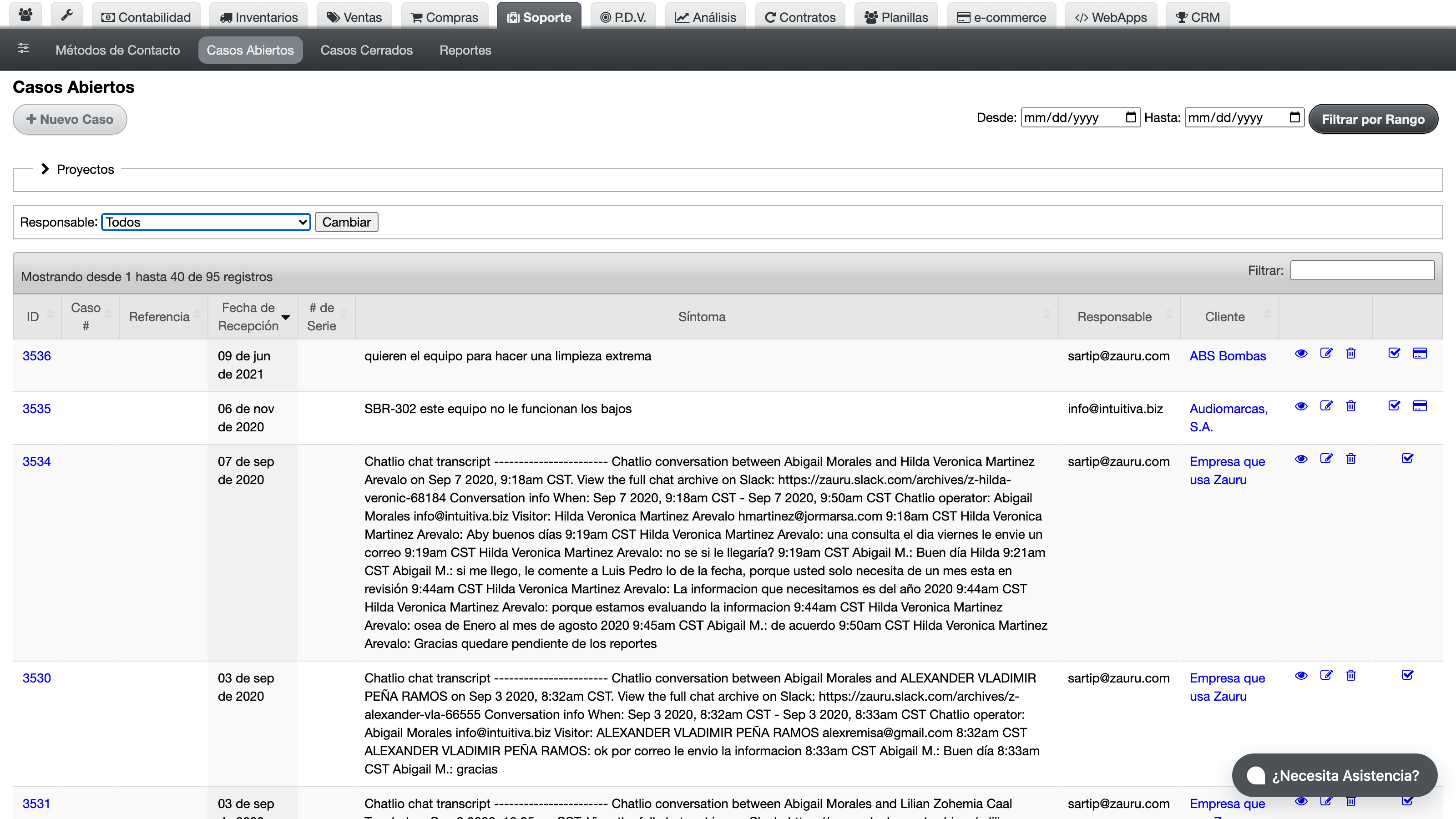
Le aparecera el listado de todos los casos que ya fueron cerrados. El listado muestra las mismas columnas que los casos abiertos:
- ID del caso
- Referencia del caso
- Fecha de creacion
- Fecha de cierre
- Numero de Serie asociado (si aplica)
- Sintoma reportado
- Responsable asignado
- Cliente
Filtros Disponibles
Al igual que en los casos abiertos, puede aplicar filtros:
Filtro por Rango de Fechas
Use los campos "Desde" y "Hasta" para filtrar por la fecha de creacion del caso.
Filtro por Responsable
Seleccione un responsable del listado desplegable. Solo apareceran empleados que tengan al menos un caso cerrado asignado.
Filtro por Etiquetas (Tags)
Use la nube de etiquetas en la barra lateral para filtrar los casos cerrados por etiqueta.
Busqueda por ID de Caso
Busque un caso especifico por su numero de ID.
Opciones en el Listado
Para cada caso cerrado, tiene disponibles las siguientes acciones:
- Verificar (icono de ojo): Abre la pagina de detalles del caso.
- Eliminar (icono de basurero): Borra el caso cerrado (con las mismas consideraciones que un caso abierto).
Ver Detalles de un Caso Cerrado
Al hacer click en "Verificar", vera la misma pagina de detalles que en un caso abierto, con toda la informacion del caso: suministros, horas de agentes, facturas, ordenes de compra, bitacora y formularios.
Con el historial a la mano, podrá responder en minutos cuando un cliente pregunte cuándo fue la última vez que se atendió su equipo o qué se le cobró. Para atender los pendientes del día, el siguiente paso natural es volver al listado de casos abiertos.
API (llamadas desde sistemas externos)
solicitar listado de casos cerrados
curl -v \
  -H "Accept: application/json" \
  -H "Content-type: application/json" \
  -H "X-User-Email: prueba@zauru.com" \
  -H "X-User-Token: XSDFKK09238487DLFS" \
  -X POST \
  -d '{
    "order": {
      "0": {
        "column": "3",
        "dir": "desc"
      }
    },
    "start": "0",
    "length": "40",
    "search": {
      "value": "",
      "regex": "false"
    }
  }' \
  https://app.zauru.com/support/closed_cases/datatables.json
length es cuantos casos desea mostrar
order["0"]["column"] es por que columna quiero ordenar (columnas incluyen: cases.zid, cases.id_number, cases.reference, date, closed_at, serials.name, symptom, responsible_id, payees.name)
order["0"]["dir"] es la direccion del orden en la columna seleccionada
search["value"] es el filtro que vamos a usar en los resultados
Filtrar por rango de fechas
curl -v \
  -H "Accept: application/json" \
  -H "Content-type: application/json" \
  -H "X-User-Email: prueba@zauru.com" \
  -H "X-User-Token: XSDFKK09238487DLFS" \
  -X POST \
  -d '{
    "order": {
      "0": {
        "column": "3",
        "dir": "desc"
      }
    },
    "start": "0",
    "length": "40",
    "search": {
      "value": "",
      "regex": "false"
    },
    "From": "2024-01-01",
    "To": "2024-12-31"
  }' \
  https://app.zauru.com/support/closed_cases/datatables.json
obtener detalles de un caso cerrado
curl -v \
  -H "Accept: application/json" \
  -H "Content-type: application/json" \
  -H "X-User-Email: prueba@zauru.com" \
  -H "X-User-Token: XSDFKK09238487DLFS" \
  https://app.zauru.com/support/closed_cases/1.json
La respuesta incluye la misma estructura que la del endpoint /support/cases/1.json, con cliente, facturas, ordenes de compra, etiquetas, horas de agentes, suministros y formularios.