Casos Abiertos (Listado y Filtros)
Cuando un cliente llama preguntando por el estado de su reparación, o cuando usted quiere repartir el trabajo del día entre sus agentes, el listado de casos abiertos es su punto de partida. Aquí encontrará todos los casos que aún no han sido cerrados, y aprenderá a localizar el que busca en segundos usando los filtros y las opciones disponibles.
Los pasos para ver los casos abiertos son los siguientes:
- Ir a "Soporte".
- Seleccionar "Casos Abiertos".
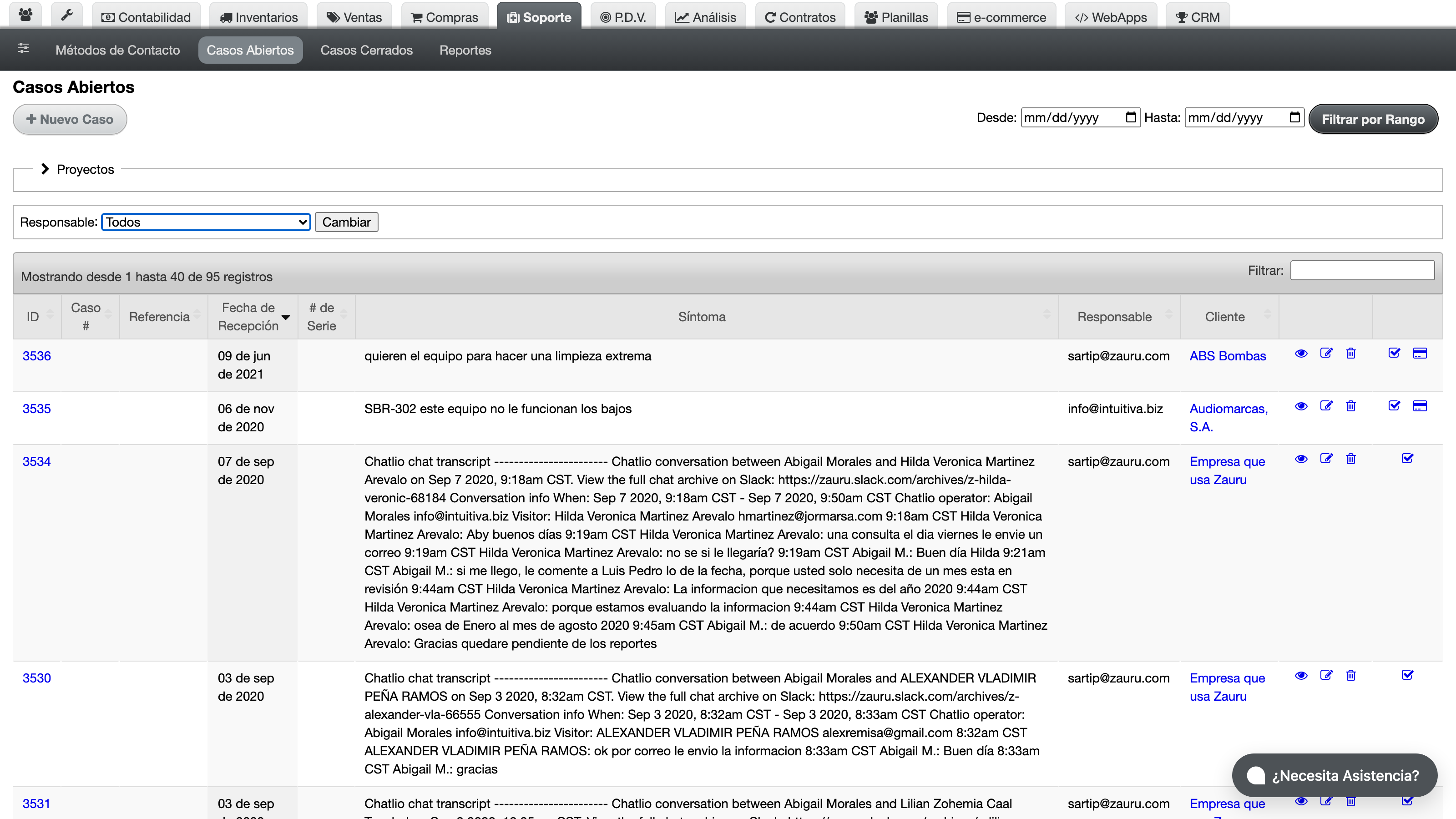
Le aparecera el listado de todos los casos que aun no han sido cerrados. En este listado podra ver:
- ID del caso (numero consecutivo)
- Referencia del caso
- Fecha de creacion
- Numero de Serie asociado (si aplica)
- Sintoma reportado
- Responsable asignado
- Cliente
Filtros Disponibles
¿Busca los casos que le tocan hoy a usted, o los que entraron durante la última semana? El listado de casos abiertos permite aplicar varios filtros para encontrar casos especificos:
Filtro por Rango de Fechas
En la parte superior derecha del listado puede seleccionar un rango de fechas usando los campos "Desde" y "Hasta" para filtrar los casos creados en ese periodo.
Filtro por Responsable
Puede filtrar los casos por el agente de soporte responsable. Para ello seleccione un empleado del listado desplegable de responsables disponibles. Solo apareceran los empleados que tengan al menos un caso abierto asignado.
Filtro por Etiquetas (Tags)
En la barra lateral izquierda encontrara una nube de etiquetas que le permite filtrar los casos abiertos por las etiquetas que tengan asignadas. Al hacer click en una etiqueta, el listado se filtrara para mostrar solo los casos con esa etiqueta. El tamano de la etiqueta indica la cantidad de casos asociados.
Las etiquetas estan agrupadas por categoria para facilitar su localizacion.
Busqueda por ID de Caso
Puede buscar un caso especifico por su numero de ID en el campo de busqueda general.
Opciones en el Listado
Para cada caso en el listado, tiene disponibles las siguientes acciones:
- Verificar (icono de ojo): Abre la pagina de detalles del caso.
- Editar (icono de lapiz): Permite modificar los datos del caso.
- Eliminar (icono de basurero): Borra el caso (solo si no tiene facturas emitidas).
- Cerrar Caso (icono de check): Cierra el caso y lo mueve a Casos Cerrados.
Con esto ya domina el listado de casos abiertos: encontrar, editar, cerrar y eliminar desde un solo lugar. Cuando localice el caso que le interesa, el siguiente paso natural es abrir sus detalles para registrar el diagnóstico y la solución, y luego cerrarlo cuando el cliente ya haya recibido su equipo.
API (llamadas desde sistemas externos)
solicitar listado de casos abiertos
curl -v \
  -H "Accept: application/json" \
  -H "Content-type: application/json" \
  -H "X-User-Email: prueba@zauru.com" \
  -H "X-User-Token: XSDFKK09238487DLFS" \
  -X POST \
  -d '{
    "order": {
      "0": {
        "column": "3",
        "dir": "desc"
      }
    },
    "start": "0",
    "length": "40",
    "search": {
      "value": "",
      "regex": "false"
    }
  }' \
  https://app.zauru.com/support/cases/datatables.json
Esto devolverá un JSON similar a este:
{
  "draw": 0,
  "recordsTotal": 96,
  "recordsFiltered": 96,
  "data": [
    {
      "zid": "<a href=\"/support/cases/144690\">3537</a>",
      "cn": "",
      "ref": "",
      "dte": "06 de ago de 2026",
      "srl": "",
      "sym": "Pantalla rota",
      "res": "vendedor@ejemplo.com",
      "cli": "<a title=\"992929-0\" href=\"/sales/clients/1\">LUIS CASTILLO</a>",
      "ra": "<a title=\"Detalles\" href=\"/support/cases/144690\"><i class=\"fa fa-eye\"></i></a><a title=\"Editar\" href=\"/support/cases/144690/edit\"><i class=\"fa fa-edit\"></i></a><a title=\"Destruirlo\" data-confirm=\"¿Está seguro de destruirlo?\" rel=\"nofollow\" data-method=\"delete\" href=\"/support/cases/144690?destroy=true\"><i class=\"fa fa-trash-o\"></i></a>",
      "ra2": "<a title=\"Cerrar Caso\" href=\"/support/cases/144690/close\"><i class=\"fa fa-check-square-o\"></i></a>",
      "DT_RowId": "support-case-144690"
    },
    {
      "zid": "<a href=\"/support/cases/65086\">3536</a>",
      "cn": "",
      "ref": "",
      "dte": "09 de jun de 2021",
      "srl": "",
      "sym": "quieren el equipo para hacer una limpieza extrema",
      "res": "vendedor@ejemplo.com",
      "cli": "<a title=\"\" href=\"/sales/clients/2\">ABS Bombas</a>",
      "ra": "<a title=\"Detalles\" href=\"/support/cases/65086\"><i class=\"fa fa-eye\"></i></a><a title=\"Editar\" href=\"/support/cases/65086/edit\"><i class=\"fa fa-edit\"></i></a><a title=\"Destruirlo\" data-confirm=\"¿Está seguro de destruirlo?\" rel=\"nofollow\" data-method=\"delete\" href=\"/support/cases/65086?destroy=true\"><i class=\"fa fa-trash-o\"></i></a>",
      "ra2": "<a title=\"Cerrar Caso\" href=\"/support/cases/65086/close\"><i class=\"fa fa-check-square-o\"></i></a><a title=\"Cobrar\" href=\"/sales/payments/new_advance?client=647707\"><i class=\"fa fa-credit-card\"></i></a>",
      "DT_RowId": "support-case-65086"
    }
  ]
}
length es cuantos casos desea mostrar
order["0"]["column"] es por que columna quiero ordenar
order["0"]["dir"] es la direccion del orden en la columna seleccionada
search["value"] es el filtro que vamos a usar en los resultados
Filtrar por rango de fechas
Puede agregar los parametros From y To con formato YYYY-MM-DD para filtrar por rango de fechas:
curl -v \
  -H "Accept: application/json" \
  -H "Content-type: application/json" \
  -H "X-User-Email: prueba@zauru.com" \
  -H "X-User-Token: XSDFKK09238487DLFS" \
  -X POST \
  -d '{
    "order": {
      "0": {
        "column": "3",
        "dir": "desc"
      }
    },
    "start": "0",
    "length": "40",
    "search": {
      "value": "",
      "regex": "false"
    },
    "From": "2024-01-01",
    "To": "2024-12-31"
  }' \
  https://app.zauru.com/support/cases/datatables.json
Esto devolverá un JSON similar a este:
{
  "draw": 0,
  "recordsTotal": 96,
  "recordsFiltered": 96,
  "data": [
    {
      "zid": "<a href=\"/support/cases/144690\">3537</a>",
      "cn": "",
      "ref": "",
      "dte": "06 de ago de 2026",
      "srl": "",
      "sym": "Pantalla rota",
      "res": "vendedor@ejemplo.com",
      "cli": "<a title=\"992929-0\" href=\"/sales/clients/1\">LUIS CASTILLO</a>",
      "ra": "<a title=\"Detalles\" href=\"/support/cases/144690\"><i class=\"fa fa-eye\"></i></a><a title=\"Editar\" href=\"/support/cases/144690/edit\"><i class=\"fa fa-edit\"></i></a><a title=\"Destruirlo\" data-confirm=\"¿Está seguro de destruirlo?\" rel=\"nofollow\" data-method=\"delete\" href=\"/support/cases/144690?destroy=true\"><i class=\"fa fa-trash-o\"></i></a>",
      "ra2": "<a title=\"Cerrar Caso\" href=\"/support/cases/144690/close\"><i class=\"fa fa-check-square-o\"></i></a>",
      "DT_RowId": "support-case-144690"
    },
    {
      "zid": "<a href=\"/support/cases/65086\">3536</a>",
      "cn": "",
      "ref": "",
      "dte": "09 de jun de 2021",
      "srl": "",
      "sym": "quieren el equipo para hacer una limpieza extrema",
      "res": "vendedor@ejemplo.com",
      "cli": "<a title=\"\" href=\"/sales/clients/2\">ABS Bombas</a>",
      "ra": "<a title=\"Detalles\" href=\"/support/cases/65086\"><i class=\"fa fa-eye\"></i></a><a title=\"Editar\" href=\"/support/cases/65086/edit\"><i class=\"fa fa-edit\"></i></a><a title=\"Destruirlo\" data-confirm=\"¿Está seguro de destruirlo?\" rel=\"nofollow\" data-method=\"delete\" href=\"/support/cases/65086?destroy=true\"><i class=\"fa fa-trash-o\"></i></a>",
      "ra2": "<a title=\"Cerrar Caso\" href=\"/support/cases/65086/close\"><i class=\"fa fa-check-square-o\"></i></a><a title=\"Cobrar\" href=\"/sales/payments/new_advance?client=647707\"><i class=\"fa fa-credit-card\"></i></a>",
      "DT_RowId": "support-case-65086"
    }
  ]
}
Filtrar por responsable
Agregue el parametro res con el ID del empleado responsable:
curl -v \
  -H "Accept: application/json" \
  -H "Content-type: application/json" \
  -H "X-User-Email: prueba@zauru.com" \
  -H "X-User-Token: XSDFKK09238487DLFS" \
  -X POST \
  -d '{
    "order": {
      "0": {
        "column": "3",
        "dir": "desc"
      }
    },
    "start": "0",
    "length": "40",
    "search": {
      "value": "",
      "regex": "false"
    },
    "res": "5"
  }' \
  https://app.zauru.com/support/cases/datatables.json
Esto devolverá un JSON similar a este:
{
  "draw": 0,
  "recordsTotal": 96,
  "recordsFiltered": 96,
  "data": [
    {
      "zid": "<a href=\"/support/cases/144690\">3537</a>",
      "cn": "",
      "ref": "",
      "dte": "06 de ago de 2026",
      "srl": "",
      "sym": "Pantalla rota",
      "res": "vendedor@ejemplo.com",
      "cli": "<a title=\"992929-0\" href=\"/sales/clients/1\">LUIS CASTILLO</a>",
      "ra": "<a title=\"Detalles\" href=\"/support/cases/144690\"><i class=\"fa fa-eye\"></i></a><a title=\"Editar\" href=\"/support/cases/144690/edit\"><i class=\"fa fa-edit\"></i></a><a title=\"Destruirlo\" data-confirm=\"¿Está seguro de destruirlo?\" rel=\"nofollow\" data-method=\"delete\" href=\"/support/cases/144690?destroy=true\"><i class=\"fa fa-trash-o\"></i></a>",
      "ra2": "<a title=\"Cerrar Caso\" href=\"/support/cases/144690/close\"><i class=\"fa fa-check-square-o\"></i></a>",
      "DT_RowId": "support-case-144690"
    },
    {
      "zid": "<a href=\"/support/cases/65086\">3536</a>",
      "cn": "",
      "ref": "",
      "dte": "09 de jun de 2021",
      "srl": "",
      "sym": "quieren el equipo para hacer una limpieza extrema",
      "res": "vendedor@ejemplo.com",
      "cli": "<a title=\"\" href=\"/sales/clients/2\">ABS Bombas</a>",
      "ra": "<a title=\"Detalles\" href=\"/support/cases/65086\"><i class=\"fa fa-eye\"></i></a><a title=\"Editar\" href=\"/support/cases/65086/edit\"><i class=\"fa fa-edit\"></i></a><a title=\"Destruirlo\" data-confirm=\"¿Está seguro de destruirlo?\" rel=\"nofollow\" data-method=\"delete\" href=\"/support/cases/65086?destroy=true\"><i class=\"fa fa-trash-o\"></i></a>",
      "ra2": "<a title=\"Cerrar Caso\" href=\"/support/cases/65086/close\"><i class=\"fa fa-check-square-o\"></i></a><a title=\"Cobrar\" href=\"/sales/payments/new_advance?client=647707\"><i class=\"fa fa-credit-card\"></i></a>",
      "DT_RowId": "support-case-65086"
    }
  ]
}
Filtrar por etiqueta (tag)
Agregue el parametro tag con el ID de la etiqueta:
curl -v \
  -H "Accept: application/json" \
  -H "Content-type: application/json" \
  -H "X-User-Email: prueba@zauru.com" \
  -H "X-User-Token: XSDFKK09238487DLFS" \
  -X POST \
  -d '{
    "order": {
      "0": {
        "column": "3",
        "dir": "desc"
      }
    },
    "start": "0",
    "length": "40",
    "search": {
      "value": "",
      "regex": "false"
    },
    "tag": "3"
  }' \
  https://app.zauru.com/support/cases/datatables.json
esto devolveria un JSON similar a este:
{
  "draw":0,
  "recordsTotal":83,
  "recordsFiltered":83,
  "data":[
    {
      "zid":"<a href=\"/support/cases/1\">1</a>",
      "cn":"caso # 1",
      "ref":"referencia",
      "dte":"07 de ene de 2019",
      "srl":"# de serie",
      "sym":"sintoma observado",
      "res":"responsable@ejemplo.com",
      "cli":"<a href=\"/sales/clients/1\">Cliente con Queja</a>",
      "ra":"<a href=\"/support/cases/1\" title=\"Detalles\"><i class=\"fa fa-eye\"></i></a><a href=\"/support/cases/1/edit\" title=\"Editar\"><i class=\"fa fa-edit\"></i></a><a href=\"/support/cases/1?destroy=true\" data-confirm=\"\u00bfEsta seguro de destruirlo?\" data-method=\"delete\" rel=\"nofollow\" title=\"Destruirlo\"><i class=\"fa fa-trash-o\"></i></a>",
      "ra2":"<a href=\"/support/cases/1/close\" title=\"Cerrar Caso\"><i class=\"fa fa-check-square-o\"></i></a>",
      "DT_RowId":"support-case-1"
    }
  ]
}