Bitácora del Caso
Cuando un caso toma varios días — una reparación en espera de repuestos, una garantía que debe autorizar el fabricante — conviene dejar anotado cada avance para no perder el hilo. La bitácora le permite llevar un registro cronológico de todas las actividades, notas y evidencias relacionadas al caso, para que usted y sus compañeros sepan siempre en qué punto va la atención.
Agregar una Entrada a la Bitacora
Los pasos para registrar una entrada en la bitacora son:
- Ir a "Soporte".
- Seleccionar "Casos Abiertos".
- Hacer click sobre "Verificar" (ojo) en el caso deseado.
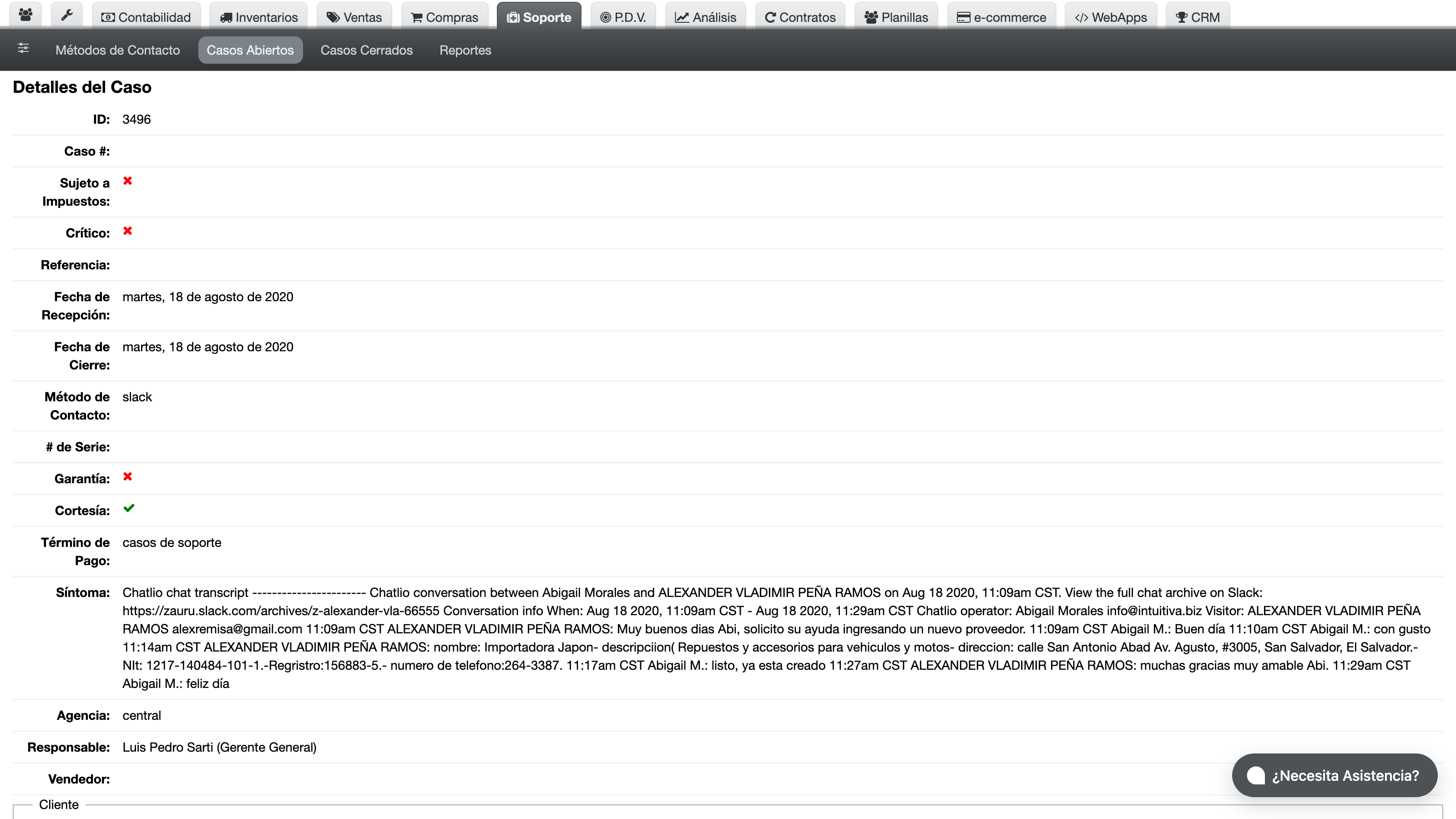
- En la pagina de detalles, ubique la seccion de Bitacora del Caso.
-
Complete los campos de la nueva entrada:
- Fecha: Fecha de la actividad registrada.
- Bitacora: Descripcion detallada de la actividad, nota o avance realizado.
- Imagen: Puede adjuntar una imagen como evidencia (foto del equipo, captura de pantalla, etc.).
- PDF: Puede adjuntar un documento PDF relacionado.
- Delegados: Si la entrada debe ser visible para usuarios especificos, seleccionelos aqui.
-
Presione "Crear Bitacora".
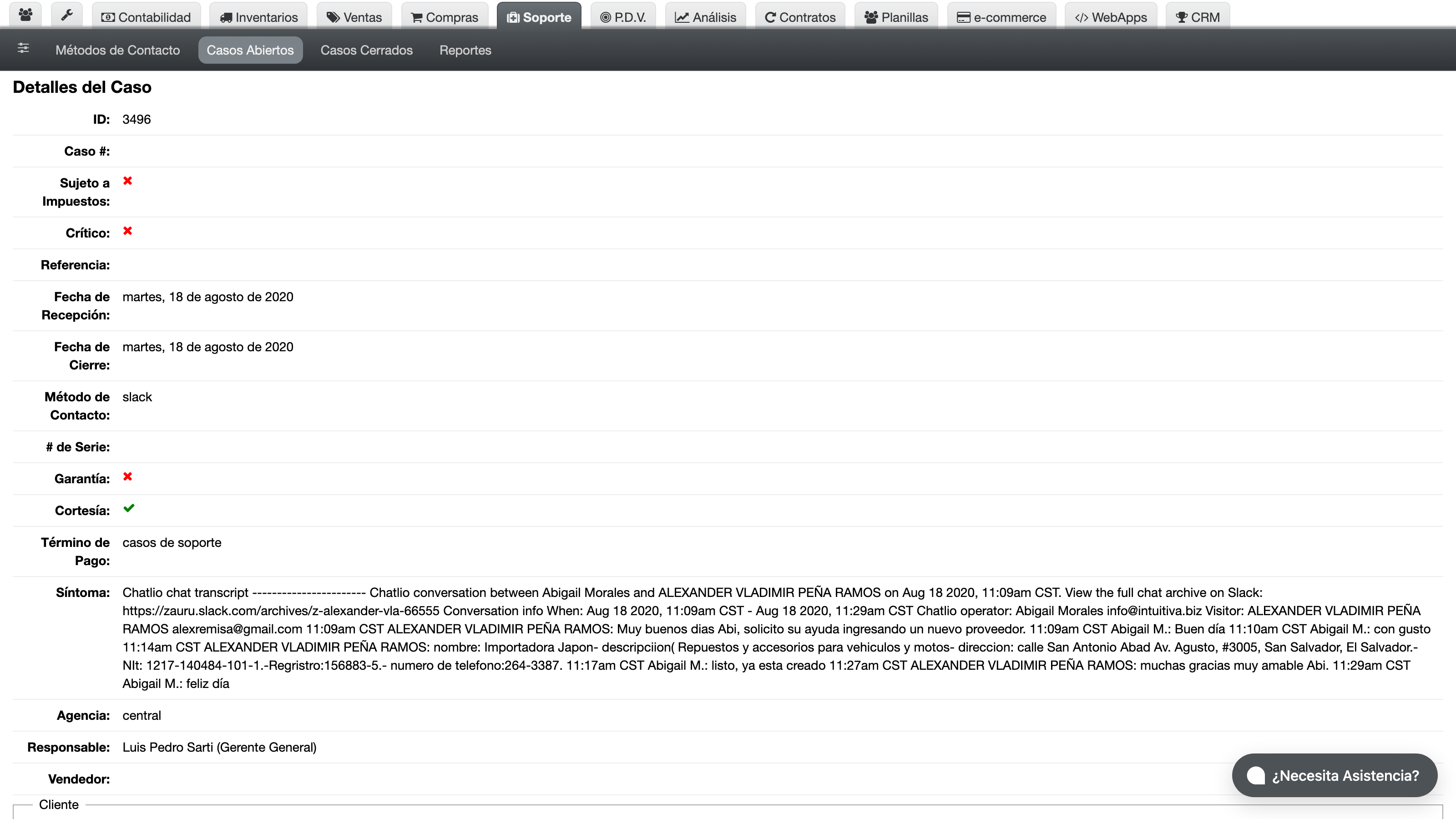
Las entradas de la bitacora se mostraran en orden cronologico en la pagina de detalles del caso. Cada entrada muestra la fecha y el texto registrado, asi como las imagenes y PDFs adjuntos.
Notas
- Esta funcionalidad esta disponible para todas las entidades que utilizan el sistema de bitacora tradicional (entidades 301 y 436). Para el resto de entidades, se recomienda utilizar el sistema de formularios para registrar el seguimiento del caso.
- Puede agregar tantas entradas como sea necesario a lo largo del ciclo de vida del caso.
Con la bitácora al día, cualquiera de su equipo podrá retomar un caso a mitad de camino sin tener que llamar para preguntar qué se hizo. El siguiente paso natural es actualizar los datos del caso con el diagnóstico y la solución, y cerrarlo cuando el trabajo esté terminado.
API (llamadas desde sistemas externos)
crear una entrada de bitacora
curl -v \
  -H "Accept: application/json" \
  -H "Content-type: application/json" \
  -H "X-User-Email: prueba@zauru.com" \
  -H "X-User-Token: XSDFKK09238487DLFS" \
  -X POST \
  -d '{
    "case_log": {
      "date": "2024-01-15",
      "log": "Se realizo diagnostico inicial. Se encontro falla en la fuente de poder."
    }
  }' \
  https://app.zauru.com/support/cases/1/create_log.json
Esto devolverá un JSON similar a este:
{
  "errors": []
}
crear una entrada de bitacora con delegados
curl -v \
  -H "Accept: application/json" \
  -H "Content-type: application/json" \
  -H "X-User-Email: prueba@zauru.com" \
  -H "X-User-Token: XSDFKK09238487DLFS" \
  -X POST \
  -d '{
    "case_log": {
      "date": "2024-01-15",
      "log": "Se notifico al cliente sobre el estado de la reparacion",
      "delegates": ["5", "8"]
    }
  }' \
  https://app.zauru.com/support/cases/1/create_log.json
Esto devolverá un JSON similar a este:
{
  "errors": []
}