Listados de Precios
El listado de precios permite colocar precios de venta distintos para ciertas categorías de clientes o puntos de venta. Por ejemplo, puede crear un listado de precios de distribuidor para que cuando se le facture a un distribuidor el precio sea más bajo que el precio sugerido de venta.
Listar Listados de Precios
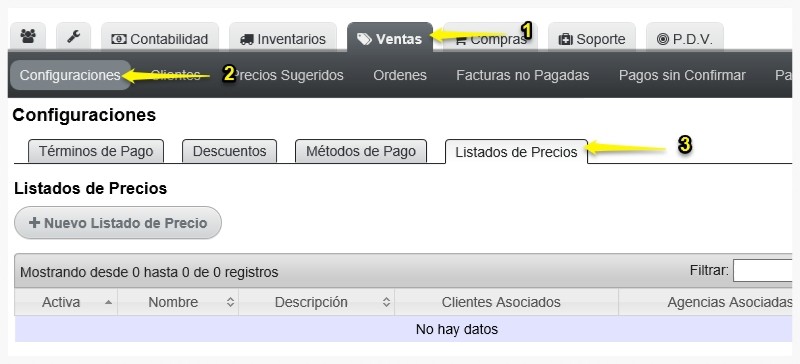
Para consultar la lista de listados de precios:
- Ir a "Ventas" > "Configuraciones".
- Seleccionar la pestaña de "Listado de Precios".
Los listados de precios pueden filtrarse por estado:
- Activos: Muestra solo los listados activos.
- Inactivos: Muestra solo los inactivos.
- Todos: Muestra todos sin filtrar.
Al seleccionar un listado de precios de la lista, se muestran sus detalles.
Crear un Nuevo Listado de Precios
Los pasos para crear un listado de precios son los siguientes:
- Ir a "ventas".
- Seleccionar "Configuraciones".
- Seleccionar la pestaña de "Listado de Precios".
- Seleccionar "Nuevo Listado de Precio".
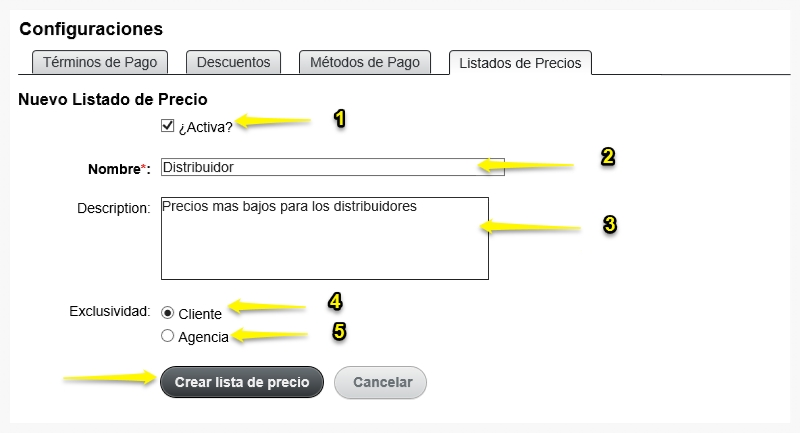
Le aparecerán las opciones para crear un nuevo listado de precios, las opciones son las siguientes:
- Si selecciona la caja de "Activa", el listado de precios estará disponible para usar en el sistema.
- Coloque el nombre del listado de precios.
- Coloque una descripción del listado de precios.
- Marque Exclusivo para cliente (
client_exclusive) si este listado de precios aplica únicamente a categorías de clientes específicas (no a agencias). - Marque Comercio electrónico (
ecommerce) si este listado de precios estará disponible para ventas en línea. - Para guardar los cambios presione "Crear lista de precio".
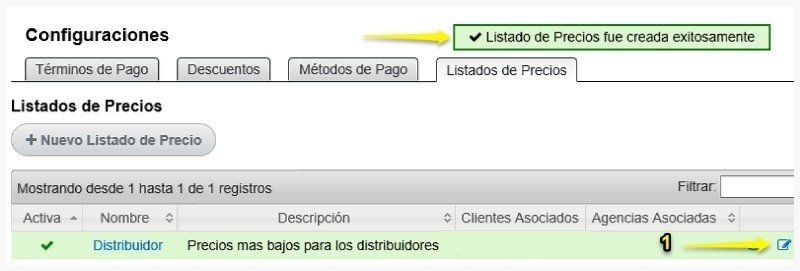
Le deberá aparecer un mensaje de éxito en la pantalla notificando que se creó el listado de precios.
Editar un Listado de Precios
Ahora deberá editar el listado de precios para seleccionar las categorías de clientes y las agencias que aplicarán. Los pasos para hacerlo son los siguientes:
- Presione el botón de "Editar" en el listado de precios que creó.
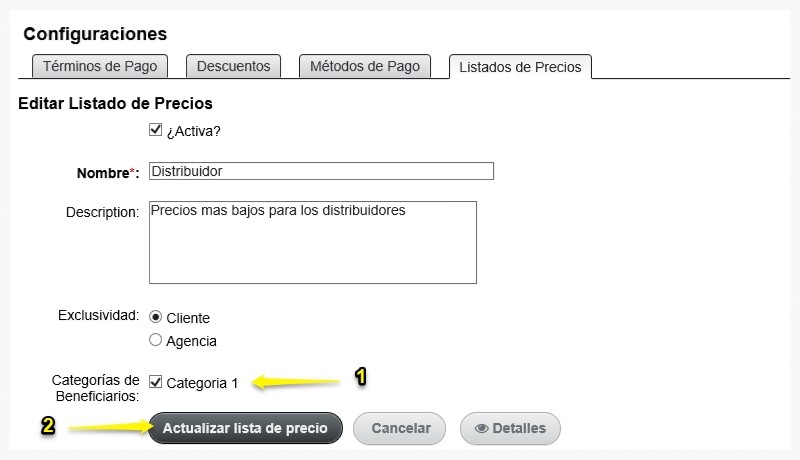
En la vista de edición podrá:
-
Seleccionar qué categorías de clientes aplicarán a este listado de precios. Se muestran dos listas:
- Categorías seleccionadas: Las que ya están asignadas a este listado.
- Categorías libres: Categorías de clientes que no están asignadas a ningún listado de precios.
-
Seleccionar qué agencias/puntos de venta aplicarán a este listado de precios. Se muestran dos listas:
- Agencias seleccionadas: Las que ya están asignadas a este listado.
- Agencias libres: Agencias activas no virtuales que no están asignadas a ningún listado de precios.
-
Para aplicar los cambios presione "Actualizar lista de precio".
Le deberá aparecer un mensaje de éxito en la pantalla mostrándole la categoría y agencia agregadas al listado de precios. Cada vez que se seleccione a un cliente que pertenezca a la categoría asignada o se facture desde la agencia asignada, el precio será el que se coloque en el listado de precios.
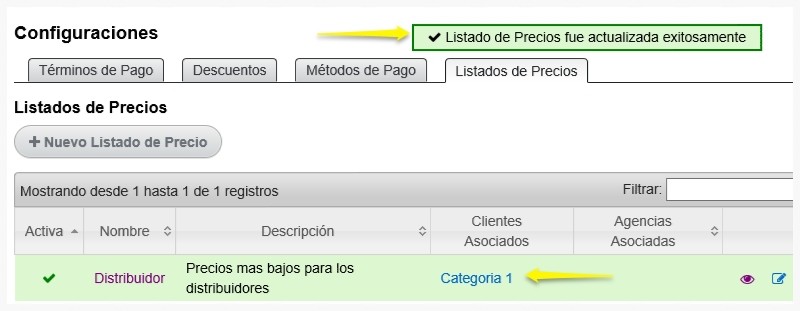
Ahora deberá colocar el precio a sus ítems en este listado de precios, los pasos para hacerlo se especifican en el tutorial de "Precios Sugeridos".
Eliminar un Listado de Precios
Para eliminar un listado de precios:
- En la lista de listados de precios, localice el que desea eliminar.
- Haga click sobre "Destruirlo".
API (llamadas desde sistemas externos)
Lista de listados de precios
curl -v \
  -H "Accept: application/json" \
  -H "Content-type: application/json" \
  -H "X-User-Email: prueba@zauru.com" \
  -H "X-User-Token: XSDFKK09238487DLFS" \
  https://app.zauru.com/sales/settings/price_lists.json
Esto devolverá un JSON similar a este:
[
  {
    "id": 1,
    "active": true,
    "name": "16 a 20",
    "description": "",
    "entity_id": 2,
    "created_at": "2014-03-19T22:16:26.763Z",
    "updated_at": "2014-03-19T23:28:04.548Z",
    "payee_categories_count": 1,
    "client_exclusive": true,
    "ecommerce": false
  },
  {
    "id": 3,
    "active": true,
    "name": "6 a 10",
    "description": "",
    "entity_id": 2,
    "created_at": "2013-03-01T05:33:51.610Z",
    "updated_at": "2014-03-19T22:15:50.623Z",
    "payee_categories_count": 1,
    "client_exclusive": true,
    "ecommerce": false
  }
]
Ver detalle de un listado de precios
curl -v \
  -H "Accept: application/json" \
  -H "Content-type: application/json" \
  -H "X-User-Email: prueba@zauru.com" \
  -H "X-User-Token: XSDFKK09238487DLFS" \
  https://app.zauru.com/sales/settings/price_lists/1.json
Esto devolverá un JSON similar a este:
{
  "id": "3936",
  "active": true,
  "name": "VIP",
  "description": null,
  "entity_id": "1303",
  "created_at": "2026-07-01 16:53:13.179084",
  "updated_at": "2026-07-01 16:53:13.179084",
  "payee_categories_count": "1",
  "client_exclusive": true,
  "ecommerce": false
}
Obtener plantilla para crear un listado de precios
curl -v \
  -H "Accept: application/json" \
  -H "Content-type: application/json" \
  -H "X-User-Email: prueba@zauru.com" \
  -H "X-User-Token: XSDFKK09238487DLFS" \
  https://app.zauru.com/sales/settings/price_lists/new.json
Esto devolverá un JSON similar a este:
{
  "id": null,
  "active": true,
  "name": null,
  "description": null,
  "entity_id": 1,
  "created_at": null,
  "updated_at": null,
  "payee_categories_count": 0,
  "client_exclusive": true,
  "ecommerce": false
}
Crear nuevo listado de precios
curl -v \
  -H "Accept: application/json" \
  -H "Content-type: application/json" \
  -H "X-User-Email: prueba@zauru.com" \
  -H "X-User-Token: XSDFKK09238487DLFS" \
  -X POST \
  -d '{
    "price_list": {
      "name": "Lista Distribuidor",
      "active": "1",
      "description": "Precios especiales para distribuidores",
      "client_exclusive": "1",
      "ecommerce": "0",
      "payee_category_ids": ["1", "2"],
      "agency_ids": ["1"]
    }
  }' \
  https://app.zauru.com/sales/settings/price_lists.json
Esto devolverá un JSON similar a este:
{
  "id": "3936",
  "active": true,
  "name": "VIP",
  "description": null,
  "entity_id": "1303",
  "created_at": "2026-07-01 16:53:13.179084",
  "updated_at": "2026-07-01 16:53:13.179084",
  "payee_categories_count": "1",
  "client_exclusive": true,
  "ecommerce": false
}
Actualizar un listado de precios
curl -v \
  -H "Accept: application/json" \
  -H "Content-type: application/json" \
  -H "X-User-Email: prueba@zauru.com" \
  -H "X-User-Token: XSDFKK09238487DLFS" \
  -X PUT \
  -d '{
    "price_list": {
      "name": "Lista Distribuidor Actualizada",
      "active": "1",
      "description": "Precios actualizados para distribuidores"
    }
  }' \
  https://app.zauru.com/sales/settings/price_lists/1.json
Esto devolverá un JSON similar a este:
{
  "id": "3936",
  "active": true,
  "name": "VIP",
  "description": null,
  "entity_id": "1303",
  "created_at": "2026-07-01 16:53:13.179084",
  "updated_at": "2026-07-01 16:53:13.179084",
  "payee_categories_count": "1",
  "client_exclusive": true,
  "ecommerce": false
}
Eliminar listado de precios
curl -v \
  -H "Accept: application/json" \
  -H "Content-type: application/json" \
  -H "X-User-Email: prueba@zauru.com" \
  -H "X-User-Token: XSDFKK09238487DLFS" \
  -X DELETE \
  https://app.zauru.com/sales/settings/price_lists/1.json
En caso de éxito, retorna un código HTTP 204 No Content (sin cuerpo).