Tarjetas de Crédito de Clientes
Piense en un cliente que le compra cada semana y siempre paga con la misma tarjeta: ¿y si pudiera cobrarle sin volver a pedirle el número cada vez? Eso es lo que logra la tokenización. Este tutorial le muestra cómo agregar, consultar y desactivar las tarjetas de crédito de los clientes, para cobrarles automáticamente a través de una pasarela de pago configurada previamente, sin volver a digitar la información de la tarjeta.
Requisitos Previos
Antes de poder agregar una tarjeta de crédito a un cliente, se debe contar con lo siguiente:
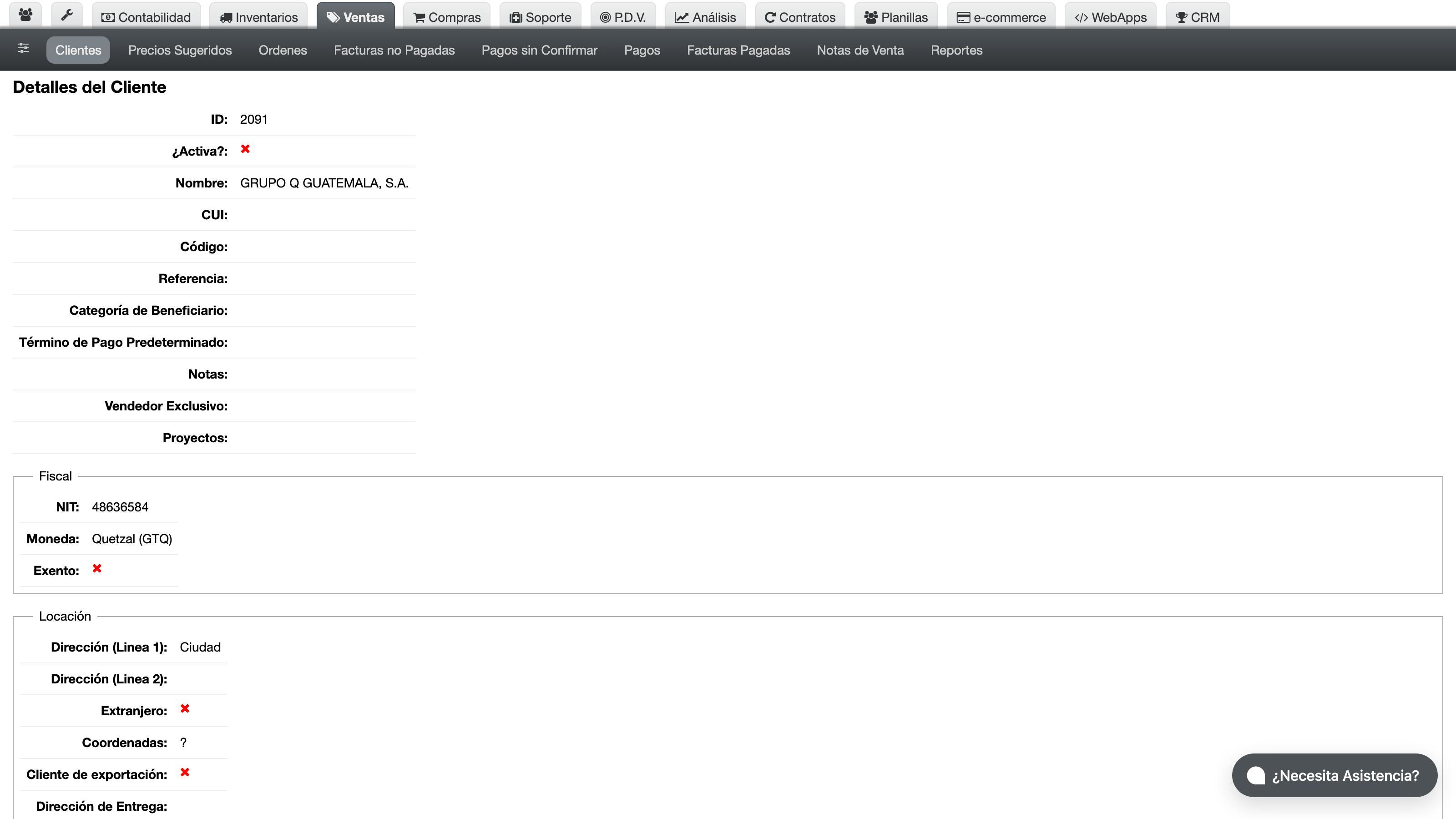
- El cliente debe tener configurada su dirección (
address_line_1). - Si el cliente es extranjero, debe tener configurado el país.
- Debe existir al menos una configuración de gateway activa (vea el tutorial de "Configuraciones de Gateway/Pasarela de Pago").
- El gateway configurado debe tener habilitada la opción de tokenización.
Agregar una Tarjeta de Crédito al Cliente (tokenizarla)
Los pasos para agregar una tarjeta de crédito a un cliente son los siguientes:
- Ir a "Ventas".
- Seleccionar "Clientes".
- Seleccionar el cliente al que desea agregar la tarjeta de crédito haciendo click sobre "Verificar" (El ojo).
- En la página de detalles del cliente, busque la sección de "Tarjetas de Crédito" y presione "Nueva Tarjeta de Crédito".
Le aparecerán las opciones para agregar una nueva tarjeta de crédito. Los campos que debe llenar son los siguientes:
a. Gateway: Seleccione la configuración de gateway/pasarela de pago a través de la cual se procesará la tarjeta.
b. Tipo de tarjeta: Seleccione si es tarjeta de crédito o débito.
c. Nombre del tarjetahabiente: Coloque el nombre que aparece en la tarjeta.
d. Número de tarjeta (PAN): Coloque el número de la tarjeta de crédito.
e. CVV: Coloque el código de seguridad de 3 o 4 dígitos.
f. Mes de vencimiento: Seleccione el mes de vencimiento de la tarjeta.
g. Año de vencimiento: Seleccione el año de vencimiento de la tarjeta.
h. Predeterminada: Marque esta opción si desea que esta tarjeta sea la predeterminada para el cliente. Si es la primera tarjeta del cliente, se marcará automáticamente.
Para guardar presione "Crear Tarjeta de Crédito".

Al crear la tarjeta, Zauru enviará los datos al gateway configurado para tokenizar la tarjeta. Esto significa que los datos sensibles (número de tarjeta y CVV) no se almacenan en Zauru, sino que se obtiene un token del gateway que representa la tarjeta de forma segura.
Le aparecerá un mensaje de éxito en pantalla y será redirigido a los detalles del cliente donde podrá ver la tarjeta agregada.
Ver Detalles de una Tarjeta de Crédito
Para ver los detalles de una tarjeta de crédito:
- Ir a "Ventas".
- Seleccionar "Clientes".
- Seleccionar el cliente y hacer click sobre "Verificar" (El ojo).
- En la sección de "Tarjetas de Crédito", haga click sobre la tarjeta que desea ver.
En la página de detalles de la tarjeta podrá ver:
- Los últimos 4 dígitos de la tarjeta.
- La marca de la tarjeta (Visa, Mastercard, etc.).
- El nombre del tarjetahabiente.
- La fecha de vencimiento.
- El gateway configurado.
- El historial de intenciones de operación del gateway asociadas a esta tarjeta.

Desactivar una Tarjeta de Crédito
Si desea desactivar una tarjeta de crédito (no se elimina permanentemente, solo se desactiva):
- Ir a "Ventas".
- Seleccionar "Clientes".
- Seleccionar el cliente y hacer click sobre "Verificar" (El ojo).
- En la sección de "Tarjetas de Crédito", haga click sobre la tarjeta que desea desactivar.
- En la página de detalles de la tarjeta, presione "Destruirlo" en la parte inferior.
La tarjeta será desactivada (soft-delete) y ya no estará disponible para realizar pagos.

Cobrar con Tarjeta de Crédito
Con la tarjeta guardada en el perfil del cliente, el próximo cobro se hace casi solo: Zauru la usa automáticamente a través del gateway, y solo se le pedirá el CVV si la pasarela lo exige. Así, sus clientes frecuentes pagan en segundos y usted nunca vuelve a manipular los datos completos de una tarjeta.
API (llamadas desde sistemas externos)
Crear tarjeta de crédito para un cliente
curl -v \
  -H "Accept: application/json" \
  -H "Content-type: application/json" \
  -H "X-User-Email: prueba@zauru.com" \
  -H "X-User-Token: XSDFKK09238487DLFS" \
  -X POST \
  -d '{
    "sales_credit_card": {
      "payee_id": "1",
      "gateway_config_id": "1",
      "card_type": "credit",
      "cardholder_name": "Juan Perez",
      "exp_month": "12",
      "exp_year": "2027",
      "is_default": "1",
      "card_pan": "4111111111111111",
      "card_cvv": "123"
    }
  }' \
  https://app.zauru.com/sales/clients/1/credit_cards.json
Esto devolverá un JSON similar a este:
{}
Ver detalle de una tarjeta de crédito
curl -v \
  -H "Accept: application/json" \
  -H "Content-type: application/json" \
  -H "X-User-Email: prueba@zauru.com" \
  -H "X-User-Token: XSDFKK09238487DLFS" \
  https://app.zauru.com/sales/clients/1/credit_cards/1.json
Esto devolverá un JSON similar a este:
{}
Establecer una tarjeta como predeterminada
curl -v \
  -H "Accept: application/json" \
  -H "Content-type: application/json" \
  -H "X-User-Email: prueba@zauru.com" \
  -H "X-User-Token: XSDFKK09238487DLFS" \
  https://app.zauru.com/sales/clients/1/credit_cards/1/set_default.json
Esto devolverá un JSON similar a este:
{}
Crear un pago con tarjeta de crédito automático
Al crear un pago normal asociado a un método de pago que tenga una pasarela configurada con tokenización, Zauru generará un intento de cobro a la tarjeta tokenizada del cliente. Si la pasarela requiere CVV para cobrar, debe enviarlo en el campo gateway_cvv.
curl -X POST \
  -H "Accept: application/json" \
  -H "Content-type: application/json" \
  -H "X-User-Email: prueba@zauru.com" \
  -H "X-User-Token: XSDFKK09238487DLFS" \
  -d '{
    "payment": {
      "task_reason": "",
      "agency_id": 1,
      "payment_details_attributes": {
        "0": {
          "amount": 50,
          "invoice_id": 1,
          "reference": ""
        }
      },
      "memo": "",
      "pdf_cache": "",
      "gateway_cvv": "456",
      "date": "2026-08-14",
      "charger_id": 1,
      "receipt": "",
      "delegates": [""],
      "payment_method_id": 1,
      "payee_id": 1,
      "reference": "",
      "image_cache": "",
      "image1_cache": "",
      "draft": "0"
    }
  }' \
  https://app.zauru.com/sales/payments.json
Esto devolverá un JSON similar a este:
{
  "id": 1,
  "zid": 2,
  "id_number": null,
  "reference": "772256",
  "date": "2026-08-14",
  "payee_id": 1,
  "image": {"url": null, "standard": {"url": null}},
  "agency_id": 1,
  "payment_method_id": 1,
  "amount": "50.0",
  "voided": false,
  "voided_at": null,
  "creator_id": 1,
  "entity_id": 1,
  "memo": "",
  "created_at": "2026-08-14T18:22:52.090Z",
  "updated_at": "2026-08-14T18:22:52.090Z",
  "receipt": "",
  "payment_details_count": 1,
  "draft": false,
  "confirmed_at": "2026-08-14T18:22:48.514Z",
  "confirmer_id": 1,
  "pos": false,
  "draft_number": null,
  "voider_id": null,
  "exchange_rate": 1.0,
  "currency_id": 1,
  "external_image_url": null,
  "image1": {"url": null, "standard": {"url": null}},
  "pdf": {"url": null, "thumbnail": {"url": null}},
  "charger_id": 1,
  "credit_card_authorization_code": "772256",
  "credit_card_transaction_id": "7867317702326193004806"
}
Los campos credit_card_authorization_code y credit_card_transaction_id confirman que el pago se cobró exitosamente contra la tarjeta tokenizada a través del gateway.