Consolidar Ordenes
¿Un mismo cliente le hizo tres pedidos esta semana y no quiere recibir tres facturas ni que le cobren varios fletes? La consolidación de ordenes resuelve exactamente eso: agrupa varias ordenes de venta de un mismo cliente en una sola factura. Este tutorial le muestra cómo hacerlo, cómo revisar una consolidación ya creada y cómo deshacerla si se arrepiente.
Requisitos para Consolidar Ordenes
Antes de consolidar ordenes, debe asegurarse de que se cumplan las siguientes condiciones:
- Las ordenes deben estar abiertas (no facturadas, no anuladas).
- Las ordenes deben pertenecer al mismo cliente.
- Las ordenes no deben tener envios en transito.
- Se requiere un minimo de 2 ordenes para consolidar.
- Las ordenes no deben estar ya incluidas en otra consolidacion.
Crear una Consolidacion de Ordenes
Los pasos para consolidar ordenes de venta son los siguientes:
- Ir a "Ventas".
- Seleccionar "Consolidar Ordenes".
- Presionar "Nueva Consolidacion".
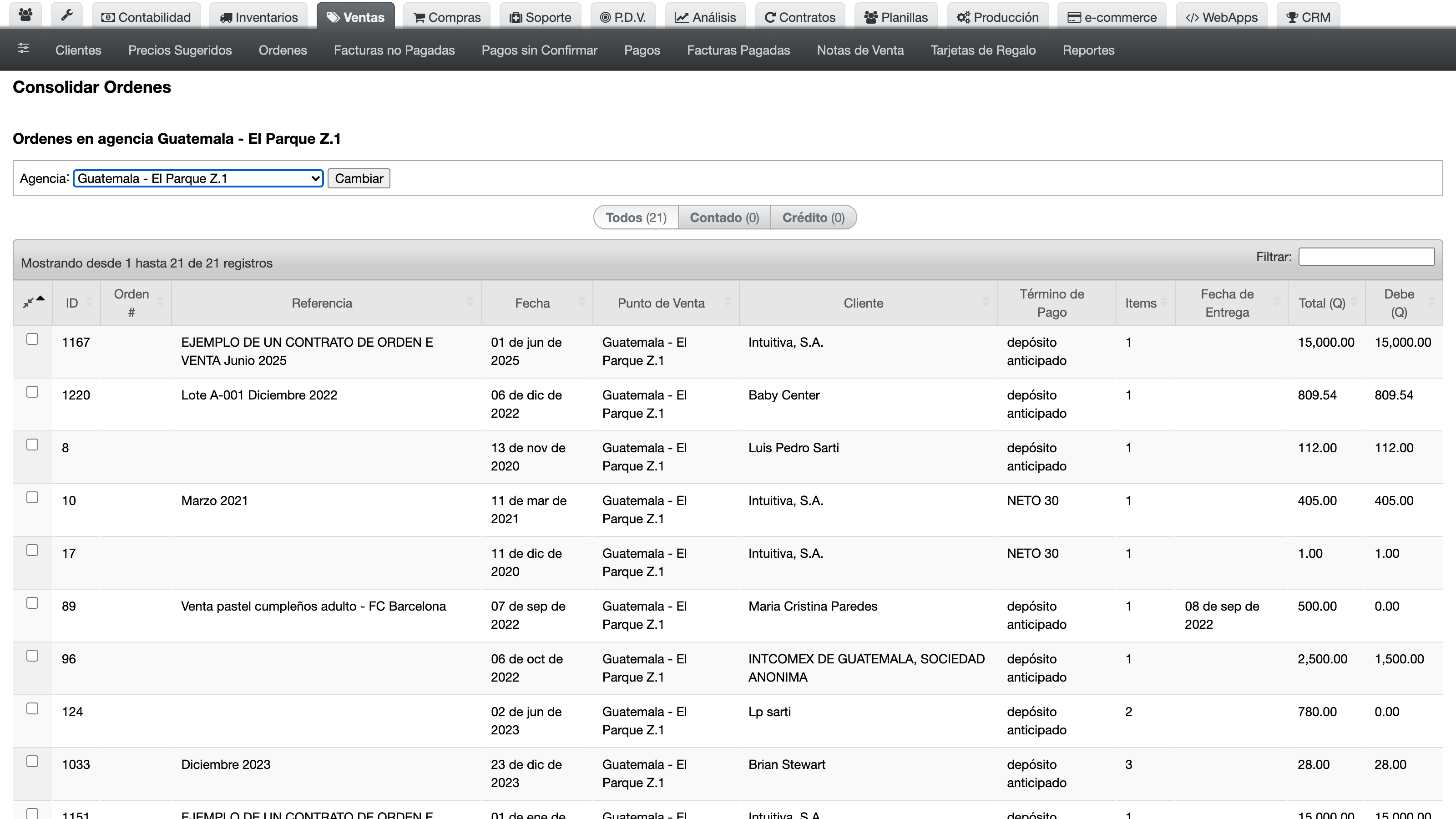
Le apareceran las opciones para crear una nueva consolidacion. Los campos que debe configurar son los siguientes:
a. Punto de venta: Seleccione el punto de venta desde donde se emitira la factura consolidada.
b. Alcance (Scope): Filtre las ordenes disponibles:
- Contado: Muestra solo ordenes de contado.
- Credito: Muestra solo ordenes a credito.
- Todas: Muestra todas las ordenes.
c. Etiquetas (Tags): Filtre las ordenes por etiquetas si es necesario.
d. Referencia: Coloque una breve referencia para identificar la consolidacion.
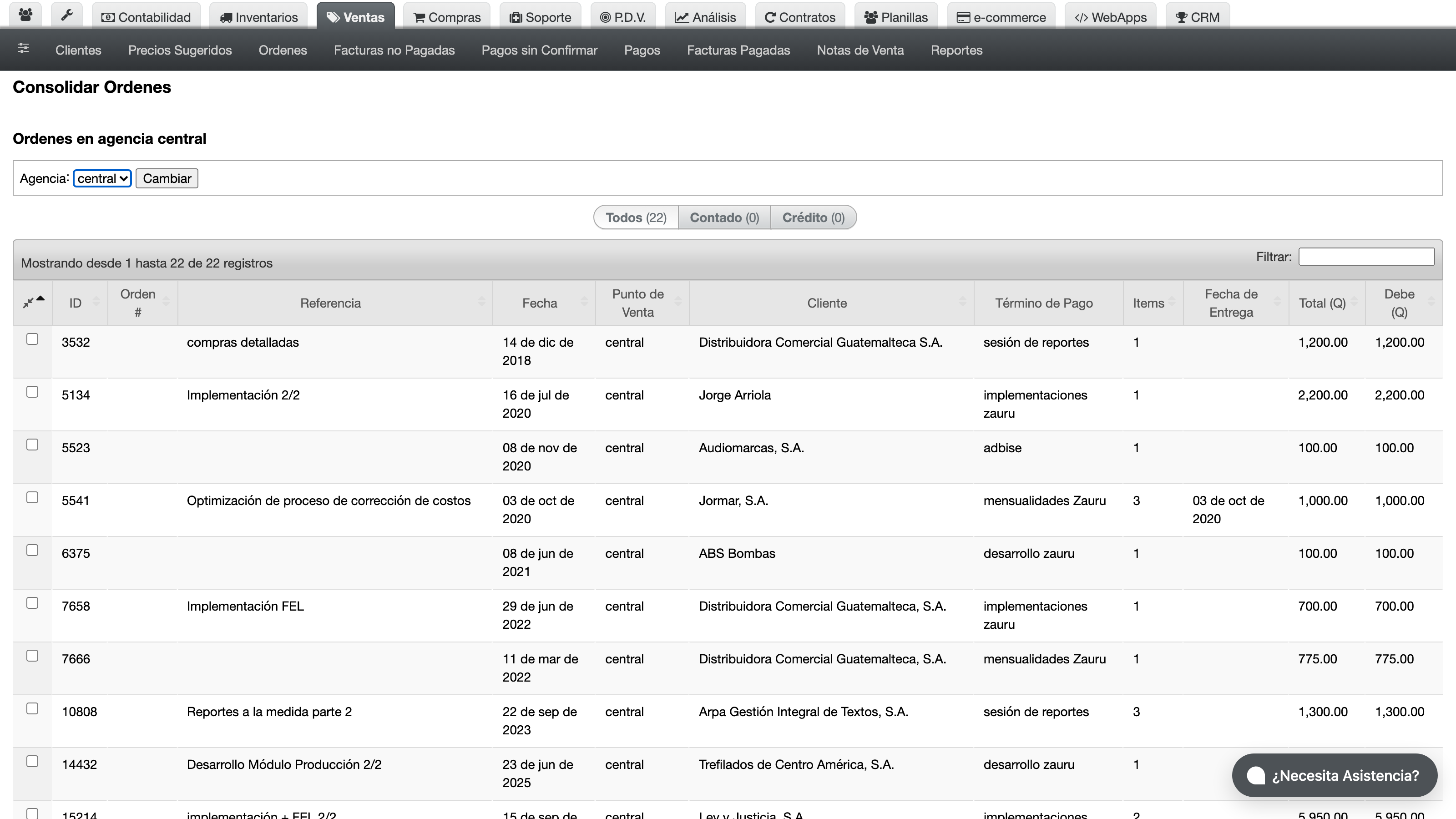
A continuacion se mostrara un listado de las ordenes disponibles para consolidar. Seleccione las ordenes que desea incluir en la consolidacion marcando las casillas correspondientes.
e. Items con precios flexibles: Si alguna orden tiene items con precios flexibles, debera confirmar o ajustar los precios para la factura consolidada.
Para crear la consolidacion presione "Consolidar Ordenes".
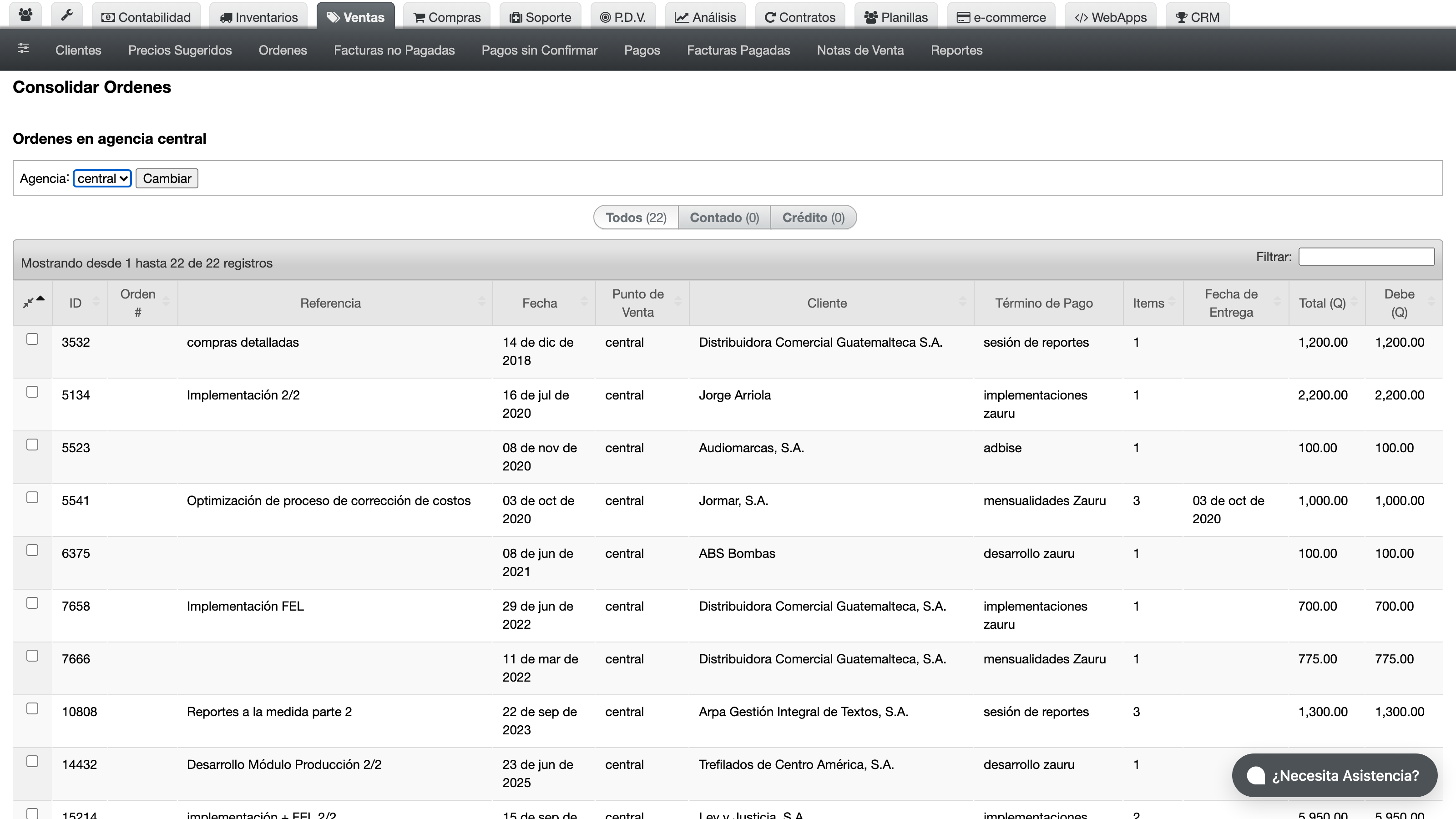
Le aparecera un mensaje de exito en pantalla y se generara la factura consolidada. La consolidacion puede ejecutarse en segundo plano (background job) si hay muchas ordenes, o en linea si son pocas.
Ver una Consolidacion Existente
Para ver los detalles de una consolidacion ya realizada:
- Ir a "Ventas".
- Seleccionar "Consolidar Ordenes".
- En el listado de consolidaciones, hacer click sobre "Verificar" (El ojo) en la consolidacion que desea consultar.

En la pagina de detalles de la consolidacion podra ver:
- Las ordenes que componen la consolidacion.
- La factura resultante de la consolidacion.
- Las plantillas de impresion disponibles.
- Los permisos y acciones disponibles.
Desconsolidar Ordenes
Si necesita deshacer una consolidacion:
- Ir a "Ventas" > "Consolidar Ordenes".
- Localizar la consolidacion que desea deshacer.
- Hacer click sobre "Destruirlo" en la consolidacion.
Al desconsolidar, las ordenes volveran a su estado original (abiertas) y la factura consolidada sera eliminada.

Configuracion Adicional
En las configuraciones de ventas, existe la opcion "Deshabilitar trabajos en segundo plano para consolidaciones de ventas" (disable_background_jobs_for_sales_consolidates). Si esta opcion esta activada, las consolidaciones se procesaran en linea en lugar de usar trabajos en segundo plano.
Exportar Detalles de una Consolidacion
Desde la pagina de detalles de una consolidacion, puede exportar los detalles a formato XLS utilizando la opcion de exportacion disponible.
Con la consolidación creada, su cliente recibe una sola factura que agrupa todos sus pedidos, y usted se ahorra los cobros y la contabilidad por separado. Si el cliente cambia de opinión, puede desconsolidar en cualquier momento y las ordenes vuelven a quedar abiertas tal como estaban.
API (llamadas desde sistemas externos)
Listar consolidaciones
curl -v \
  -H "Accept: application/json" \
  -H "Content-type: application/json" \
  -H "X-User-Email: prueba@zauru.com" \
  -H "X-User-Token: XSDFKK09238487DLFS" \
  https://app.zauru.com/sales/sales_consolidates.json
Esto devolverá un JSON similar a este:
[
  {
    "id": 1,
    "zid": 3,
    "reference": "",
    "entity_id": 2,
    "order_id": 3,
    "creator_id": 4,
    "invoices_id": [
      "5444472",
      "5448142"
    ],
    "created_at": "2022-08-02T17:06:54.957Z",
    "updated_at": "2022-08-02T17:06:54.957Z",
    "item_id": null
  },
  {
    "id": 5,
    "zid": 6,
    "reference": "",
    "entity_id": 2,
    "order_id": 7,
    "creator_id": 4,
    "invoices_id": [
      "5444486",
      "5448258"
    ],
    "created_at": "2022-08-02T17:19:27.930Z",
    "updated_at": "2022-08-02T17:19:27.930Z",
    "item_id": null
  }
]
Ver detalle de una consolidacion
curl -v \
  -H "Accept: application/json" \
  -H "Content-type: application/json" \
  -H "X-User-Email: prueba@zauru.com" \
  -H "X-User-Token: XSDFKK09238487DLFS" \
  https://app.zauru.com/sales/sales_consolidates/1.json
Esto devolverá un JSON similar a este:
{
  "id": "3122",
  "zid": "1",
  "reference": null,
  "entity_id": "1303",
  "order_id": "16042551",
  "creator_id": "1",
  "invoices_id": "{16009780,16009785,16038350}",
  "created_at": "2026-05-26 15:04:06.577763",
  "updated_at": "2026-05-26 15:04:06.577763",
  "item_id": null
}
Obtener plantilla para crear una consolidacion
curl -v \
  -H "Accept: application/json" \
  -H "Content-type: application/json" \
  -H "X-User-Email: prueba@zauru.com" \
  -H "X-User-Token: XSDFKK09238487DLFS" \
  https://app.zauru.com/sales/sales_consolidates/new.json
Esto devolverá un JSON similar a este:
{
  "id": null,
  "zid": null,
  "reference": null,
  "entity_id": 1,
  "order_id": null,
  "creator_id": null,
  "invoices_id": null,
  "created_at": null,
  "updated_at": null,
  "item_id": null
}
Crear una consolidacion de ordenes
curl -v \
  -H "Accept: application/json" \
  -H "Content-type: application/json" \
  -H "X-User-Email: prueba@zauru.com" \
  -H "X-User-Token: XSDFKK09238487DLFS" \
  -X POST \
  -d '{
    "sales_consolidate": {
      "reference": "Consolidacion de prueba",
      "consolidate_details": "1",
      "invoices_id": ["1,2,3"]
    }
  }' \
  https://app.zauru.com/sales/sales_consolidates.json
Esto devolverá un JSON similar a este:
{
  "error": null
}
Desconsolidar ordenes
curl -v \
  -H "Accept: application/json" \
  -H "Content-type: application/json" \
  -H "X-User-Email: prueba@zauru.com" \
  -H "X-User-Token: XSDFKK09238487DLFS" \
  -X DELETE \
  https://app.zauru.com/sales/sales_consolidates/1.json
En caso de exito, retorna un codigo HTTP 204 No Content (sin cuerpo).