Facturas Pagadas
¿Necesita reimprimir la factura de un cliente que ya pagó, o revisar cuánto le han abonado hasta hoy? Este tutorial le muestra cómo consultar, imprimir y gestionar las facturas que ya han sido pagadas total o parcialmente, incluyendo la descarga en PDF y la edición de datos sin tocar la contabilidad.
Listar Facturas Pagadas
Para consultar la lista de facturas pagadas:
- Ir a "Ventas".
- Seleccionar "Facturas Pagadas".
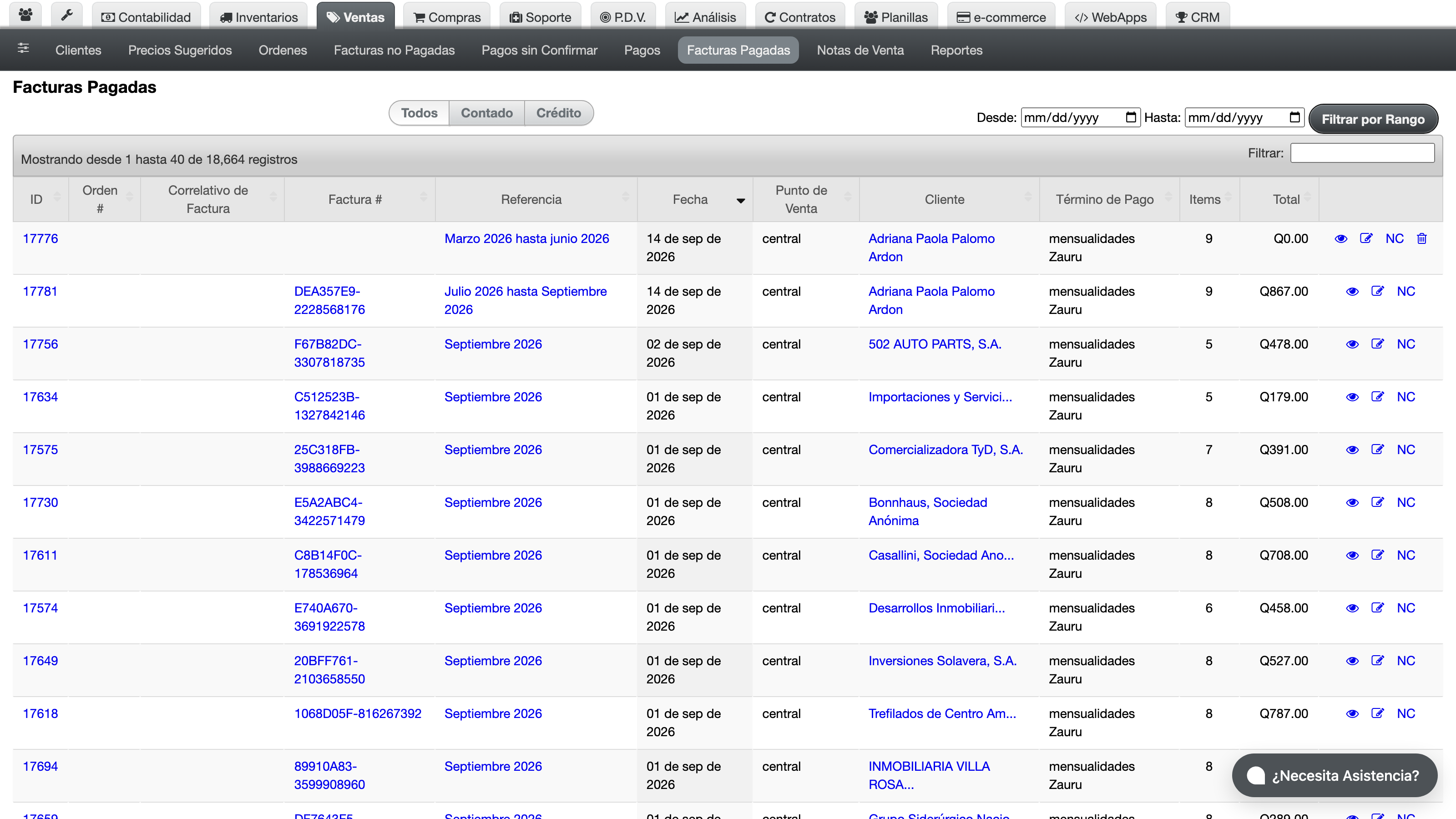
Las facturas pagadas pueden filtrarse por:
a. Alcance (Scope):
- Contado: Muestra solo facturas pagadas de contado.
- Crédito: Muestra solo facturas pagadas a crédito.
- Todas: Muestra todas las facturas pagadas.
b. Rango de fechas:
- Desde: Fecha de inicio del rango de búsqueda.
- Hasta: Fecha de fin del rango de búsqueda.
En el listado se muestra información como el número de factura, cliente, total, fecha, vendedor, punto de venta, y notas de crédito asociadas.
Ver Detalles de una Factura Pagada
Para ver los detalles de una factura pagada:
- Ir a "Ventas" > "Facturas Pagadas".
- Hacer click sobre "Verificar" (El ojo) en la factura que desea consultar.
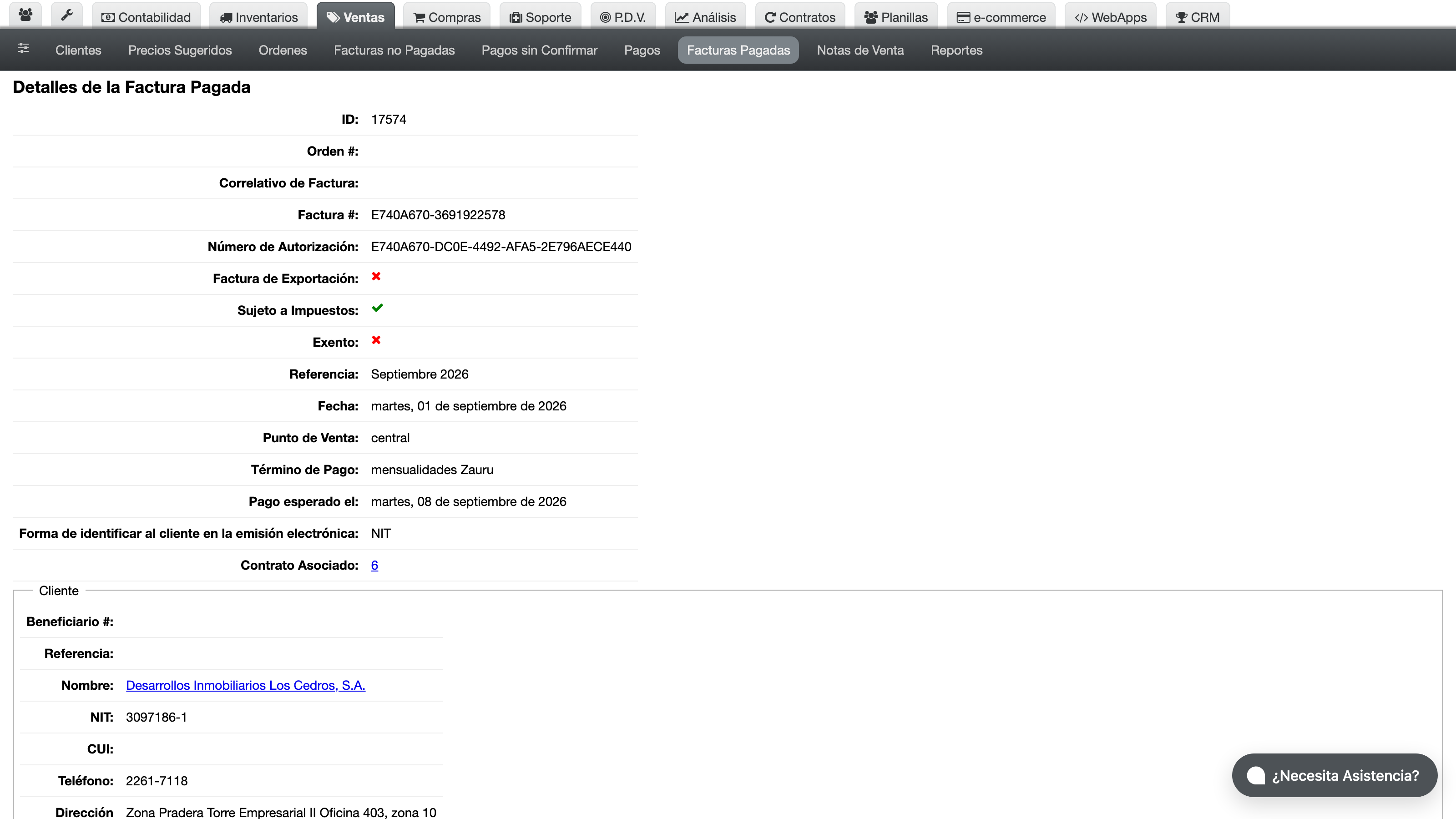
En la página de detalles podrá encontrar:
- Información general de la factura (número, fecha, cliente, vendedor, punto de venta).
- Los productos o servicios facturados con sus cantidades y precios.
- Las transacciones contables generadas.
- Los movimientos de inventario asociados.
- Los cobros/pagos asociados a la factura.
- Las notas de crédito emitidas sobre la factura.
- Las plantillas de impresión disponibles.
Imprimir una Factura Pagada
Para imprimir una factura pagada:
- En la página de detalles de la factura, seleccione una plantilla de impresión disponible en la parte inferior.
- Haga click sobre "Imprimir" para ver la vista previa de impresión.
- Presione CTRL + P para enviar a la impresora.

Descargar como PDF
También puede descargar la factura como archivo PDF:
- En la página de detalles de la factura, seleccione la plantilla de impresión.
- Haga click sobre "Descargar PDF".
Editar Metadata de una Factura Pagada
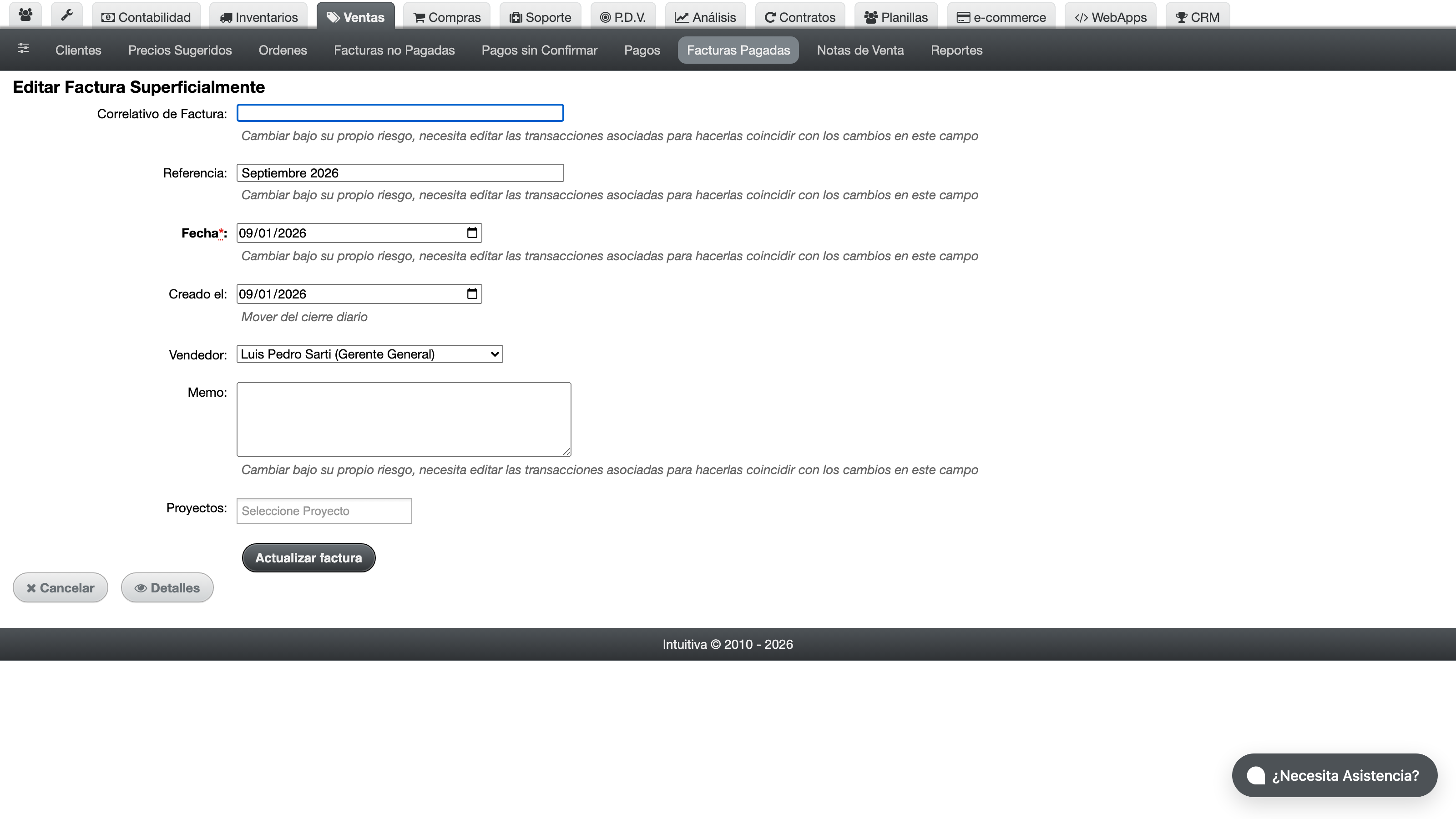
Zauru permite realizar una edición superficial (shallow edit) de ciertos campos de una factura pagada sin afectar las transacciones contables. Los campos que se pueden editar son:
- Número de factura.
- Referencia.
- Fecha.
- Vendedor.
- Notas/Memo.
- Etiquetas (tags).
Para realizar esta edición:
- Ir a "Ventas" > "Facturas Pagadas".
- Localizar la factura que desea editar y hacer click sobre "Editar" (El lápiz).
- Realizar los cambios necesarios.
- Presionar "Actualizar Factura".
Anular una Factura Pagada
Para anular una factura que ya está pagada, primero debe anular el pago asociado. Consulte el tutorial de "Anular una factura o recibo" para el procedimiento completo.
Las facturas pagadas que no tienen detalles de pago y tienen saldo pendiente en cero pueden ser anuladas directamente con la opción "Anular sin Pagos".
Con esto podrá encontrar cualquier factura pagada en segundos y entregarle al cliente una copia impresa o en PDF cuando la pida. Si alguna vez necesita corregirla de raíz, recuerde que primero se anula el pago; el procedimiento completo está en el tutorial de anulación de facturas.
API (llamadas desde sistemas externos)
Ver detalle de una factura pagada
curl -v \
  -H "Accept: application/json" \
  -H "Content-type: application/json" \
  -H "X-User-Email: prueba@zauru.com" \
  -H "X-User-Token: XSDFKK09238487DLFS" \
  https://app.zauru.com/sales/paid_invoices/1.json
Esto devolverá un JSON similar a este:
{
  "id": 1,
  "zid": 1,
  "order_number": "ORD-456",
  "invoice_number": "SERIE A - 456",
  "reference": "prueba editada",
  "date": "2026-08-06",
  "subtotal": "750.0",
  "discount_id": null,
  "extra_discount": "0.0",
  "total": "750.0",
  "due": "-32.0",
  "needs_delivery": false,
  "delivery_date": null,
  "delivery_address": null,
  "seller_id": 1,
  "creator_id": 2,
  "updater_id": 3,
  "taxable": true,
  "issuer_id": 2,
  "issued": true,
  "issued_at": "2010-05-31T18:39:45.000Z",
  "paid": false,
  "paid_at": null,
  "voider_id": 3,
  "voided": true,
  "voided_at": "2026-08-06T04:14:21.145Z",
  "entity_id": 2,
  "memo": "editado desde el API",
  "order_image": {
    "url": null,
    "standard": {
      "url": null
    }
  },
  "invoice_image": {
    "url": null,
    "standard": {
      "url": null
    }
  },
  "payee_id": 4,
  "payment_expected_at": "2026-08-06",
  "agency_id": 5,
  "payment_term_id": 6,
  "created_at": "2024-01-16T00:39:00.000Z",
  "updated_at": "2026-08-06T04:14:25.608Z",
  "invoice_details_count": 1,
  "shipper_id": 1,
  "pos": true,
  "order_pdf": {
    "url": null,
    "thumbnail": {
      "url": null
    }
  },
  "contract_id": null,
  "electronic_authorization_supporting_document": null,
  "electronic_tax_document": null,
  "crm_url": null,
  "zid_by_agency_and_creator": 1,
  "not_included_vat": null,
  "exchange_rate": 1.0,
  "excempt": false,
  "currency_id": 1,
  "resolution": null,
  "resolution_date": null,
  "authorized_serial": null,
  "foreign": false,
  "ecommerce_request_id": null,
  "external_image_url": null,
  "uuid": "d91900cc-4e73-49c5-8ddd-cb018ea6ba1c",
  "id_number": null,
  "great_contributor": null,
  "sales_consolidate_id": null,
  "email": null,
  "resolution_notes": null,
  "client_identification_type_when_issuing_invoices": 0,
  "export": false,
  "export_references": null,
  "sv_ccf": false,
  "contingency": 0,
  "withheld_vat": null,
  "withheld_income_tax": null,
  "contingency_number": null,
  "cr_ticket": false,
  "mail_resent_at": "2026-08-06T04:13:55.700Z",
  "donation": false,
  "gift_card_1_id": null,
  "gift_card_1_id_number": null,
  "gift_card_1_discount": "0.0",
  "gift_card_2_id": null,
  "gift_card_2_id_number": null,
  "gift_card_2_discount": "0.0",
  "export_consignee_name": null,
  "export_consignee_address": null,
  "export_consignee_country": null,
  "export_reference": null,
  "export_electronic_tax_document": null,
  "export_declaration": null,
  "payee": {
    "id": 4,
    "zid": 7,
    "id_number": "",
    "active": false,
    "name": "Cliente Ejemplo, S.A.",
    "vendor": false,
    "buyer": true,
    "tin": "1234567-K",
    "reference": "",
    "address_line_1": "Ciudad",
    "address_line_2": "",
    "delivery_address": "utatlán 2",
    "currency_id": 1,
    "credit_limit": "1000.0",
    "payee_category_id": null,
    "web": "",
    "phone": "5555-0004",
    "email": "contacto@ejemplo.com",
    "contact": "Juan Carlos Paz (4391-3001)",
    "contact_phone": "",
    "contact_email": "",
    "contact2": "",
    "contact2_phone": "",
    "contact2_email": "",
    "notes": "",
    "entity_id": 2,
    "updater_id": 8,
    "created_at": "2010-05-27T17:26:03.000Z",
    "updated_at": "2024-03-19T00:40:38.280Z",
    "employee_id": null,
    "service_provider": true,
    "invoices_in_credit_limit": null,
    "payment_delay_in_credit_limit": false,
    "pdf": {
      "url": null,
      "thumbnail": {
        "url": null
      }
    },
    "image": {
      "url": null,
      "standard": {
        "url": null
      },
      "thumbnail": {
        "url": null
      },
      "pos": {
        "url": null
      }
    },
    "excempt": false,
    "small_taxpayer": false,
    "foreign": false,
    "latitude": null,
    "longitude": null,
    "great_contributor": null,
    "tax_withholding_agent": false,
    "subject_to_withholding_taxes": false,
    "personal_identification_number": "",
    "client_for_export": false,
    "payee_activity_id": null,
    "city_id": null,
    "taxpayer_registry": null,
    "district_id": null,
    "default_payment_term_id": null,
    "country_id": 9
  },
  "invoice_details": [
    {
      "id": 1,
      "bundle_id": null,
      "item_id": 10,
      "serial_id": null,
      "reference": "",
      "unit_price": "250.0",
      "unit_exchange_price": null,
      "quantity": "2.0",
      "price": "750.0",
      "invoice_id": 1,
      "created_at": "2010-05-31T18:39:45.000Z",
      "updated_at": "2026-08-06T04:14:25.611Z",
      "item_bundle_name": "servicio hosting",
      "item_bundle_description": "Servicio de hosting y mantenimiento de página web y correos electrónicos.",
      "lot_id": null,
      "discount_id": null,
      "extra_tax_1": "0.0",
      "extra_tax_2": "0.0",
      "average_cost": "0.0",
      "tag_id": null,
      "dynamic_bundle_id": null,
      "entity_id": 2,
      "gift_card_id": null,
      "gift_card_type_id": null,
      "item": {
        "zid": 11,
        "code": "O5",
        "ean13": null,
        "name": "servicio hosting",
        "item_category_id": null
      }
    }
  ],
  "entries": [
    {
      "id": 12,
      "zid": 13,
      "printable": false,
      "invoice": "",
      "id_number": null,
      "reference": "",
      "date": "2010-02-08",
      "income": true,
      "memo": "create invoice",
      "image": {
        "url": null,
        "standard": {
          "url": null
        }
      },
      "verified": false,
      "audited": false,
      "payee_id": 4,
      "entity_id": 2,
      "reconciliation_id": null,
      "updater_id": 2,
      "account_id": 14,
      "amount": "750.0",
      "created_at": "2010-05-31T18:39:45.000Z",
      "updated_at": "2010-05-31T18:39:45.000Z",
      "splits_count": 1,
      "invoice_date": null,
      "pdf": {
        "url": null,
        "thumbnail": {
          "url": null
        }
      },
      "contract_id": null,
      "verified_at": null,
      "audited_at": null,
      "conciliation_id": null,
      "split_conciliation_id": null,
      "endorsement_restriction": false,
      "exempt": false,
      "small_taxpayer": false,
      "external_image_url": null,
      "reception_id": null,
      "inventory_audit_id": null,
      "source_doc_type_id": 1,
      "monthly_entry_source_doc_type_id": null,
      "cost_center_id": null,
      "account": {
        "code": "",
        "name": "ventas viejas",
        "currency_id": 1
      },
      "splits": [
        {
          "id": 12,
          "entry_id": 12,
          "amount": "750.0",
          "account_id": 7,
          "exchange_amount": null,
          "created_at": "2010-05-31T18:39:45.000Z",
          "updated_at": "2010-05-31T18:39:45.000Z",
          "reference": null,
          "verified": false,
          "verified_at": null,
          "audited": false,
          "audited_at": null,
          "cost_center_id": null,
          "entity_id": 2,
          "account": {
            "code": "",
            "name": "cuentas por cobrar clientes extranjeros",
            "currency_id": 1
          }
        }
      ]
    },
    {
      "id": 15,
      "zid": 16,
      "printable": false,
      "invoice": "",
      "id_number": null,
      "reference": "",
      "date": "2010-02-08",
      "income": null,
      "memo": "create payment",
      "image": {
        "url": null,
        "standard": {
          "url": null
        }
      },
      "verified": false,
      "audited": false,
      "payee_id": 4,
      "entity_id": 2,
      "reconciliation_id": null,
      "updater_id": 2,
      "account_id": 7,
      "amount": "250.0",
      "created_at": "2010-05-31T18:42:58.000Z",
      "updated_at": "2010-12-03T18:58:00.000Z",
      "splits_count": 1,
      "invoice_date": null,
      "pdf": {
        "url": null,
        "thumbnail": {
          "url": null
        }
      },
      "contract_id": null,
      "verified_at": null,
      "audited_at": null,
      "conciliation_id": null,
      "split_conciliation_id": null,
      "endorsement_restriction": false,
      "exempt": false,
      "small_taxpayer": false,
      "external_image_url": null,
      "reception_id": null,
      "inventory_audit_id": null,
      "source_doc_type_id": 17,
      "monthly_entry_source_doc_type_id": null,
      "cost_center_id": null,
      "account": {
        "code": "",
        "name": "cuentas por cobrar clientes extranjeros",
        "currency_id": 1
      },
      "splits": [
        {
          "id": 15,
          "entry_id": 15,
          "amount": "250.0",
          "account_id": 18,
          "exchange_amount": null,
          "created_at": "2010-05-31T18:42:58.000Z",
          "updated_at": "2010-05-31T18:42:58.000Z",
          "reference": null,
          "verified": false,
          "verified_at": null,
          "audited": false,
          "audited_at": null,
          "cost_center_id": null,
          "entity_id": 2,
          "account": {
            "code": "",
            "name": "efectivo",
            "currency_id": 1
          }
        }
      ]
    }
  ],
  "payment_details": [
    {
      "id": 1,
      "invoice_id": 1,
      "payment_id": 1,
      "amount": "250.0",
      "created_at": "2010-05-31T18:42:58.000Z",
      "updated_at": "2010-05-31T18:42:58.000Z",
      "reference": null,
      "credit_note_id": null,
      "entity_id": 2,
      "contract_id": null,
      "contract_recurrence": 0,
      "payment": {
        "zid": 1,
        "reference": "referencia actualizada",
        "date": "2024-01-15",
        "agency_id": 5,
        "amount": "250.0"
      }
    },
    {
      "id": 2,
      "invoice_id": 1,
      "payment_id": 2,
      "amount": "250.0",
      "created_at": "2010-05-31T18:44:34.000Z",
      "updated_at": "2010-05-31T18:44:34.000Z",
      "reference": null,
      "credit_note_id": null,
      "entity_id": 2,
      "contract_id": null,
      "contract_recurrence": 0,
      "payment": {
        "zid": 2,
        "reference": "",
        "date": "2010-03-23",
        "agency_id": 5,
        "amount": "250.0"
      }
    }
  ],
  "submissions": []
}
Editar metadata de una factura pagada
curl -v \
  -H "Accept: application/json" \
  -H "Content-type: application/json" \
  -H "X-User-Email: prueba@zauru.com" \
  -H "X-User-Token: XSDFKK09238487DLFS" \
  -X PATCH \
  -d '{
    "invoice": {
      "id": "1",
      "invoice_number": "SERIE A - 123",
      "reference": "Referencia actualizada",
      "date": "2024-01-15",
      "seller_id": "1",
      "memo": "Nota actualizada"
    }
  }' \
  https://app.zauru.com/sales/paid_invoices/1/shallow_update.json
Esto devolverá un JSON similar a este:
{
  "id": "16039402",
  "zid": "61",
  "order_number": "6055",
  "invoice_number": null,
  "reference": "BDSE CLOSET D21",
  "date": "2026-05-25",
  "subtotal": "16500.00",
  "discount_id": null,
  "extra_discount": "0.00",
  "total": "16500.00",
  "due": "16500.00",
  "needs_delivery": false,
  "delivery_date": null,
  "delivery_address": null,
  "seller_id": "30143",
  "creator_id": "1274",
  "updater_id": "1274",
  "taxable": true,
  "issuer_id": null,
  "issued": false,
  "issued_at": null,
  "paid": false,
  "paid_at": null,
  "voider_id": null,
  "voided": false,
  "voided_at": null,
  "entity_id": "1303",
  "memo": null,
  "order_image": null,
  "invoice_image": null,
  "payee_id": "2040145",
  "payment_expected_at": "2026-05-25",
  "agency_id": "8246",
  "payment_term_id": "3300",
  "created_at": "2026-05-25 21:32:11.039149",
  "updated_at": "2026-05-30 14:11:02.903937",
  "invoice_details_count": "1",
  "shipper_id": null,
  "pos": false,
  "order_pdf": null,
  "contract_id": null,
  "electronic_authorization_supporting_document": null,
  "electronic_tax_document": null,
  "crm_url": null,
  "zid_by_agency_and_creator": "0",
  "not_included_vat": null,
  "exchange_rate": "1",
  "excempt": false,
  "currency_id": "1",
  "resolution": null,
  "resolution_date": null,
  "authorized_serial": null,
  "foreign": false,
  "ecommerce_request_id": null,
  "external_image_url": null,
  "uuid": "85e53233-b426-4bb0-bcc1-17052e5733fc",
  "id_number": null,
  "great_contributor": false,
  "sales_consolidate_id": null,
  "email": null,
  "resolution_notes": null,
  "client_identification_type_when_issuing_invoices": "0",
  "export": false,
  "export_references": null,
  "sv_ccf": false,
  "contingency": "0",
  "withheld_vat": null,
  "withheld_income_tax": null,
  "contingency_number": null,
  "cr_ticket": false,
  "mail_resent_at": null,
  "donation": false,
  "gift_card_1_id": null,
  "gift_card_1_id_number": null,
  "gift_card_1_discount": "0.00",
  "gift_card_2_id": null,
  "gift_card_2_id_number": null,
  "gift_card_2_discount": "0.00",
  "export_consignee_name": null,
  "export_consignee_address": null,
  "export_consignee_country": null,
  "export_reference": null,
  "export_electronic_tax_document": null,
  "export_declaration": null
}
Eliminar una factura pagada anulada
curl -v \
  -H "Accept: application/json" \
  -H "Content-type: application/json" \
  -H "X-User-Email: prueba@zauru.com" \
  -H "X-User-Token: XSDFKK09238487DLFS" \
  -X DELETE \
  https://app.zauru.com/sales/paid_invoices/1.json
En caso de exito, retorna un codigo HTTP 204 No Content (sin cuerpo).
Anular una factura pagada sin pagos asociados
curl -v \
  -H "Accept: application/json" \
  -H "Content-type: application/json" \
  -H "X-User-Email: prueba@zauru.com" \
  -H "X-User-Token: XSDFKK09238487DLFS" \
  -X DELETE \
  https://app.zauru.com/sales/paid_invoices/1/no_payments_void.json
Esto devolverá un JSON similar a este:
{}