Descuentos
Zauru le permite crear descuentos aplicables al término de pago, a ítems específicos, a paquetes o a categorías de clientes. Los descuentos pueden ser de monto fijo o porcentual.
Listar Descuentos
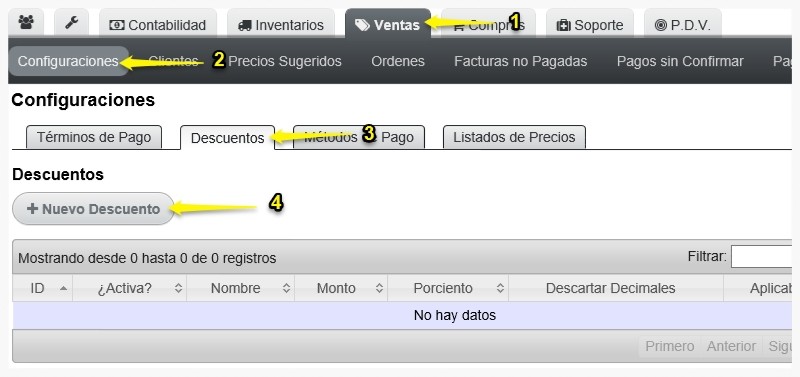
Para consultar la lista de descuentos configurados:
- Ir a "Ventas" > "Configuraciones".
- Seleccionar la pestaña de "Descuentos".
Los descuentos pueden filtrarse por estado:
- Activos: Muestra solo los descuentos activos.
- Inactivos: Muestra solo los inactivos.
- Todos: Muestra todos sin filtrar.
Al seleccionar un descuento de la lista se muestran sus detalles completos.
Crear un Nuevo Descuento
Los pasos para crear un nuevo descuento son los siguientes:
- Ir a "Ventas" > "Configuraciones" > "Descuentos".
- Presionar "Nuevo Descuento".
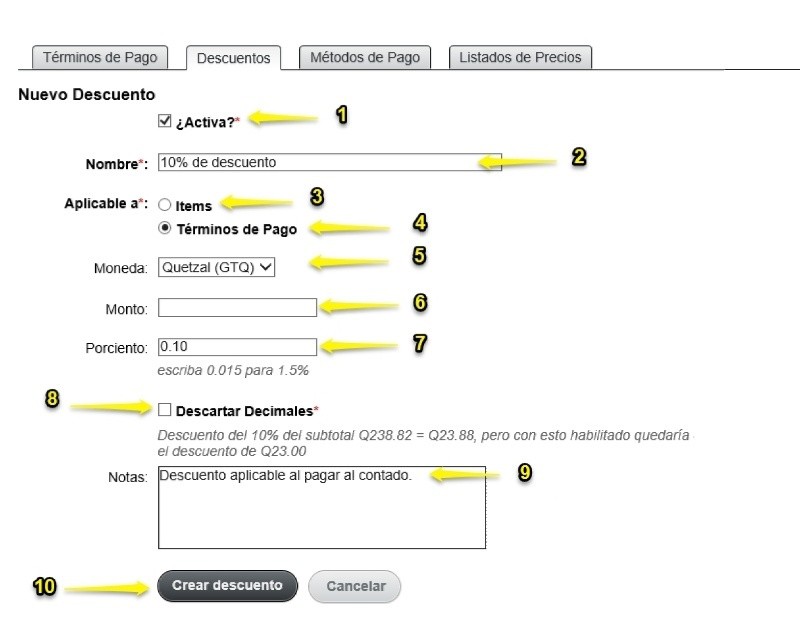
Ahora le aparecerán las opciones para crear un nuevo Descuento:
- Si coloca el cheque de Activo quiere decir que el descuento se podrá usar en el sistema.
- Coloque el nombre del descuento.
- Seleccione si el descuento es aplicable a un ítem (Producto), a un término de pago, o a ambos.
- Seleccione la moneda del descuento.
- Si el descuento es de una cantidad fija, especifique la cantidad.
- Si el descuento es de un porcentaje de la cantidad total, coloque el porcentaje de descuento. Para colocar 10% de descuento coloque 0.10.
- Si selecciona el cheque de descartar decimales, se removerán los decimales en la cantidad del descuento.
- Especifique un umbral mínimo de cantidad (
min_quantity_threshold) para que el descuento aplique solo cuando se alcanza una cantidad mínima de ítems. - Especifique un umbral máximo de cantidad (
max_quantity_threshold) para limitar el descuento hasta cierta cantidad de ítems. - Marque Forzar asignación (
force_assignation) si desea que el descuento se aplique automáticamente sin intervención del usuario. - Seleccione si el descuento aplica a detalles de factura o a la factura completa (
invoice_details_or_invoices). - Coloque una nota para describir el descuento.
- Para guardar los cambios presione "Crear descuento".
Filtrar por Categoría de Cliente
Al crear o editar un descuento, puede activar el filtro por categoría de beneficiario (payee_category_filter_active). Esto permite:
- Seleccionar una categoría de clientes específica para la cual aplica el descuento.
- Si el filtro está desactivado, el descuento aplica para todas las categorías de clientes.
- Si el filtro está activado y no se selecciona una categoría, el descuento no aplica a ninguna.
Asignar Ítems, Paquetes y Términos de Pago al Descuento
Después de crear el descuento deberá editarlo para especificar qué términos de pago, ítems o paquetes son aplicables:
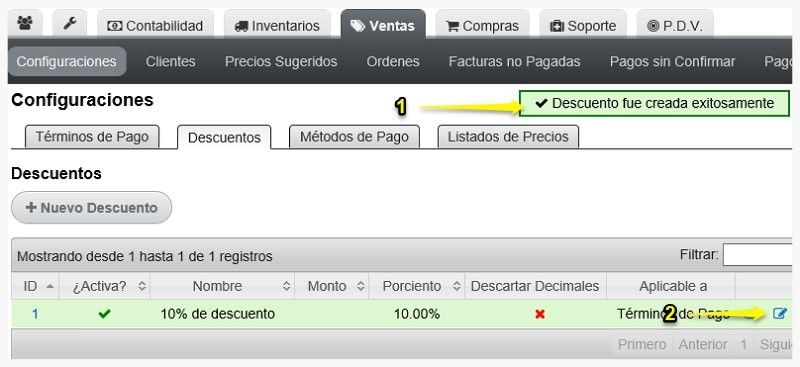
- Le aparecerá un mensaje de éxito después de crear el descuento.
- Presione el botón de "Editar" en el descuento.
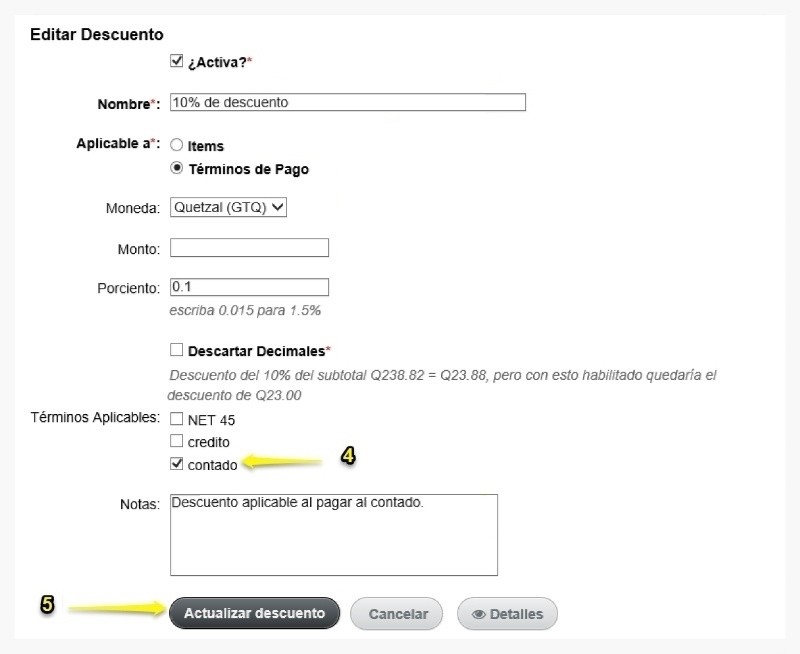
Le aparecerán las opciones de edición:
- Seleccione los términos de pago que aplican para el descuento (puede seleccionar múltiples).
- Seleccione los ítems específicos a los que aplica el descuento (puede seleccionar múltiples).
- Seleccione los paquetes (bundles) a los que aplica el descuento (puede seleccionar múltiples).
- Para guardar los cambios presione "Actualizar Descuento".
Le aparecerá un mensaje de éxito y ahora el descuento será aplicable a los términos de pago, ítems y paquetes que especificó.
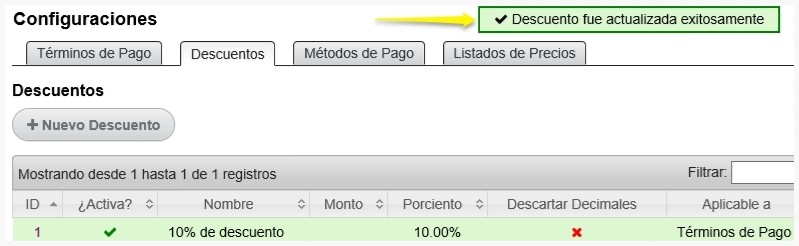
Nota: Al actualizar un descuento, todas las asignaciones existentes de términos de pago, ítems y paquetes se eliminan y se recrean con las nuevas selecciones. Esto evita inconsistencias en las reglas de descuento.
Verificar Descuentos Asignados
Para verificar que el término de pago que especificó tenga el descuento que creó siga los siguientes pasos:
- Diríjase a la pestaña de "Términos de pago" en las configuraciones de ventas.
- Verifique que en la columna de "Descuentos Permitidos" aparezca el descuento que colocó al término de pago.
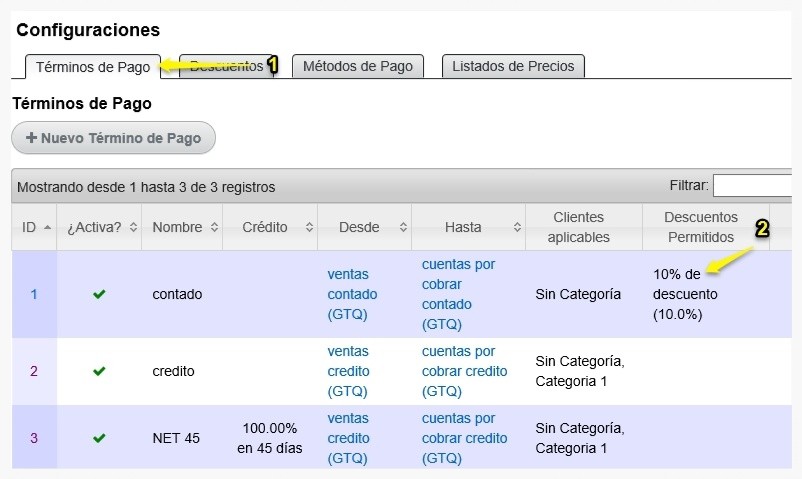
También puede ver los descuentos desde la vista de detalle de cada término de pago.
Eliminar un Descuento
Para eliminar un descuento permanentemente:
- En la lista de descuentos, localice el que desea eliminar.
- Haga click sobre "Destruirlo".
A diferencia de otros elementos en Zauru, los descuentos se eliminan físicamente de la base de datos (hard delete).
API (llamadas desde sistemas externos)
Lista de descuentos
curl -v \
  -H "Accept: application/json" \
  -H "Content-type: application/json" \
  -H "X-User-Email: prueba@zauru.com" \
  -H "X-User-Token: XSDFKK09238487DLFS" \
  https://app.zauru.com/sales/settings/discounts.json
Esto devolverá un JSON similar a este:
[
  {
    "id": 1,
    "zid": 2,
    "active": true,
    "name": "Mensajero",
    "amount": "380.0",
    "percent": null,
    "notes": "",
    "currency_id": 2,
    "updater_id": 3,
    "entity_id": 3,
    "created_at": "2015-05-19T14:40:07.248Z",
    "updated_at": "2015-05-19T14:41:35.788Z",
    "invoice_details_or_invoices": false,
    "remove_decimals": false,
    "min_quantity_threshold": 1,
    "max_quantity_threshold": null,
    "force_assignation": false,
    "payee_category_id": null,
    "payee_category_filter_active": false,
    "agency_ids": [
      25
    ]
  },
  {
    "id": 4,
    "zid": 3,
    "active": true,
    "name": "Tarjeta de Crédito",
    "amount": null,
    "percent": 0.045,
    "notes": "",
    "currency_id": 2,
    "updater_id": 3,
    "entity_id": 3,
    "created_at": "2016-09-01T22:16:31.996Z",
    "updated_at": "2016-09-01T22:16:31.996Z",
    "invoice_details_or_invoices": false,
    "remove_decimals": false,
    "min_quantity_threshold": 1,
    "max_quantity_threshold": null,
    "force_assignation": false,
    "payee_category_id": null,
    "payee_category_filter_active": false,
    "agency_ids": [
      25
    ]
  }
]
Ver detalle de un descuento
curl -v \
  -H "Accept: application/json" \
  -H "Content-type: application/json" \
  -H "X-User-Email: prueba@zauru.com" \
  -H "X-User-Token: XSDFKK09238487DLFS" \
  https://app.zauru.com/sales/settings/discounts/1.json
Esto devolverá un JSON similar a este:
{
  "id": "1",
  "zid": "1",
  "active": true,
  "name": "cash 5%",
  "amount": null,
  "percent": "0.05",
  "notes": null,
  "currency_id": null,
  "updater_id": "1",
  "entity_id": "1",
  "created_at": "2013-02-11 06:40:03.86517",
  "updated_at": "2013-02-11 06:40:03.86517",
  "invoice_details_or_invoices": false,
  "remove_decimals": false,
  "min_quantity_threshold": "1",
  "max_quantity_threshold": null,
  "force_assignation": false,
  "payee_category_id": null,
  "payee_category_filter_active": false,
  "agency_ids": "{16,17,55}"
}
Obtener plantilla para crear un descuento
curl -v \
  -H "Accept: application/json" \
  -H "Content-type: application/json" \
  -H "X-User-Email: prueba@zauru.com" \
  -H "X-User-Token: XSDFKK09238487DLFS" \
  https://app.zauru.com/sales/settings/discounts/new.json
Esto devolverá un JSON similar a este:
{
  "id": null,
  "zid": null,
  "active": true,
  "name": null,
  "amount": null,
  "percent": null,
  "notes": null,
  "currency_id": null,
  "updater_id": null,
  "entity_id": 1,
  "created_at": null,
  "updated_at": null,
  "invoice_details_or_invoices": false,
  "remove_decimals": false,
  "min_quantity_threshold": 1,
  "max_quantity_threshold": null,
  "force_assignation": false,
  "payee_category_id": null,
  "payee_category_filter_active": false,
  "agency_ids": []
}
Crear nuevo descuento
curl -v \
  -H "Accept: application/json" \
  -H "Content-type: application/json" \
  -H "X-User-Email: prueba@zauru.com" \
  -H "X-User-Token: XSDFKK09238487DLFS" \
  -X POST \
  -d '{
    "discount": {
      "name": "Descuento 10%",
      "active": "1",
      "percent": "0.10",
      "currency_id": "1",
      "remove_decimals": "1",
      "notes": "Descuento de temporada",
      "payment_term_ids": ["1", "2"],
      "item_ids": ["5", "10"]
    }
  }' \
  https://app.zauru.com/sales/settings/discounts.json
Esto devolverá un JSON similar a este:
{
  "id": "1",
  "zid": "1",
  "active": true,
  "name": "cash 5%",
  "amount": null,
  "percent": "0.05",
  "notes": null,
  "currency_id": null,
  "updater_id": "1",
  "entity_id": "1",
  "created_at": "2013-02-11 06:40:03.86517",
  "updated_at": "2013-02-11 06:40:03.86517",
  "invoice_details_or_invoices": false,
  "remove_decimals": false,
  "min_quantity_threshold": "1",
  "max_quantity_threshold": null,
  "force_assignation": false,
  "payee_category_id": null,
  "payee_category_filter_active": false,
  "agency_ids": "{16,17,55}"
}
Actualizar un descuento
curl -v \
  -H "Accept: application/json" \
  -H "Content-type: application/json" \
  -H "X-User-Email: prueba@zauru.com" \
  -H "X-User-Token: XSDFKK09238487DLFS" \
  -X PUT \
  -d '{
    "discount": {
      "name": "Descuento 15%",
      "active": "1",
      "percent": "0.15"
    }
  }' \
  https://app.zauru.com/sales/settings/discounts/1.json
Esto devolverá un JSON similar a este:
{
  "id": "1",
  "zid": "1",
  "active": true,
  "name": "cash 5%",
  "amount": null,
  "percent": "0.05",
  "notes": null,
  "currency_id": null,
  "updater_id": "1",
  "entity_id": "1",
  "created_at": "2013-02-11 06:40:03.86517",
  "updated_at": "2013-02-11 06:40:03.86517",
  "invoice_details_or_invoices": false,
  "remove_decimals": false,
  "min_quantity_threshold": "1",
  "max_quantity_threshold": null,
  "force_assignation": false,
  "payee_category_id": null,
  "payee_category_filter_active": false,
  "agency_ids": "{16,17,55}"
}
Eliminar descuento
curl -v \
  -H "Accept: application/json" \
  -H "Content-type: application/json" \
  -H "X-User-Email: prueba@zauru.com" \
  -H "X-User-Token: XSDFKK09238487DLFS" \
  -X DELETE \
  https://app.zauru.com/sales/settings/discounts/1.json
En caso de éxito, retorna un código HTTP 204 No Content (sin cuerpo).