Grupos de Cuentas
Un grupo de cuentas reúne cuentas bajo un mismo rubro: activos corrientes, cuentas por pagar, gastos operativos. Cada cuenta pertenece a un grupo y hereda de él su tipo de cuenta y su moneda, de modo que el grupo es la unidad con la que se ordena el catálogo y con la que el balance general y el estado de resultados agrupan sus totales.
Qué define un grupo de cuentas
Cada grupo tiene:
- Código: identificador del grupo (ej. "1", "1.1"). Ordena las cuentas y los subtotales en los reportes.
- Nombre: nombre del rubro (ej. "Activos Corrientes").
- Tipo de cuenta: activo, pasivo, capital, gastos o ingresos.
- Moneda: moneda de las cuentas del grupo.
- Descripción: opcional.
- Color: opcional, para identificar el grupo visualmente.
El tipo de cuenta y la moneda del grupo se aplican a todas sus cuentas: al asignar una cuenta a un grupo, Zauru toma esos dos valores del grupo aunque la cuenta tenga otros cargados.
Crear un grupo de cuentas
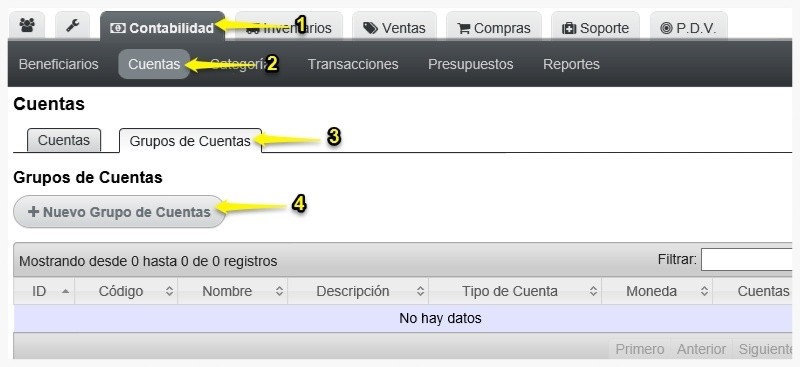
- Ir a "Contabilidad".
- Seleccionar "Cuentas".
- Seleccionar la pestaña "Grupo de Cuentas".
- Click sobre "Nuevo Grupo de Cuentas".
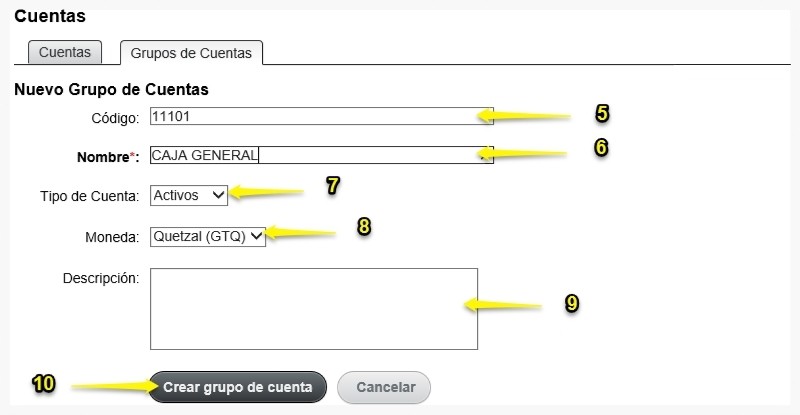
Los campos a llenar son:
- Nombre: nombre del rubro.
- Código: código del grupo, que sirve de prefijo a las cuentas que agrupa.
- Tipo de cuenta: a la que pertenece el grupo (activo, pasivo, capital, gastos o ingresos).
- Moneda: en que se manejan las cuentas del grupo.
- Descripción: nota sobre el uso del grupo.
- Color: opcional.
Para guardar los cambios presione "Crear grupo de cuenta".
Asignar cuentas al grupo
- Ir a "Contabilidad".
- Seleccionar "Cuentas".
- Crear una nueva cuenta y seleccionar el grupo en "Grupo de cuenta".
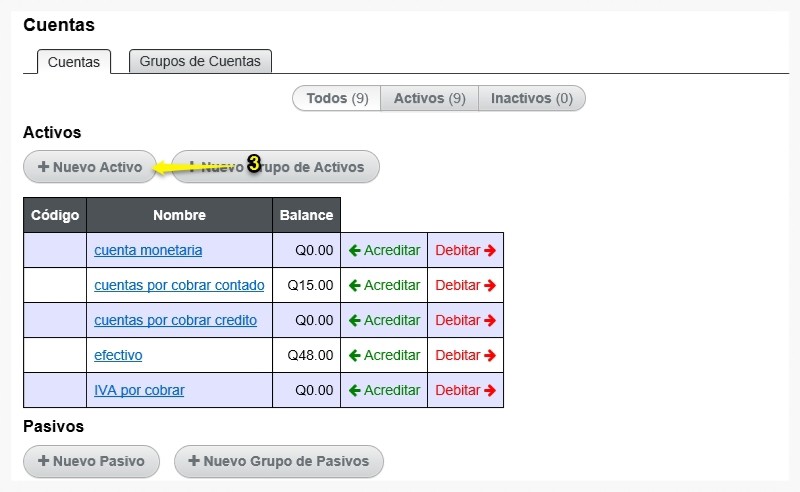
La cuenta toma el tipo de cuenta y la moneda del grupo. El nombre de la cuenta debe ser único dentro del grupo, y una cuenta con movimientos no permite cambiar de tipo de cuenta ni de moneda.
Cómo ordenan los reportes
El código y el nombre del grupo ordenan el catálogo y los subtotales. En el balance general y en el estado de resultados las cuentas se agrupan por grupo y el orden es: código del grupo, nombre del grupo y código de la cuenta. Las cuentas sin grupo aparecen primero.
Conviene entonces usar códigos jerárquicos ("1", "1.1", "1.1.1") y nombres consistentes: de eso depende que los rubros salgan en el orden esperado.
Importar grupos de cuentas
Los grupos de cuentas se pueden cargar masivamente desde un archivo. Ver Importaciones para el detalle de formatos y columnas.
Editar y eliminar
- Editar: un grupo se puede editar en cualquier momento desde el listado.
- Eliminar: solo se puede eliminar un grupo que no tenga cuentas. Si tiene, primero hay que mover o borrar sus cuentas.
API (llamadas desde sistemas externos)
Consultar listado de grupos de cuentas
curl -v \
  -H "Accept: application/json" \
  -H "Content-type: application/json" \
  -H "X-User-Email: prueba@zauru.com" \
  -H "X-User-Token: XSDFKK09238487DLFS" \
  https://app.zauru.com/accounting/accounts/account_groups.json
Devuelve un arreglo con los grupos de la empresa. Cada grupo tiene esta forma:
{
  "id": "7854",
  "zid": "16",
  "name": "OTRAS CUENTAS POR PAGAR",
  "description": null,
  "account_type_id": "2",
  "updater_id": "1106",
  "entity_id": "351",
  "currency_id": "1",
  "created_at": "2019-08-10 15:36:49.896725",
  "updated_at": "2020-02-25 15:27:47.552578",
  "code": "213",
  "accounts_count": "11",
  "color": "#FF0000"
}
Obtener detalle de un grupo de cuentas
curl -v \
  -H "Accept: application/json" \
  -H "Content-type: application/json" \
  -H "X-User-Email: prueba@zauru.com" \
  -H "X-User-Token: XSDFKK09238487DLFS" \
  https://app.zauru.com/accounting/accounts/account_groups/1.json
Devuelve un objeto con los mismos campos del listado.
Crear un grupo de cuentas
curl -v \
  -H "Accept: application/json" \
  -H "Content-type: application/json" \
  -H "X-User-Email: prueba@zauru.com" \
  -H "X-User-Token: XSDFKK09238487DLFS" \
  -X POST \
  -d '{
    "account_group": {
      "code": "1.1",
      "name": "Activos Corrientes",
      "account_type_id": 1,
      "currency_id": 1
    }
  }' \
  https://app.zauru.com/accounting/accounts/account_groups.json
Devuelve el grupo creado con los mismos campos del listado.
Actualizar un grupo de cuentas
curl -v \
  -H "Accept: application/json" \
  -H "Content-type: application/json" \
  -H "X-User-Email: prueba@zauru.com" \
  -H "X-User-Token: XSDFKK09238487DLFS" \
  -X PUT \
  -d '{
    "account_group": {
      "name": "Activos Corrientes Actualizado"
    }
  }' \
  https://app.zauru.com/accounting/accounts/account_groups/1.json
En caso de exito, retorna un codigo HTTP 204 No Content (sin cuerpo).
Borrar un grupo de cuentas
curl -v \
  -H "Accept: application/json" \
  -H "Content-type: application/json" \
  -H "X-User-Email: prueba@zauru.com" \
  -H "X-User-Token: XSDFKK09238487DLFS" \
  -X DELETE \
  https://app.zauru.com/accounting/accounts/account_groups/1.json
En caso de exito, retorna un codigo HTTP 204 No Content (sin cuerpo).