Beneficiarios
Cada vez que le vende a un cliente nuevo o le compra a un proveedor por primera vez, conviene tenerlo registrado como beneficiario antes de hacer la primera transacción. También es el momento de revisarlo cuando un contacto cambia de teléfono, de dirección o de datos fiscales. Los beneficiarios son las personas o empresas con las que usted realiza transacciones comerciales, y en Zauru pueden ser clientes, proveedores o ambos a la vez.
Listado de beneficiarios
El listado de beneficiarios permite consultar y filtrar las personas o empresas registradas en Zauru. Los filtros disponibles son:
- Todos: muestra todos los beneficiarios.
- Clientes: muestra solo los beneficiarios marcados como compradores.
- Proveedores: muestra solo los beneficiarios marcados como vendedores.
- Clientes y Proveedores: muestra los beneficiarios marcados como ambos.
También se pueden filtrar por etiquetas (tags) utilizando la nube de etiquetas.
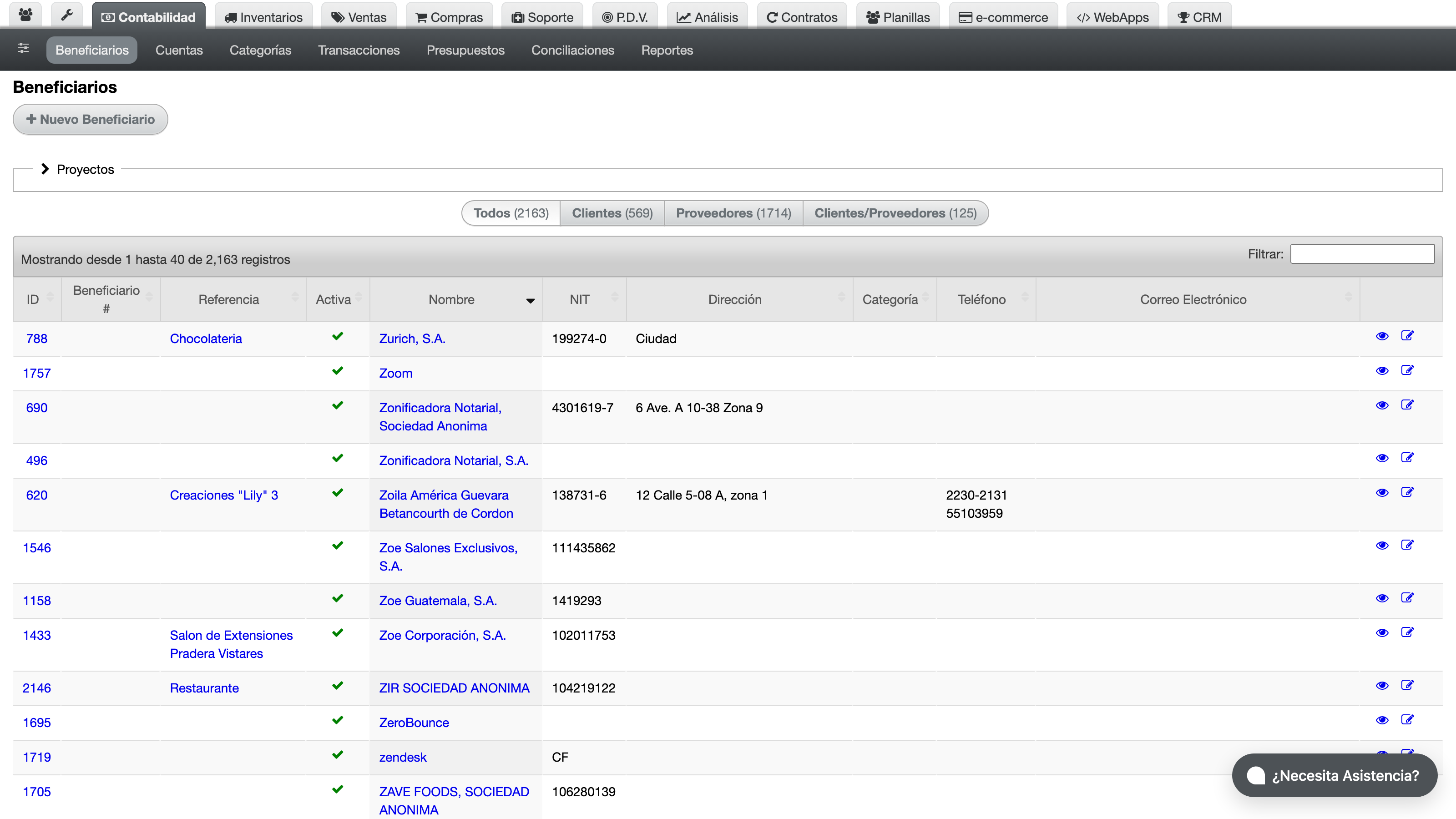
En el listado se puede buscar por nombre, referencia, NIT, dirección, teléfono, correo electrónico y categoría de beneficiario. La búsqueda admite coincidencias parciales y similitud (trigram).
Crear un nuevo beneficiario
Los pasos para crear un nuevo beneficiario son:
- Ir a "Contabilidad".
- Seleccionar "Beneficiarios".
- Hacer clic en "Nuevo Beneficiario".
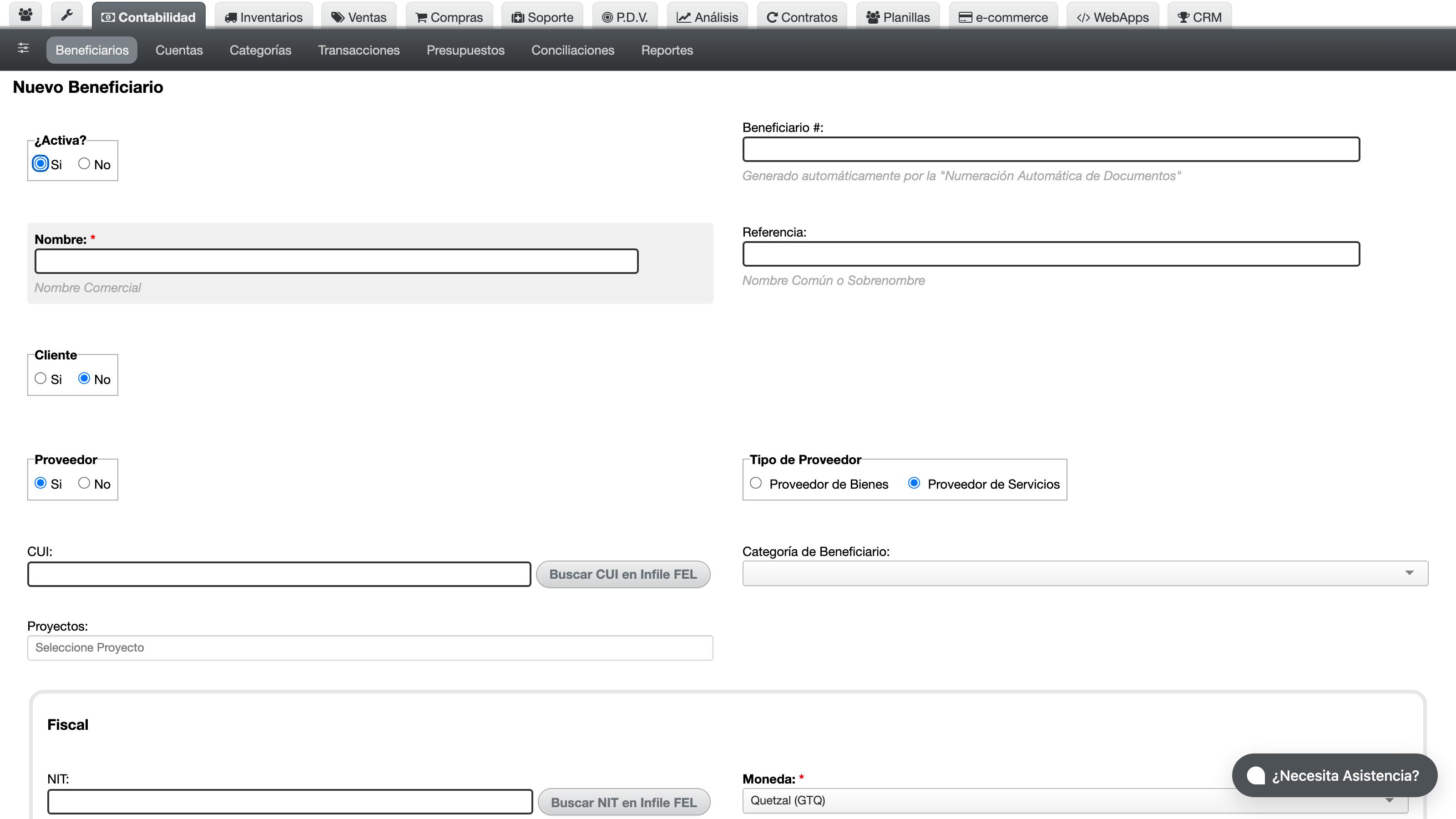
Campos del beneficiario
- Nombre: nombre de la persona o empresa.
- Referencia: nombre común o apodo con el que identifica al beneficiario.
- Es proveedor: marcar si el beneficiario es proveedor de bienes o servicios.
- Tipo de proveedor: al marcar "Es proveedor", elegir si es proveedor de bienes o de servicios.
- Es cliente: marcar si el beneficiario es cliente.
- Categoría de beneficiario: clasificación del beneficiario (ej. nacional, extranjero, empleado, etc.).
- NIT: número de identificación tributaria.
- Moneda: moneda en la que opera el beneficiario.
- Etiquetas: etiquetas para clasificar y filtrar al beneficiario.
- Término de pago por defecto: plazo de pago que se asigna automáticamente en transacciones. Se muestra al marcar "Es cliente".
- DPI: documento personal de identificación (para personas individuales).
Datos fiscales
- Exento: marcar si el beneficiario está exento de IVA.
- Pequeño contribuyente: marcar si aplica el régimen de pequeño contribuyente.
- Gran contribuyente: marcar si es gran contribuyente.
- Registro tributario: número de registro fiscal extendido (solo El Salvador).
- Actividad económica: giro o actividad del beneficiario (solo El Salvador).
Datos de contacto y ubicación
- Dirección (línea 1 y 2): dirección física del beneficiario.
- País: país de residencia fiscal. Se muestra al marcar "Es extranjero".
- Ciudad: ciudad de ubicación.
- Teléfono: número de contacto.
- Correo electrónico: email de contacto.
- Página web: sitio web del beneficiario.
- Contacto: nombre de la persona de contacto.
- Teléfono del contacto: teléfono directo del contacto.
- Email del contacto: correo del contacto.
- Es extranjero: marcar si el beneficiario es del extranjero.
Documentos y notas
- Imagen: adjuntar una imagen o logotipo del beneficiario.
- PDF: adjuntar un documento PDF relacionado.
- Notas: notas internas sobre el beneficiario.
Formularios personalizados
Los beneficiarios pueden tener formularios personalizados asociados, que permiten capturar información adicional específica para su empresa.
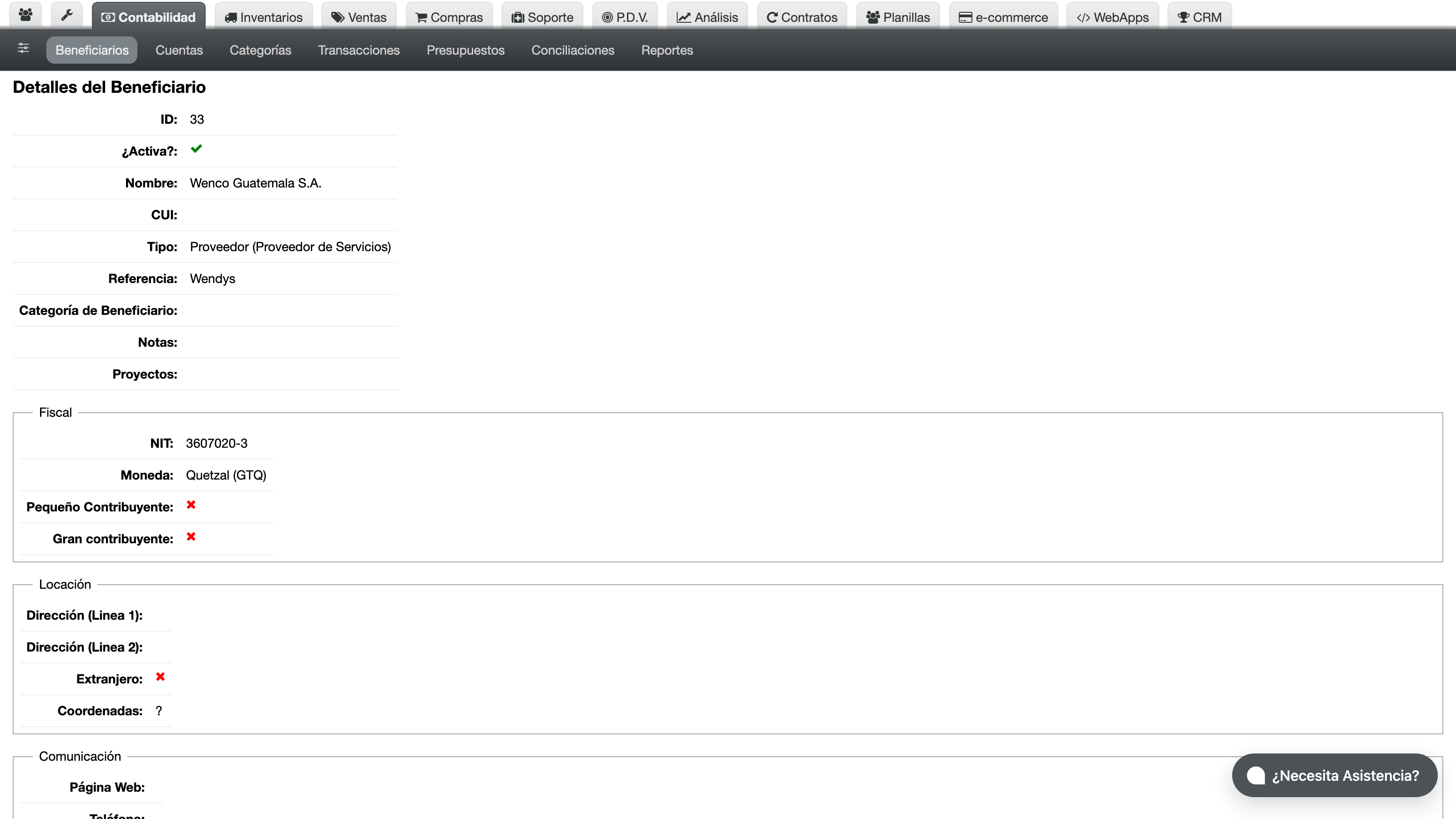
Ver detalle del beneficiario
Al ver el detalle de un beneficiario se muestra:
- La información registrada del beneficiario.
- El listado de transacciones contables asociadas a este beneficiario.
- Los formularios personalizados enviados para este beneficiario.
Editar un beneficiario
- Ir a "Contabilidad".
- Seleccionar "Beneficiarios".
- Seleccionar el beneficiario que desea modificar.
- Hacer clic en "Editar".
- Actualizar la información necesaria.
- Guardar los cambios.
Numeración automática
Si la numeración automática de documentos está configurada, el campo "Número de beneficiario" se asigna automáticamente con un ID único secuencial.
API (llamadas desde sistemas externos)
Consultar listado de beneficiarios
curl -v \
  -H "Accept: application/json" \
  -H "Content-type: application/json" \
  -H "X-User-Email: prueba@zauru.com" \
  -H "X-User-Token: XSDFKK09238487DLFS" \
  https://app.zauru.com/accounting/payees.json
Esto devolverá un JSON similar a este:
[
  {
    "id": "2080191",
    "zid": "87",
    "id_number": null,
    "active": true,
    "name": "Cliente CRM",
    "vendor": false,
    "buyer": true,
    "tin": "12345678-9",
    "reference": null,
    "address_line_1": null,
    "address_line_2": null,
    "delivery_address": null,
    "currency_id": "1",
    "credit_limit": "0.0",
    "payee_category_id": null,
    "web": null,
    "phone": null,
    "email": null,
    "contact": null,
    "contact_phone": null,
    "contact_email": null,
    "contact2": null,
    "contact2_phone": null,
    "contact2_email": null,
    "notes": null,
    "entity_id": "1303",
    "updater_id": "23",
    "created_at": "2026-08-06 04:12:08.19016",
    "updated_at": "2026-08-06 04:12:08.19016",
    "employee_id": null,
    "service_provider": true,
    "invoices_in_credit_limit": null,
    "payment_delay_in_credit_limit": false,
    "pdf": null,
    "image": null,
    "excempt": false,
    "small_taxpayer": false,
    "foreign": false,
    "latitude": null,
    "longitude": null,
    "great_contributor": null,
    "tax_withholding_agent": false,
    "subject_to_withholding_taxes": false,
    "personal_identification_number": null,
    "client_for_export": false,
    "payee_activity_id": null,
    "city_id": null,
    "taxpayer_registry": null,
    "district_id": null,
    "default_payment_term_id": null,
    "country_id": null
  }
]
Listado de beneficiarios (datatables)
curl -v \
  -H "Accept: application/json" \
  -H "Content-type: application/json" \
  -H "X-User-Email: prueba@zauru.com" \
  -H "X-User-Token: XSDFKK09238487DLFS" \
  -X POST \
  -d '{
    "start": 0,
    "length": 40,
    "scope": "all"
  }' \
  https://app.zauru.com/accounting/payees/datatables.json
Obtener detalle de un beneficiario
curl -v \
  -H "Accept: application/json" \
  -H "Content-type: application/json" \
  -H "X-User-Email: prueba@zauru.com" \
  -H "X-User-Token: XSDFKK09238487DLFS" \
  https://app.zauru.com/accounting/payees/1.json
Esto devolverá un JSON similar a este:
{
  "id": "2080191",
  "zid": "87",
  "id_number": null,
  "active": true,
  "name": "Cliente CRM",
  "vendor": false,
  "buyer": true,
  "tin": "12345678-9",
  "reference": null,
  "address_line_1": null,
  "address_line_2": null,
  "delivery_address": null,
  "currency_id": "1",
  "credit_limit": "0.0",
  "payee_category_id": null,
  "web": null,
  "phone": null,
  "email": null,
  "contact": null,
  "contact_phone": null,
  "contact_email": null,
  "contact2": null,
  "contact2_phone": null,
  "contact2_email": null,
  "notes": null,
  "entity_id": "1303",
  "updater_id": "23",
  "created_at": "2026-08-06 04:12:08.19016",
  "updated_at": "2026-08-06 04:12:08.19016",
  "employee_id": null,
  "service_provider": true,
  "invoices_in_credit_limit": null,
  "payment_delay_in_credit_limit": false,
  "pdf": null,
  "image": null,
  "excempt": false,
  "small_taxpayer": false,
  "foreign": false,
  "latitude": null,
  "longitude": null,
  "great_contributor": null,
  "tax_withholding_agent": false,
  "subject_to_withholding_taxes": false,
  "personal_identification_number": null,
  "client_for_export": false,
  "payee_activity_id": null,
  "city_id": null,
  "taxpayer_registry": null,
  "district_id": null,
  "default_payment_term_id": null,
  "country_id": null
}
Obtener el formulario de nuevo beneficiario
curl -v \
  -H "Accept: application/json" \
  -H "Content-type: application/json" \
  -H "X-User-Email: prueba@zauru.com" \
  -H "X-User-Token: XSDFKK09238487DLFS" \
  https://app.zauru.com/accounting/payees/new.json
Esto devolverá un JSON similar a este:
{
  "id": "2080191",
  "zid": "87",
  "id_number": null,
  "active": true,
  "name": "Cliente CRM",
  "vendor": false,
  "buyer": true,
  "tin": "12345678-9",
  "reference": null,
  "address_line_1": null,
  "address_line_2": null,
  "delivery_address": null,
  "currency_id": "1",
  "credit_limit": "0.0",
  "payee_category_id": null,
  "web": null,
  "phone": null,
  "email": null,
  "contact": null,
  "contact_phone": null,
  "contact_email": null,
  "contact2": null,
  "contact2_phone": null,
  "contact2_email": null,
  "notes": null,
  "entity_id": "1303",
  "updater_id": "23",
  "created_at": "2026-08-06 04:12:08.19016",
  "updated_at": "2026-08-06 04:12:08.19016",
  "employee_id": null,
  "service_provider": true,
  "invoices_in_credit_limit": null,
  "payment_delay_in_credit_limit": false,
  "pdf": null,
  "image": null,
  "excempt": false,
  "small_taxpayer": false,
  "foreign": false,
  "latitude": null,
  "longitude": null,
  "great_contributor": null,
  "tax_withholding_agent": false,
  "subject_to_withholding_taxes": false,
  "personal_identification_number": null,
  "client_for_export": false,
  "payee_activity_id": null,
  "city_id": null,
  "taxpayer_registry": null,
  "district_id": null,
  "default_payment_term_id": null,
  "country_id": null
}
Obtener el formulario de edición de un beneficiario
curl -v \
  -H "Accept: application/json" \
  -H "Content-type: application/json" \
  -H "X-User-Email: prueba@zauru.com" \
  -H "X-User-Token: XSDFKK09238487DLFS" \
  https://app.zauru.com/accounting/payees/1/edit.json
Esto devolverá un JSON similar a este:
{
  "id": "2080191",
  "zid": "87",
  "id_number": null,
  "active": true,
  "name": "Cliente CRM",
  "vendor": false,
  "buyer": true,
  "tin": "12345678-9",
  "reference": null,
  "address_line_1": null,
  "address_line_2": null,
  "delivery_address": null,
  "currency_id": "1",
  "credit_limit": "0.0",
  "payee_category_id": null,
  "web": null,
  "phone": null,
  "email": null,
  "contact": null,
  "contact_phone": null,
  "contact_email": null,
  "contact2": null,
  "contact2_phone": null,
  "contact2_email": null,
  "notes": null,
  "entity_id": "1303",
  "updater_id": "23",
  "created_at": "2026-08-06 04:12:08.19016",
  "updated_at": "2026-08-06 04:12:08.19016",
  "employee_id": null,
  "service_provider": true,
  "invoices_in_credit_limit": null,
  "payment_delay_in_credit_limit": false,
  "pdf": null,
  "image": null,
  "excempt": false,
  "small_taxpayer": false,
  "foreign": false,
  "latitude": null,
  "longitude": null,
  "great_contributor": null,
  "tax_withholding_agent": false,
  "subject_to_withholding_taxes": false,
  "personal_identification_number": null,
  "client_for_export": false,
  "payee_activity_id": null,
  "city_id": null,
  "taxpayer_registry": null,
  "district_id": null,
  "default_payment_term_id": null,
  "country_id": null
}
Crear un beneficiario
curl -v \
  -H "Accept: application/json" \
  -H "Content-type: application/json" \
  -H "X-User-Email: prueba@zauru.com" \
  -H "X-User-Token: XSDFKK09238487DLFS" \
  -X POST \
  -d '{
    "payee": {
      "vendor": true,
      "buyer": false,
      "name": "Proveedor Prueba, S.A.",
      "tin": "1234567-8",
      "payee_category_id": 1,
      "currency_id": 1,
      "address_line_1": "Ciudad",
      "country_id": 1,
      "phone": "2222-2222",
      "email": "proveedor@ejemplo.com"
    }
  }' \
  https://app.zauru.com/accounting/payees.json
Esto devolverá un JSON similar a este:
{
  "id": "2080191",
  "zid": "87",
  "id_number": null,
  "active": true,
  "name": "Cliente CRM",
  "vendor": false,
  "buyer": true,
  "tin": "12345678-9",
  "reference": null,
  "address_line_1": null,
  "address_line_2": null,
  "delivery_address": null,
  "currency_id": "1",
  "credit_limit": "0.0",
  "payee_category_id": null,
  "web": null,
  "phone": null,
  "email": null,
  "contact": null,
  "contact_phone": null,
  "contact_email": null,
  "contact2": null,
  "contact2_phone": null,
  "contact2_email": null,
  "notes": null,
  "entity_id": "1303",
  "updater_id": "23",
  "created_at": "2026-08-06 04:12:08.19016",
  "updated_at": "2026-08-06 04:12:08.19016",
  "employee_id": null,
  "service_provider": true,
  "invoices_in_credit_limit": null,
  "payment_delay_in_credit_limit": false,
  "pdf": null,
  "image": null,
  "excempt": false,
  "small_taxpayer": false,
  "foreign": false,
  "latitude": null,
  "longitude": null,
  "great_contributor": null,
  "tax_withholding_agent": false,
  "subject_to_withholding_taxes": false,
  "personal_identification_number": null,
  "client_for_export": false,
  "payee_activity_id": null,
  "city_id": null,
  "taxpayer_registry": null,
  "district_id": null,
  "default_payment_term_id": null,
  "country_id": null
}
Actualizar un beneficiario
curl -v \
  -H "Accept: application/json" \
  -H "Content-type: application/json" \
  -H "X-User-Email: prueba@zauru.com" \
  -H "X-User-Token: XSDFKK09238487DLFS" \
  -X PUT \
  -d '{
    "payee": {
      "name": "Proveedor Prueba Actualizado, S.A.",
      "email": "nuevo@ejemplo.com"
    }
  }' \
  https://app.zauru.com/accounting/payees/1.json
Esto devolverá un JSON similar a este:
{
  "id": "2080191",
  "zid": "87",
  "id_number": null,
  "active": true,
  "name": "Cliente CRM",
  "vendor": false,
  "buyer": true,
  "tin": "12345678-9",
  "reference": null,
  "address_line_1": null,
  "address_line_2": null,
  "delivery_address": null,
  "currency_id": "1",
  "credit_limit": "0.0",
  "payee_category_id": null,
  "web": null,
  "phone": null,
  "email": null,
  "contact": null,
  "contact_phone": null,
  "contact_email": null,
  "contact2": null,
  "contact2_phone": null,
  "contact2_email": null,
  "notes": null,
  "entity_id": "1303",
  "updater_id": "23",
  "created_at": "2026-08-06 04:12:08.19016",
  "updated_at": "2026-08-06 04:12:08.19016",
  "employee_id": null,
  "service_provider": true,
  "invoices_in_credit_limit": null,
  "payment_delay_in_credit_limit": false,
  "pdf": null,
  "image": null,
  "excempt": false,
  "small_taxpayer": false,
  "foreign": false,
  "latitude": null,
  "longitude": null,
  "great_contributor": null,
  "tax_withholding_agent": false,
  "subject_to_withholding_taxes": false,
  "personal_identification_number": null,
  "client_for_export": false,
  "payee_activity_id": null,
  "city_id": null,
  "taxpayer_registry": null,
  "district_id": null,
  "default_payment_term_id": null,
  "country_id": null
}