Importaciones
Si está migrando su empresa desde otro sistema contable, o empieza con Zauru y no quiere teclear cuenta por cuenta, las importaciones por CSV le ahorran horas de trabajo. Aquí verá cómo cargar de una sola vez su catálogo de cuentas, sus grupos de cuentas y su historial de transacciones.
Importacion de cuentas contables
Permite cargar masivamente cuentas contables desde un archivo CSV. Util para cuando se esta configurando la empresa por primera vez y se necesita migrar el catalogo de cuentas desde otro sistema.
Pasos para importar cuentas
- Ir a "Contabilidad".
- Seleccionar "Cuentas".
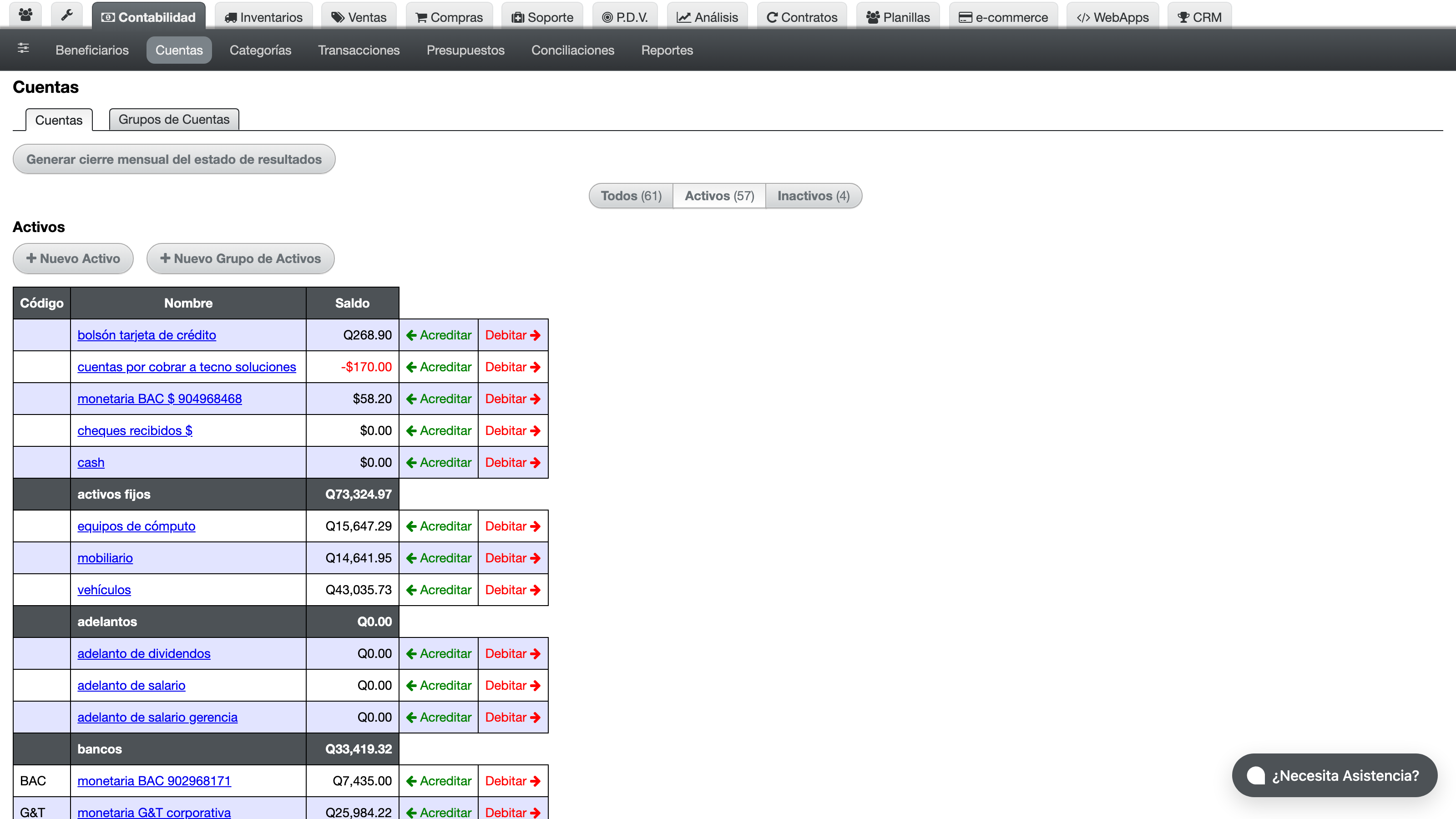
- Hacer clic en "Importar Cuentas".

- Seleccionar el archivo CSV con el formato requerido.
- Hacer clic en "Importar".
El sistema procesara el archivo y creara las cuentas contables automaticamente. Se mostrara un mensaje con la cantidad de cuentas importadas exitosamente.
Importacion de transacciones (partidas contables)
Permite cargar masivamente transacciones contables desde un archivo CSV. Util para migrar historial contable desde otros sistemas.
Pasos para importar transacciones
- Ir a "Contabilidad".
- Seleccionar "Transacciones".
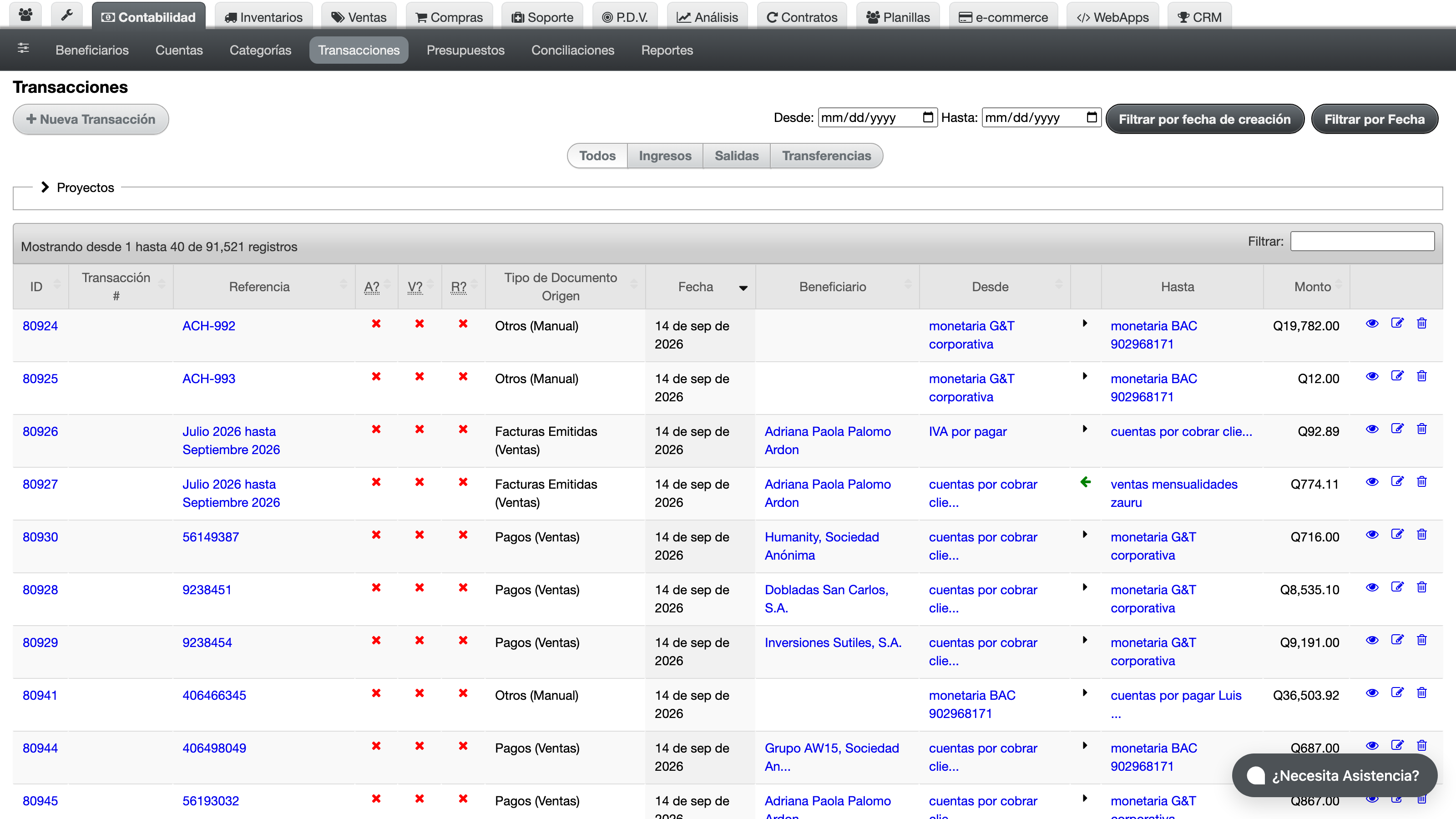
- Hacer clic en "Importar Transacciones".

- Seleccionar el archivo CSV con el formato requerido.
- Hacer clic en "Importar".
El sistema procesara el archivo y creara las transacciones. Si alguna fila no puede ser importada, se mostrara un mensaje indicando cuantas filas no se pudieron procesar correctamente.
Importacion de grupos de cuentas
Permite cargar masivamente grupos de cuentas desde un archivo CSV, Excel (.xls) u ODS.
Pasos para importar grupos de cuentas
- Ir a "Contabilidad".
- Seleccionar "Cuentas", luego la pestana "Grupo de Cuentas".
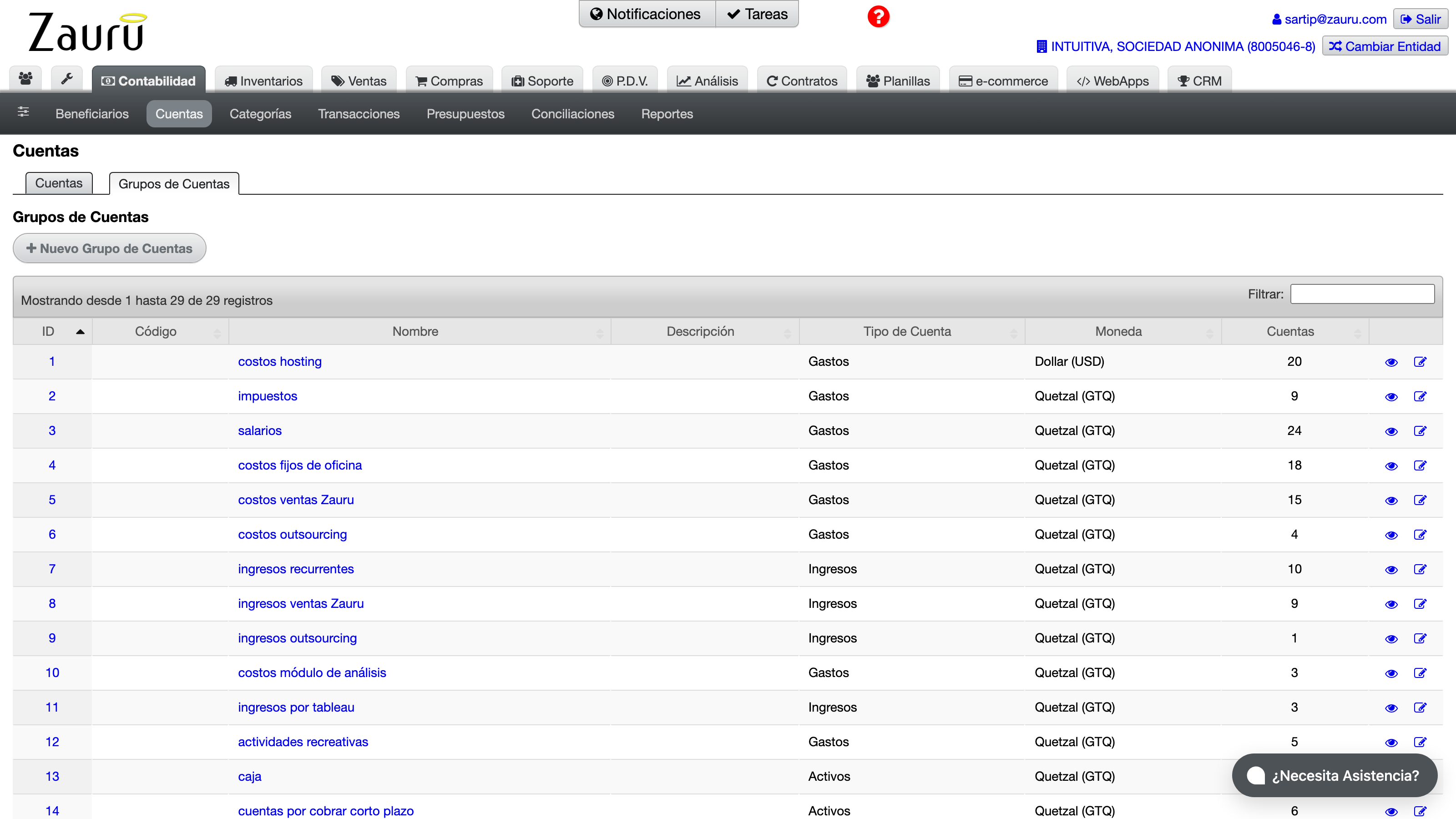
- Hacer clic en "Importar".

- Seleccionar el archivo.
- Hacer clic en "Importar".
Formato del archivo para grupos de cuentas
El archivo debe contener las siguientes columnas:
code: codigo del grupo de cuenta (opcional)name: nombre del grupodescription: descripcion (opcional)account_type_id: ID del tipo de cuenta (1=Activo, 2=Pasivo, 3=Gastos, 4=Ingresos, 5=Capital)currency_id: ID de la moneda
Las columnas requeridas son name, account_type_id y currency_id. La primera fila del archivo se considera encabezado y se omite durante la importacion.
Una vez importado todo, conviene revisar un par de cuentas y transacciones al azar para confirmar que los datos llegaron completos y correctos. Con su información cargada, ya puede seguir con los saldos iniciales o comenzar a registrar las transacciones del día a día.
API (llamadas desde sistemas externos)
Obtener el formulario de importacion de grupos de cuentas
curl -v \
  -H "Accept: application/json" \
  -H "Content-type: application/json" \
  -H "X-User-Email: prueba@zauru.com" \
  -H "X-User-Token: XSDFKK09238487DLFS" \
  https://app.zauru.com/accounting/accounts/account_group_imports/new.json
Esto devolverá un JSON similar a este:
{}
Importar grupos de cuentas
curl -v \
  -H "Accept: application/json" \
  -H "Content-Type: multipart/form-data" \
  -H "X-User-Email: prueba@zauru.com" \
  -H "X-User-Token: XSDFKK09238487DLFS" \
  -F "account_group_import[file]=@Desktop/grupos-de-cuentas.csv" \
  https://app.zauru.com/accounting/accounts/account_group_imports.json
Esto devolverá un JSON similar a este:
{
  "id": "77705",
  "zid": "4",
  "active": true,
  "code": null,
  "name": "cuentas por pagar credito",
  "description": null,
  "value": "0.00",
  "credit_limit": null,
  "liquid": false,
  "reconciliable": false,
  "account_group_id": null,
  "currency_id": "1",
  "account_type_id": "2",
  "entity_id": "1303",
  "updater_id": "1",
  "created_at": "2026-02-06 18:10:09.707434",
  "updated_at": "2026-02-06 18:10:09.707434",
  "splits_count": "0",
  "entries_count": "0",
  "cost": false,
  "color": "#CCCCCC"
}
Obtener el formulario de importacion de cuentas contables
curl -v \
  -H "Accept: application/json" \
  -H "Content-type: application/json" \
  -H "X-User-Email: prueba@zauru.com" \
  -H "X-User-Token: XSDFKK09238487DLFS" \
  https://app.zauru.com/accounting/accounts/account_imports/new.json
Esto devolverá un JSON similar a este:
{}
Importar cuentas contables
curl -v \
  -H "Accept: application/json" \
  -H "Content-Type: multipart/form-data" \
  -H "X-User-Email: prueba@zauru.com" \
  -H "X-User-Token: XSDFKK09238487DLFS" \
  -F "account_import[file]=@Desktop/cuentas-contables.csv" \
  https://app.zauru.com/accounting/accounts/account_imports.json
Esto devolverá un JSON similar a este:
{
  "id": "77705",
  "zid": "4",
  "active": true,
  "code": null,
  "name": "cuentas por pagar credito",
  "description": null,
  "value": "0.00",
  "credit_limit": null,
  "liquid": false,
  "reconciliable": false,
  "account_group_id": null,
  "currency_id": "1",
  "account_type_id": "2",
  "entity_id": "1303",
  "updater_id": "1",
  "created_at": "2026-02-06 18:10:09.707434",
  "updated_at": "2026-02-06 18:10:09.707434",
  "splits_count": "0",
  "entries_count": "0",
  "cost": false,
  "color": "#CCCCCC"
}
Obtener el formulario de importacion de transacciones
curl -v \
  -H "Accept: application/json" \
  -H "Content-type: application/json" \
  -H "X-User-Email: prueba@zauru.com" \
  -H "X-User-Token: XSDFKK09238487DLFS" \
  https://app.zauru.com/accounting/entries/entries_import/new.json
Esto devolverá un JSON similar a este:
{}
Importar transacciones (partidas contables)
curl -v \
  -H "Accept: application/json" \
  -H "Content-Type: multipart/form-data" \
  -H "X-User-Email: prueba@zauru.com" \
  -H "X-User-Token: XSDFKK09238487DLFS" \
  -F "entries_import[file]=@Desktop/transacciones.csv" \
  https://app.zauru.com/accounting/entries/entries_import.json
Esto devolverá un JSON similar a este:
{
  "id": "54445565",
  "zid": "270",
  "printable": false,
  "invoice": null,
  "id_number": null,
  "reference": "INGRESO INVENTARIO 19.05.2026",
  "date": "2026-05-19",
  "income": null,
  "memo": null,
  "image": null,
  "verified": false,
  "audited": false,
  "payee_id": "1997430",
  "entity_id": "1303",
  "reconciliation_id": null,
  "updater_id": "1274",
  "account_id": "77704",
  "amount": "750.00",
  "created_at": "2026-05-19 11:31:08.795876",
  "updated_at": "2026-05-19 11:31:08.836408",
  "splits_count": "1",
  "invoice_date": "2026-05-19",
  "pdf": null,
  "contract_id": null,
  "verified_at": null,
  "audited_at": null,
  "conciliation_id": null,
  "split_conciliation_id": null,
  "endorsement_restriction": false,
  "exempt": false,
  "small_taxpayer": false,
  "external_image_url": null,
  "reception_id": "552832",
  "inventory_audit_id": null,
  "source_doc_type_id": "4",
  "monthly_entry_source_doc_type_id": "225289",
  "cost_center_id": null
}