Configuraciones de Gateway / Pasarela de Pago
Este tutorial está enfocado en como crear, editar y gestionar las configuraciones de las pasarelas de pago (gateways) en Zauru. Las configuraciones de gateway permiten integrar Zauru con procesadores de pago para tokenizar tarjetas de crédito, procesar pagos recurrentes y manejar reembolsos.
Listar Configuraciones de Gateway
Para consultar la lista de configuraciones de gateway:
- Ir a "Ventas".
- Seleccionar "Configuraciones".
- Seleccionar la pestaña de "Configuraciones de Gateway".
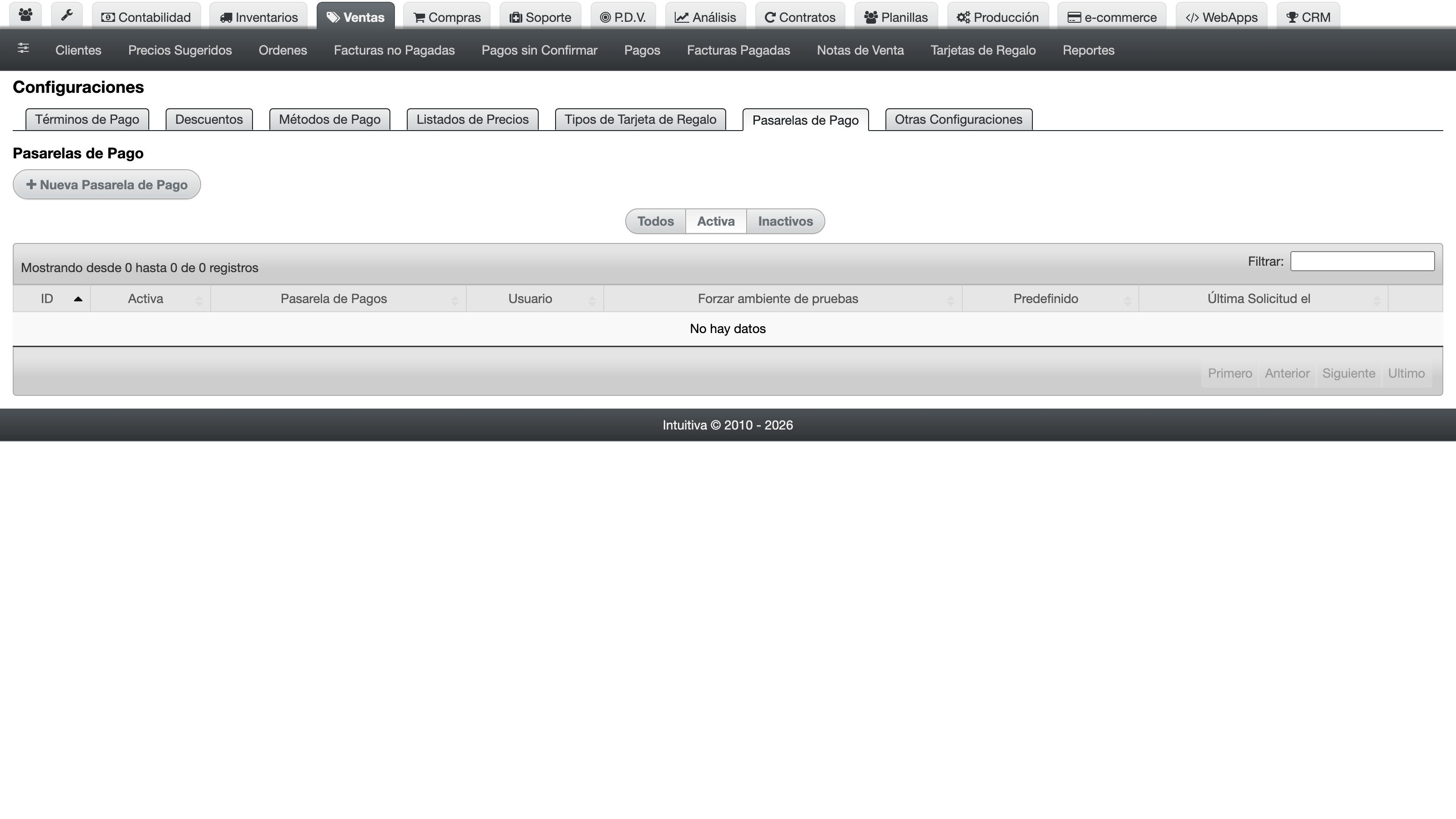
Las configuraciones de gateway pueden filtrarse por estado:
- Activas: Muestra solo las configuraciones activas.
- Inactivas: Muestra solo las configuraciones inactivas.
- Todas: Muestra todas las configuraciones.
Crear una Nueva Configuración de Gateway
Los pasos para crear una nueva configuración de gateway son los siguientes:
- Ir a "Ventas".
- Seleccionar "Configuraciones".
- Seleccionar la pestaña de "Configuraciones de Gateway".
- Presionar "Nueva Configuración de Gateway".
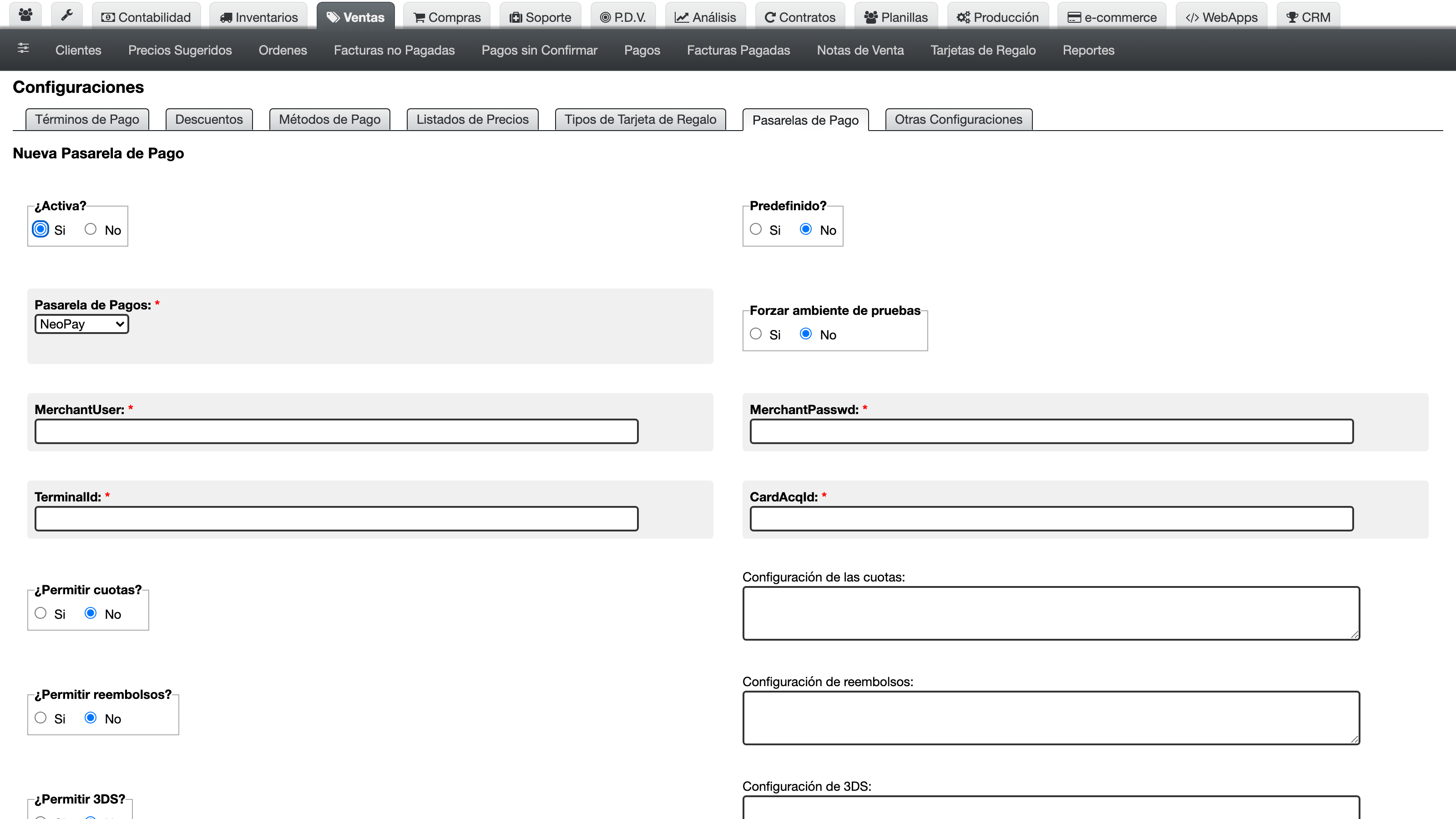
Le aparecerán las opciones para crear una nueva configuración de gateway. Los campos que debe llenar son los siguientes:
a. Gateway: Seleccione el gateway/procesador de pago que desea configurar (ej. Stripe, Cybersource, etc.).
b. Modo de prueba: Marque esta opción si desea que las operaciones se realicen en modo de prueba/sandbox.
c. Usuario: Coloque el usuario o API key proporcionado por el gateway.
d. Contraseña: Coloque la contraseña o secret key proporcionada por el gateway.
e. Secreto: Coloque el secreto adicional si el gateway lo requiere.
f. Llave pública: Coloque la llave pública si el gateway la requiere.
g. ID de terminal: Coloque el identificador de terminal si el gateway lo requiere.
h. ID de adquirente: Coloque el identificador del banco adquirente si el gateway lo requiere.
i. Certificado: Adjunte el archivo de certificado si el gateway lo requiere (ej. archivo .pem o .crt).
j. Activo: Marque esta opción para que la configuración esté disponible para su uso.
k. Predeterminado: Marque esta opción si desea que esta sea la configuración predeterminada.
Para guardar presione "Crear Configuración de Gateway".

Opciones Avanzadas del Gateway
Dependiendo del gateway seleccionado, podrá habilitar funcionalidades adicionales:
- Cuotas/Installments: Permite configurar si el gateway soporta pagos en cuotas y su configuración.
- Reembolsos/Refunds: Permite configurar si el gateway soporta reembolsos y su configuración.
- 3D Secure: Permite configurar si el gateway soporta autenticación 3D Secure.
- Pagos recurrentes: Permite configurar si el gateway soporta pagos recurrentes.
- Tokenización: Permite configurar si el gateway soporta tokenización de tarjetas.
Cada una de estas opciones tiene su propia configuración en formato JSON que debe ser proporcionada según la documentación del gateway.
Editar una Configuración de Gateway
Para editar una configuración de gateway existente:
- Ir a "Ventas" > "Configuraciones" > "Configuraciones de Gateway".
- Localizar la configuración que desea editar y presionar "Editar".
- Realizar los cambios necesarios.
- Presionar "Actualizar Configuración de Gateway".

Nota: Si deja el campo de contraseña en blanco al editar, la contraseña existente no se modificará.
Eliminar una Configuración de Gateway
Para eliminar una configuración de gateway:
- Ir a "Ventas" > "Configuraciones" > "Configuraciones de Gateway".
- Localizar la configuración que desea eliminar y presionar "Destruirlo".
- Confirmar la eliminación.
API (llamadas desde sistemas externos)
Listar configuraciones de gateway activas
curl -v \
  -H "Accept: application/json" \
  -H "Content-type: application/json" \
  -H "X-User-Email: prueba@zauru.com" \
  -H "X-User-Token: XSDFKK09238487DLFS" \
  https://app.zauru.com/sales/gateway_configs.json
Esto devolverá un JSON similar a este:
[
  {
    "id": 2,
    "gateway_id": 1,
    "entity_id": 2,
    "test_mode": false,
    "user": "api_user",
    "password": "api_password",
    "secret": "api_secret",
    "public_key": "public_key",
    "terminal_id": "terminal_001",
    "acquirer_id": "acquirer_001",
    "installments": false,
    "installments_config": null,
    "refunds": true,
    "refunds_config": null,
    "three_ds": false,
    "three_ds_config": null,
    "recurring": false,
    "recurring_config": null,
    "tokenization": true,
    "tokenization_config": null,
    "is_default": true,
    "active": true,
    "last_used_at": null,
    "creator_id": 3,
    "updater_id": null,
    "created_at": "2026-08-06T04:13:53.208Z",
    "updated_at": "2026-08-06T04:13:53.208Z",
    "require_cvv": false
  }
]
Crear una configuración de gateway
curl -v \
  -H "Accept: application/json" \
  -H "Content-type: application/json" \
  -H "X-User-Email: prueba@zauru.com" \
  -H "X-User-Token: XSDFKK09238487DLFS" \
  -X POST \
  -d '{
    "sales_gateway_config": {
      "gateway_id": "1",
      "test_mode": "0",
      "user": "api_user",
      "password": "api_password",
      "secret": "api_secret",
      "public_key": "public_key",
      "terminal_id": "terminal_001",
      "acquirer_id": "acquirer_001",
      "is_default": "1",
      "active": "1",
      "tokenization": "1",
      "refunds": "1",
      "recurring": "0"
    }
  }' \
  https://app.zauru.com/sales/gateway_configs.json
Esto devolverá un JSON similar a este:
{
  "gateway_id": [
    "already configured for this entity"
  ]
}
Ver detalle de una configuración de gateway
curl -v \
  -H "Accept: application/json" \
  -H "Content-type: application/json" \
  -H "X-User-Email: prueba@zauru.com" \
  -H "X-User-Token: XSDFKK09238487DLFS" \
  https://app.zauru.com/sales/gateway_configs/1.json
Esto devolverá un JSON similar a este:
{}
Obtener plantilla para crear una configuración de gateway
curl -v \
  -H "Accept: application/json" \
  -H "Content-type: application/json" \
  -H "X-User-Email: prueba@zauru.com" \
  -H "X-User-Token: XSDFKK09238487DLFS" \
  https://app.zauru.com/sales/gateway_configs/new.json
Esto devolverá un JSON similar a este:
{
  "id": null,
  "gateway_id": 1,
  "entity_id": 2,
  "test_mode": false,
  "user": null,
  "password": null,
  "secret": null,
  "public_key": null,
  "terminal_id": null,
  "acquirer_id": null,
  "installments": false,
  "installments_config": null,
  "refunds": false,
  "refunds_config": null,
  "three_ds": false,
  "three_ds_config": null,
  "recurring": false,
  "recurring_config": null,
  "tokenization": false,
  "tokenization_config": null,
  "is_default": false,
  "active": true,
  "last_used_at": null,
  "creator_id": null,
  "updater_id": null,
  "created_at": null,
  "updated_at": null,
  "require_cvv": false
}
Actualizar una configuración de gateway
curl -v \
  -H "Accept: application/json" \
  -H "Content-type: application/json" \
  -H "X-User-Email: prueba@zauru.com" \
  -H "X-User-Token: XSDFKK09238487DLFS" \
  -X PUT \
  -d '{
    "sales_gateway_config": {
      "test_mode": "0",
      "active": "1",
      "is_default": "1",
      "tokenization": "1",
      "refunds": "1"
    }
  }' \
  https://app.zauru.com/sales/gateway_configs/1.json
Esto devolverá un JSON similar a este:
{}
Eliminar una configuración de gateway
curl -v \
  -H "Accept: application/json" \
  -H "Content-type: application/json" \
  -H "X-User-Email: prueba@zauru.com" \
  -H "X-User-Token: XSDFKK09238487DLFS" \
  -X DELETE \
  https://app.zauru.com/sales/gateway_configs/1.json
En caso de exito, retorna un codigo HTTP 204 No Content (sin cuerpo).