Reservación de lotes
Luego de crear un lote, se hace una reservación para ingresar producto a ese lote desde el proveedor. El lote debe estar creado previamente.
Los pasos para ingresar producto a un lote son los siguientes:
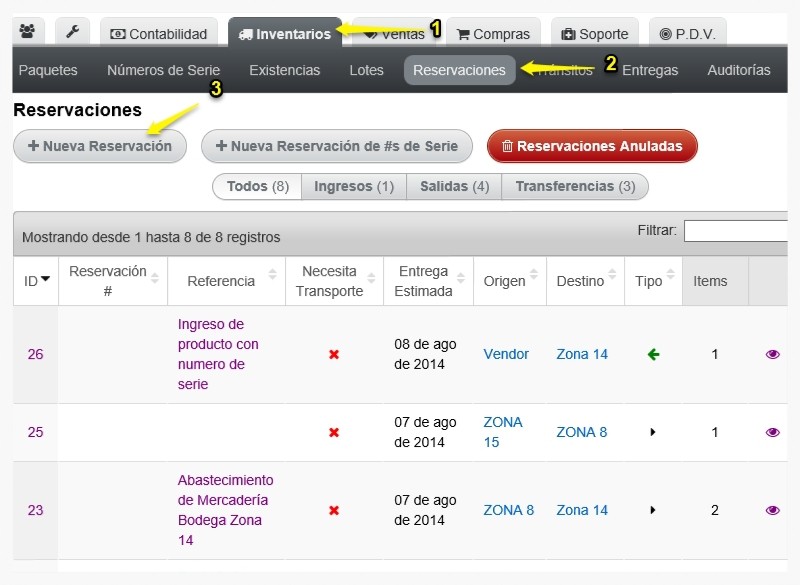
- Ir a "Inventarios".
- Seleccionar "Reservaciones".
- Seleccionar "Nueva Reservación".
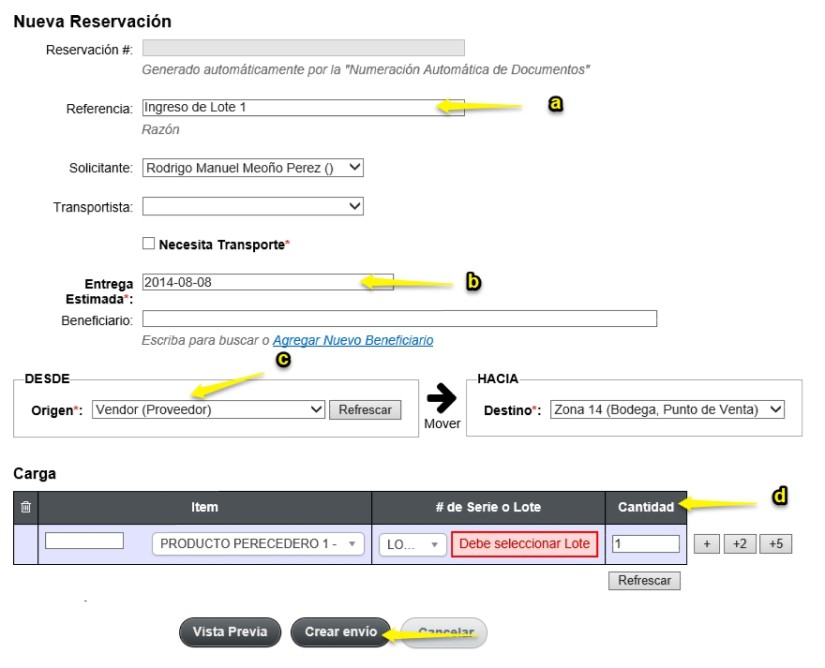
Los campos que debe colocar son:
- Referencia: referencia de la reservación.
- Entrega Estimada: fecha de entrega estimada.
- Origen: seleccionar la bodega "Vendor (Proveedor)".
- Destino: bodega donde ingresará el producto.
- Carga: colocar el producto y seleccionar el lote previamente creado, luego colocar la cantidad de producto que ingresará al lote.
Por último presionar "Crear envío".
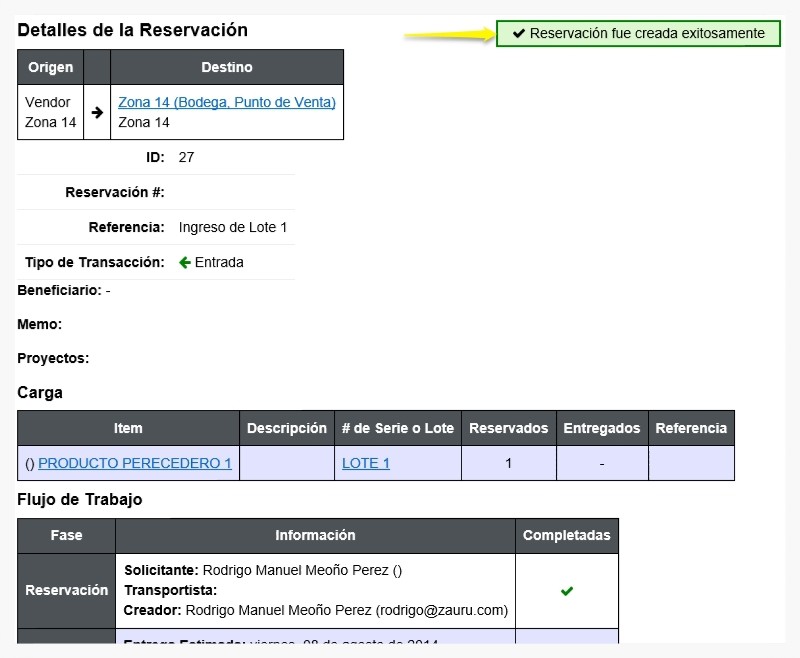
Le aparecerá un mensaje notificando que la reservación fue creada exitosamente. En la parte inferior podrá ver los detalles y entregarla.
La creación de lotes se documenta en Lotes.
API (llamadas desde sistemas externos)
Crear la reservación con lote
El movimiento de la reservación debe incluir el lot_id del lote que recibirá el producto. La bodega de origen es la agencia del proveedor (Vendor) y la de destino, la bodega en la que se ingresará el lote.
curl -v \
  -H "Accept: application/json" \
  -H "Content-type: application/json" \
  -H "X-User-Email: prueba@zauru.com" \
  -H "X-User-Token: XSDFKK09238487DLFS" \
  -X POST \
  -d '{
    "shipment": {
      "reference": "Ingreso a lote",
      "booker_id": "1",
      "needs_transport": "0",
      "planned_delivery": "2026-08-15",
      "agency_from_id": "2",
      "agency_to_id": "1",
      "movements_attributes": {
        "0": {
          "item_id": "3",
          "booked_quantity": "100",
          "lot_id": "4"
        }
      }
    }
  }' \
  https://app.zauru.com/inventories/bookings.json
El lote debe estar creado previamente y pertenecer al ítem del movimiento; de lo contrario la reservación no se crea. Para consultar la reservación con sus movimientos:
curl -v \
  -H "Accept: application/json" \
  -H "Content-type: application/json" \
  -H "X-User-Email: prueba@zauru.com" \
  -H "X-User-Token: XSDFKK09238487DLFS" \
  https://app.zauru.com/inventories/bookings/1.json