Solicitudes de Traslado
Cuando una sucursal necesita mercadería que está en otra bodega, conviene pedirla de manera ordenada y con seguimiento, sin mover existencias hasta que quede claro qué se va a trasladar. Para eso sirven las solicitudes de traslado: la bodega destino pide, la solicitud pasa por un flujo de aprobación y, cuando se convierte en envíos, la mercadería se mueve con respaldo. Este tutorial le muestra cómo crear la solicitud, revisar la disponibilidad en la bodega origen y cerrar el ciclo con envíos o requisiciones de compra.
¿Qué es una solicitud de traslado?
Una solicitud de traslado (Transfer Request) es un documento que permite solicitar el movimiento de productos desde una bodega origen hacia una bodega destino. A diferencia de una reservación directa, la solicitud de traslado tiene un flujo de aprobación y seguimiento que permite:
- Solicitar productos sin mover existencias inmediatamente.
- Dar seguimiento al estado de la solicitud (abierta, en proceso, cerrada).
- Visualizar la disponibilidad de stock en la bodega origen.
- Generar requisiciones de compra para productos con stock insuficiente.
Estados de una solicitud de traslado
¿En qué va mi pedido? La solicitud responde sola con su estado, que le dice si todavía puede editarla, si ya generó envíos o si ya está completamente atendida. Una solicitud de traslado pasa por tres estados durante su ciclo de vida:
- Abierta (Open): La solicitud fue creada pero aún no se ha generado ningún envío. Es completamente editable y se puede anular.
- En proceso (In Progress): Se ha creado al menos un envío parcial desde la solicitud, o se ha generado una requisición de compra. Ya no se puede anular pero sí se puede editar.
- Cerrada (Closed): Todas las cantidades solicitadas han sido completamente reservadas mediante envíos. La solicitud pasa a ser de solo lectura.
Crear una solicitud de traslado
Los pasos para crear una nueva solicitud de traslado son los siguientes:
- Ir a "Inventarios".
- Seleccionar "Solicitudes de Traslado".
- Seleccionar "Nueva Solicitud de Traslado".
Le aparecerán los campos para crear la solicitud, los cuales debe llenar de la siguiente manera:
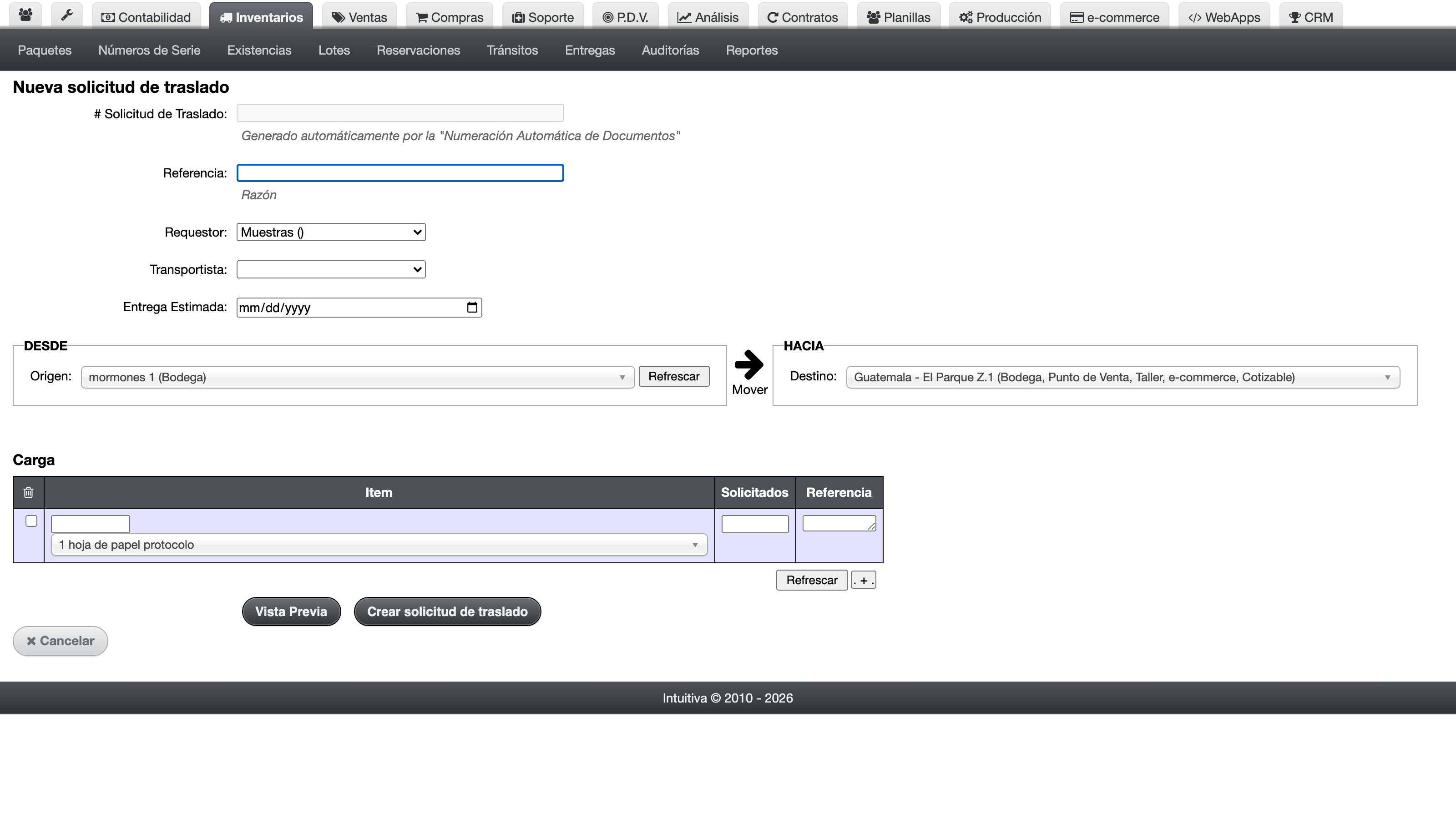
a. Bodega origen: Seleccione la bodega desde donde se solicita el traslado de los productos. Solo se muestran bodegas activas, no virtuales y que sean almacén.
b. Bodega destino: Seleccione la bodega hacia donde se desea trasladar los productos. Por defecto se preselecciona la primera bodega disponible o la bodega asignada al empleado que está creando la solicitud.
c. Solicitante: Seleccione el empleado que está solicitando el traslado. Solo se muestran empleados activos marcados como "Controlador de Inventario". Por defecto se selecciona al empleado asociado al usuario actual.
d. Fecha de entrega planificada: Fecha estimada para la entrega de los productos.
e. Productos solicitados: Agregue los productos y las cantidades que desea trasladar. Puede usar los botones:
- "+": Agregar una fila.
- "+2": Agregar dos filas.
- "+5": Agregar cinco filas.
- Vista Previa: Revisar la solicitud antes de crearla.
- Refrescar: Actualizar las opciones del formulario.
f. Referencia: Campo opcional para identificar fácilmente la solicitud. Puede agregar una referencia por cada producto solicitado.
g. Presione "Crear solicitud de traslado".
Usar paquetes en solicitudes de traslado
Al igual que en las reservaciones, puede seleccionar paquetes (bundles) en las solicitudes de traslado. Al seleccionar un paquete, Zauru automáticamente desglosa el paquete en sus productos componentes con las cantidades correspondientes.
Ver disponibilidad de stock
En los detalles de una solicitud de traslado, puede ver la disponibilidad de stock de cada producto solicitado en la bodega origen. Esto le permite saber si hay suficiente inventario para satisfacer la solicitud:
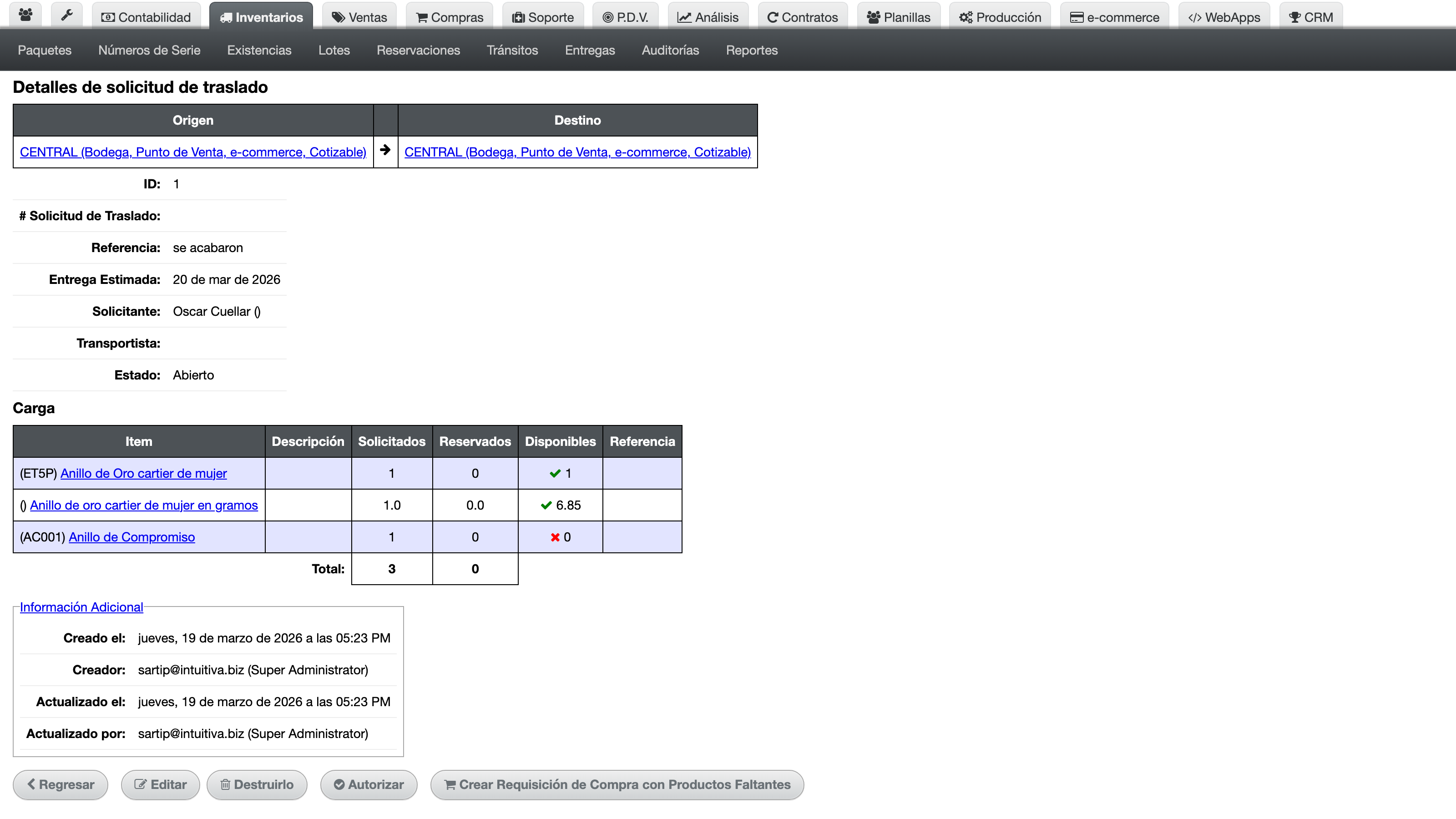
- Productos con stock disponible: Se muestran con la cantidad disponible en verde.
- Productos sin stock disponible: Se muestran con disponibilidad en cero o insuficiente.
Esta información le ayuda a decidir si:
- Proceder con el traslado de productos que tienen stock.
- Generar una requisición de compra para los productos sin stock.
Ver solicitudes de traslado abiertas
Para ver las solicitudes que están activas:
- Ir a "Inventarios".
- Seleccionar "Solicitudes de Traslado".
La vista principal muestra las solicitudes abiertas. Puede filtrar por:
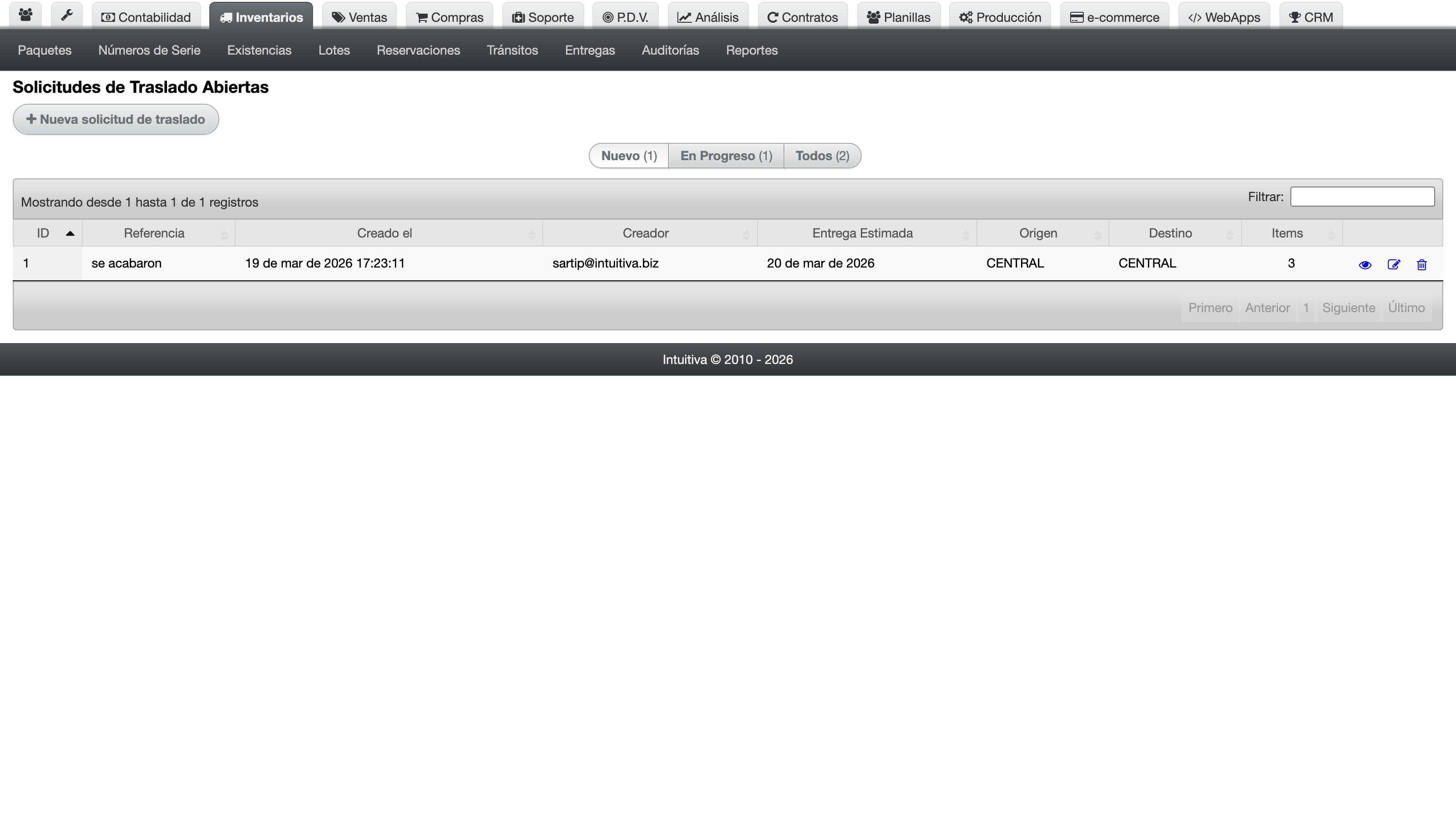
- Nuevas (Open): Solicitudes recién creadas sin envíos generados.
- En proceso (In Progress): Solicitudes con al menos un envío parcial generado.
- Todas: Todas las solicitudes activas (abiertas y en proceso).
Ver solicitudes de traslado cerradas
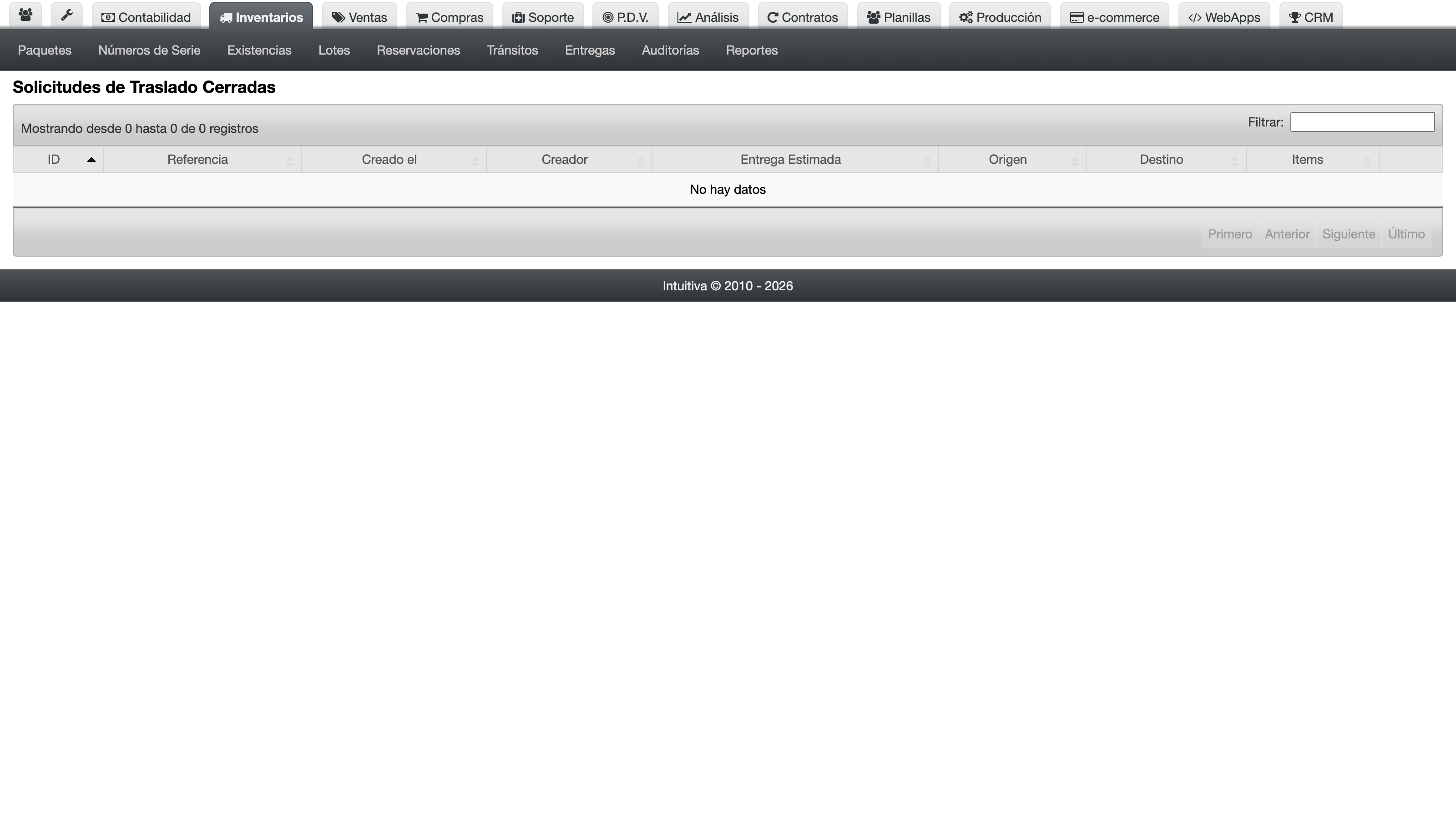
Cuando una solicitud ha sido completamente satisfecha (todas las cantidades fueron reservadas mediante envíos), pasa automáticamente a la lista de solicitudes cerradas:
- Ir a "Inventarios".
- Seleccionar "Solicitudes de Traslado Cerradas".
Aquí podrá ver el historial de solicitudes que ya fueron completadas. También puede ver sus detalles y los envíos asociados.
Editar una solicitud de traslado
Mientras la solicitud esté en estado "Abierta" o "En proceso", puede editarla:
- Ir a "Inventarios".
- Seleccionar "Solicitudes de Traslado".
- Buscar la solicitud que desea editar.
- Seleccionar "Editar".
Podrá modificar:
- Bodega origen y destino.
- Solicitante.
- Fecha de entrega planificada.
- Productos y cantidades solicitadas.
- Referencias.
Anular una solicitud de traslado
Solo puede anular solicitudes que estén en estado "Abierta" (sin envíos generados):
- Ir a "Inventarios".
- Seleccionar "Solicitudes de Traslado".
- Buscar la solicitud que desea anular.
- Seleccionar "Eliminar".
La solicitud será marcada como anulada (voided) y ya no aparecerá en las listas activas.
Generar requisición de compra desde una solicitud
Cuando una solicitud de traslado tiene productos sin stock suficiente en la bodega origen, puede generar automáticamente una requisición de compra para esos productos:
- Abra los detalles de la solicitud de traslado.

- Seleccione "Crear requisición de compra".
Esto generará una requisición de compra en el módulo de Compras con:
- Los productos que tienen stock insuficiente.
- Las cantidades pendientes (diferencia entre lo solicitado y lo ya reservado).
- Las referencias de la solicitud de traslado.
- El solicitante configurado en la solicitud de traslado.
Condiciones para generar una requisición de compra
- La solicitud debe tener productos con cantidades pendientes (solicitado - reservado > 0).
- No se puede generar más de una requisición de compra por solicitud.
- Una vez generada la requisición, la solicitud pasa a estado "En proceso".
Crear envíos desde una solicitud de traslado
Para satisfacer una solicitud de traslado, debe crear envíos (reservaciones) desde ella:
- Abra los detalles de la solicitud.

- En la sección de envíos, seleccione "Nuevo envío".
Esto abrirá el formulario de reservación con los datos precargados desde la solicitud:
- Bodega origen y destino.
- Productos y cantidades solicitadas.
- Referencias.
Al crear el envío, las cantidades reservadas se descuentan de las cantidades solicitadas. Cuando todas las cantidades hayan sido reservadas, la solicitud se cerrará automáticamente.
Autorizar solo el stock disponible
Además del botón "Autorizar", en los detalles de una solicitud de traslado abierta aparece el botón "Autorizar solo stock disponible". Este botón le permite generar el envío (reservación) reservando únicamente la cantidad de stock que realmente está disponible en la bodega origen, en lugar de la cantidad completa solicitada.

-
Abra los detalles de una solicitud de traslado abierta.
-
Seleccione "Autorizar solo stock disponible".
Esto abrirá el formulario de reservación con los datos precargados desde la solicitud, pero con las siguientes diferencias respecto a la autorización normal:
- Solo se incluyen los productos que tienen stock disponible en la bodega origen; los productos sin stock no aparecen en el envío.
- La cantidad a reservar de cada producto se limita al stock disponible (la cantidad mínima entre lo solicitado pendiente y el stock disponible), sin exceder lo que hay en la bodega origen.
De esta forma, puede adelantar el envío de lo que sí está disponible y dejar el saldo faltante para un envío posterior o para una requisición de compra.
Estados de cumplimiento de la solicitud
En los detalles de la solicitud podrá ver para cada producto:
- Cantidad solicitada: Lo que se pidió originalmente.
- Cantidad reservada (booked): Lo que ya se ha reservado mediante envíos.
- Cantidad restante: Lo que falta por reservar.
Con base en esto, la solicitud se clasifica como:
- Abierta: Ningún producto ha sido reservado aún.
- En proceso: Algunos productos han sido reservados pero no todos.
- Cerrada: Todas las cantidades solicitadas han sido reservadas.
Con la solicitud creada y convertida en envíos, la mercadería llega a la bodega destino con todo el historial respaldado. Recuerde que lo que no se pudo cubrir puede salir como requisición de compra, y que la solicitud se cierra sola cuando todo queda reservado. Así, cada traslado entre bodegas queda documentado de principio a fin.
API (llamadas desde sistemas externos)
Obtener las solicitudes de traslado abiertas
Devuelve la lista de solicitudes de traslado que no están cerradas ni anuladas. Puede filtrar por alcance (scope): new, in_progress o all.
curl -v \
  -H "Accept: application/json" \
  -H "Content-type: application/json" \
  -H "X-User-Email: prueba@zauru.com" \
  -H "X-User-Token: XSDFKK09238487DLFS" \
  https://app.zauru.com/inventories/open_transfer_requests.json?scope=new
Esto devolverá un JSON similar a este:
[
  {
    "id": 1,
    "zid": 2,
    "id_number": null,
    "agency_from_id": 2,
    "agency_to_id": 3,
    "reference": "prueba",
    "shipment_id": null,
    "voided": false,
    "voided_at": null,
    "voider_id": null,
    "entity_id": 3,
    "transporter_id": null,
    "transfer_request_details_count": 1,
    "planned_delivery": "2024-01-15",
    "requestor_id": null,
    "creator_id": 4,
    "updater_id": 4,
    "created_at": "2026-08-06T04:14:27.144Z",
    "updated_at": "2026-08-06T04:14:27.144Z",
    "pos": true,
    "purchase_requisition_id": null,
    "shipments_count": 0,
    "total_requested_quantity": "5.0",
    "total_booked_quantity": "0.0"
  },
  {
    "id": 5,
    "zid": 1,
    "id_number": null,
    "agency_from_id": 3,
    "agency_to_id": 2,
    "reference": "Solicitud de traslado",
    "shipment_id": null,
    "voided": false,
    "voided_at": null,
    "voider_id": null,
    "entity_id": 3,
    "transporter_id": null,
    "transfer_request_details_count": 1,
    "planned_delivery": "2018-08-10",
    "requestor_id": 2,
    "creator_id": 4,
    "updater_id": 4,
    "created_at": "2026-08-06T04:13:43.362Z",
    "updated_at": "2026-08-06T04:13:43.362Z",
    "pos": false,
    "purchase_requisition_id": null,
    "shipments_count": 0,
    "total_requested_quantity": "100.0",
    "total_booked_quantity": "0.0"
  }
]
Obtener el detalle de una solicitud de traslado abierta
Devuelve los datos de la solicitud, sus detalles (productos y cantidades) y los envíos asociados.
curl -v \
  -H "Accept: application/json" \
  -H "Content-type: application/json" \
  -H "X-User-Email: prueba@zauru.com" \
  -H "X-User-Token: XSDFKK09238487DLFS" \
  https://app.zauru.com/inventories/open_transfer_requests/1.json
Esto devolverá un JSON similar a este:
{}
Crear una solicitud de traslado
Crea una nueva solicitud de traslado con los productos y cantidades solicitadas.
curl -v \
  -H "Accept: application/json" \
  -H "Content-type: application/json" \
  -H "X-User-Email: prueba@zauru.com" \
  -H "X-User-Token: XSDFKK09238487DLFS" \
  -X POST \
  -d '{
    "inventories_transfer_request": {
      "agency_from_id": "2",
      "agency_to_id": "1",
      "requestor_id": "1",
      "planned_delivery": "2018-08-10",
      "reference": "Solicitud de traslado",
      "transfer_request_details_attributes": {
        "0": {
          "item_id": "2",
          "requested_quantity": "100"
        }
      }
    }
  }' \
  https://app.zauru.com/inventories/open_transfer_requests.json
Esto devolverá un JSON similar a este:
{
  "id": 1,
  "zid": 3,
  "id_number": null,
  "agency_from_id": 2,
  "agency_to_id": 3,
  "reference": "Solicitud de traslado",
  "purchase_requisition_id": null,
  "voided": false,
  "voided_at": null,
  "voider_id": null,
  "entity_id": 2,
  "transporter_id": null,
  "transfer_request_details_count": null,
  "planned_delivery": "2018-08-10",
  "requestor_id": 3,
  "creator_id": 4,
  "updater_id": 4,
  "created_at": "2026-08-06T04:16:24.448Z",
  "updated_at": "2026-08-06T04:16:24.448Z",
  "workflow_state": "open",
  "url": "http://localhost:3000/inventories/open_transfer_requests/2370.json"
}
Actualizar una solicitud de traslado
Actualiza los datos de una solicitud de traslado mientras esté abierta o en proceso.
curl -v \
  -H "Accept: application/json" \
  -H "Content-type: application/json" \
  -H "X-User-Email: prueba@zauru.com" \
  -H "X-User-Token: XSDFKK09238487DLFS" \
  -X PATCH \
  -d '{
    "inventories_transfer_request": {
      "reference": "Solicitud actualizada",
      "transfer_request_details_attributes": {
        "0": {
          "id": "1",
          "requested_quantity": "120"
        }
      }
    }
  }' \
  https://app.zauru.com/inventories/open_transfer_requests/1.json
Esto devolverá un JSON similar a este:
{}
Anular una solicitud de traslado
Anula (void) una solicitud de traslado. Solo se puede anular mientras esté en estado abierta.
curl -v \
  -H "Accept: application/json" \
  -H "Content-type: application/json" \
  -H "X-User-Email: prueba@zauru.com" \
  -H "X-User-Token: XSDFKK09238487DLFS" \
  -X DELETE \
  https://app.zauru.com/inventories/open_transfer_requests/1.json
En caso de exito, retorna un codigo HTTP 204 No Content (sin cuerpo).
Generar requisición de compra desde una solicitud de traslado
Genera automáticamente una requisición de compra con los productos que tienen cantidades pendientes (solicitado menos reservado) y stock insuficiente en la bodega origen. No se puede generar más de una requisición por solicitud.
curl -v \
  -H "Accept: application/json" \
  -H "Content-type: application/json" \
  -H "X-User-Email: prueba@zauru.com" \
  -H "X-User-Token: XSDFKK09238487DLFS" \
  -X POST \
  https://app.zauru.com/inventories/open_transfer_requests/1/create_purchase_requisition.json
Obtener las solicitudes de traslado cerradas
Devuelve la lista de solicitudes de traslado que ya fueron completamente satisfechas.
curl -v \
  -H "Accept: application/json" \
  -H "Content-type: application/json" \
  -H "X-User-Email: prueba@zauru.com" \
  -H "X-User-Token: XSDFKK09238487DLFS" \
  https://app.zauru.com/inventories/closed_transfer_requests.json
Esto devolverá un JSON similar a este:
[]
Obtener el detalle de una solicitud de traslado cerrada
Devuelve los datos de una solicitud de traslado que ya fue cerrada.
curl -v \
  -H "Accept: application/json" \
  -H "Content-type: application/json" \
  -H "X-User-Email: prueba@zauru.com" \
  -H "X-User-Token: XSDFKK09238487DLFS" \
  https://app.zauru.com/inventories/closed_transfer_requests/1.json
Esto devolverá un JSON similar a este:
{}