Gestionar envios
Cuando despachó una reserva y la mercadería va en camino hacia otra sucursal, aquí es donde usted le da seguimiento a ese viaje. Puede ver qué envíos están en tránsito, de qué bodega salieron y hacia cuál van, y registrar la entrega cuando el camión llega a su destino para que los productos ingresen al inventario. Es la pantalla que cierra el ciclo de cada traslado entre bodegas.
Listado de envios en transito
Para ver los envios que estan en transito:
- Ir a "P.D.V."
- Seleccionar "Envios".
Le aparecera un listado con todos los envios que estan en estado "transito" (enviados pero no entregados, no anulados y no devueltos). Puede filtrar por:
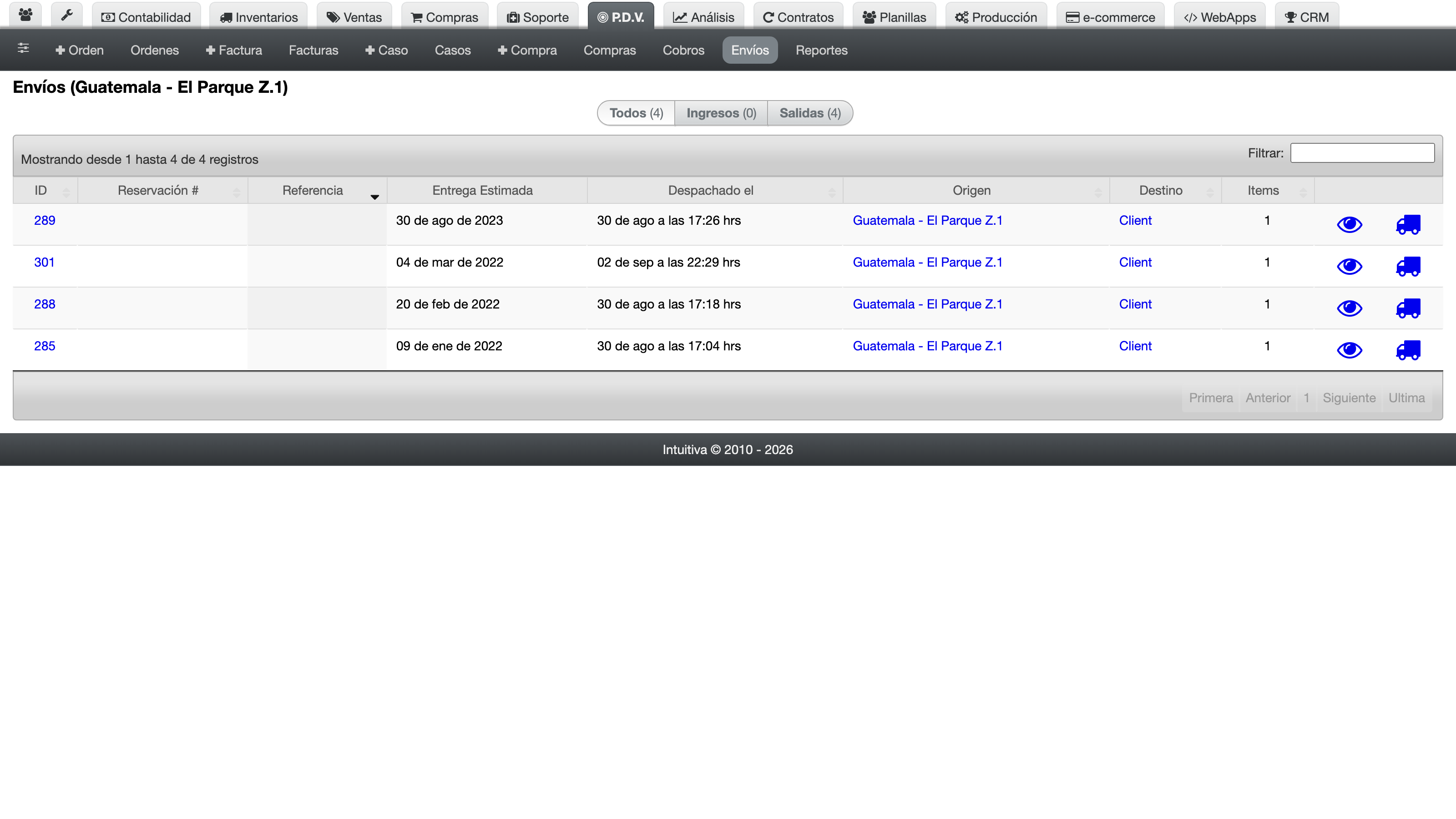
a. Todos: Muestra todos los envios donde la agencia del usuario es origen o destino.
b. Salidas (Outcomes): Muestra solo los envios donde la agencia del usuario es el origen.
c. Entradas (Incomes): Muestra solo los envios donde la agencia del usuario es el destino.
Desde el listado usted podra:
a. Ver detalle: Haga click sobre un envio para ver sus productos, cantidades y estado.
b. Recibir/Entregar: Registre la entrega de los productos cuando llegan a su destino.
c. Imprimir: Imprima el documento de envio utilizando las plantillas configuradas.
Entregar un envio (recepcion de transito)
Cuando un envio llega a su destino, debe registrar la entrega para que los productos ingresen al inventario de la agencia destino. Los pasos son:
- En el listado de envios, localice el envio que desea entregar.
- Haga click en el boton de "Editar" o "Entregar".
Le aparecera el formulario de entrega con los productos del envio. Para cada producto:
a. Cantidad entregada: Especifique la cantidad que efectivamente llego. Por defecto se muestra la cantidad reservada (booked). Si no se entrega la cantidad completa, el sistema generara un "back order" con la cantidad faltante.
b. Lotes: Si el producto es perecedero, se mostrara el lote asociado.
c. Referencia: Puede agregar una referencia para cada linea (opcional).
Importante: No puede entregar mas cantidad de la que fue reservada. Si intenta sobre-entregar, el sistema mostrara un error.
Presione "Guardar" para registrar la entrega. Al guardar:
- Los productos entregados ingresaran al inventario de la agencia destino.
- Si se entrego la cantidad completa, el envio se marcara como "entregado".
- Si se entrego una cantidad parcial, se creara un nuevo movimiento con la cantidad faltante (back order) y el envio original se marcara como entregado.
Ver detalles de un envio
Al hacer click sobre un envio en el listado, usted podra ver:
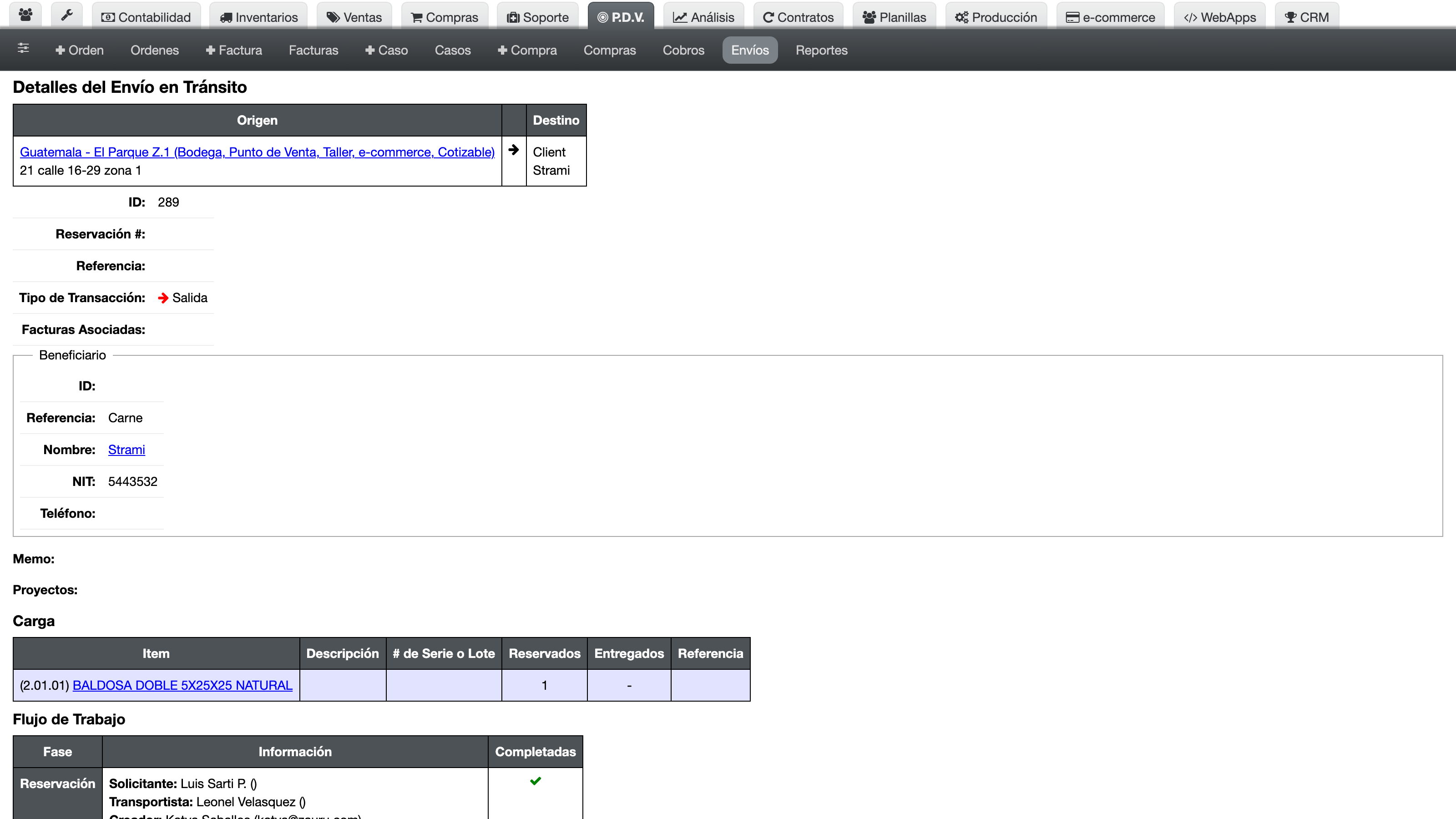
a. Datos generales: Agencia origen, agencia destino, fecha de creacion, fecha planificada de entrega.
b. Productos: Listado de productos con cantidades reservadas y entregadas.
c. Estado: Estado actual del envio (reservado, en transito, entregado, etc.).
d. Imprimir: Acceso a las plantillas de impresion configuradas para ese estado.
Con cada envío entregado, la mercadería que salió de una bodega ya descansa en la otra y el inventario de ambas sucursales queda al día. Si una entrega llegó incompleta, no se preocupe: el sistema le dejó el faltante pendiente para que lo complete cuando llegue el resto.
API (llamadas desde sistemas externos)
Listar envios en transito
curl -v \
  -H "Accept: application/json" \
  -H "Content-type: application/json" \
  -H "X-User-Email: prueba@zauru.com" \
  -H "X-User-Token: XSDFKK09238487DLFS" \
  https://app.zauru.com/pos/shipments.json
Esto devolverá un JSON similar a este:
[
  {
    "id": "16421816",
    "zid": "599",
    "id_number": "INGRESO-177",
    "reference": "INGRESO INVENTARIO 29.04.2026",
    "needs_transport": false,
    "entity_id": "1303",
    "payee_id": "1957271",
    "income": true,
    "booking_image": null,
    "booker_id": "1274",
    "planned_shipping": "2026-04-29",
    "shipped": false,
    "shipped_at": null,
    "shipping_image": null,
    "shipper_id": null,
    "planned_delivery": "2026-04-29",
    "delivered": true,
    "delivered_at": "2026-04-29 16:38:14",
    "delivery_image": null,
    "deliverer_id": "1274",
    "voided": false,
    "voided_at": null,
    "voider_id": null,
    "returned": false,
    "returned_at": null,
    "returner_id": null,
    "creator_id": "1274",
    "updater_id": "1274",
    "memo": null,
    "agency_from_id": "8248",
    "address_from": "DORIS SALAZAR  ",
    "agency_to_id": "8246",
    "address_to": "Ciudad ",
    "created_at": "2026-04-29 16:38:14.135016",
    "updated_at": "2026-04-29 16:38:14.171228",
    "movements_count": "1",
    "transporter_id": null,
    "contract_id": null,
    "inventory_audit_id": null,
    "ecommerce_request_id": null,
    "external_image_url": null,
    "reception_id": "535683",
    "pos": false,
    "issue_external_document": false,
    "authorized_serial": null,
    "electronic_authorization_supporting_document": null,
    "electronic_tax_document": null,
    "uuid": null,
    "document_external_storage_certified_response": null,
    "document_external_storage_certified_response_for_voiding": null,
    "transfer_request_id": null,
    "stock_corrections": null,
    "lock_version": "0"
  }
]
Ver envio
curl -v \
  -H "Accept: application/json" \
  -H "Content-type: application/json" \
  -H "X-User-Email: prueba@zauru.com" \
  -H "X-User-Token: XSDFKK09238487DLFS" \
  https://app.zauru.com/pos/shipments/1.json
Esto devolverá un JSON similar a este:
{
  "id": "16421816",
  "zid": "599",
  "id_number": "INGRESO-177",
  "reference": "INGRESO INVENTARIO 29.04.2026",
  "needs_transport": false,
  "entity_id": "1303",
  "payee_id": "1957271",
  "income": true,
  "booking_image": null,
  "booker_id": "1274",
  "planned_shipping": "2026-04-29",
  "shipped": false,
  "shipped_at": null,
  "shipping_image": null,
  "shipper_id": null,
  "planned_delivery": "2026-04-29",
  "delivered": true,
  "delivered_at": "2026-04-29 16:38:14",
  "delivery_image": null,
  "deliverer_id": "1274",
  "voided": false,
  "voided_at": null,
  "voider_id": null,
  "returned": false,
  "returned_at": null,
  "returner_id": null,
  "creator_id": "1274",
  "updater_id": "1274",
  "memo": null,
  "agency_from_id": "8248",
  "address_from": "DORIS SALAZAR  ",
  "agency_to_id": "8246",
  "address_to": "Ciudad ",
  "created_at": "2026-04-29 16:38:14.135016",
  "updated_at": "2026-04-29 16:38:14.171228",
  "movements_count": "1",
  "transporter_id": null,
  "contract_id": null,
  "inventory_audit_id": null,
  "ecommerce_request_id": null,
  "external_image_url": null,
  "reception_id": "535683",
  "pos": false,
  "issue_external_document": false,
  "authorized_serial": null,
  "electronic_authorization_supporting_document": null,
  "electronic_tax_document": null,
  "uuid": null,
  "document_external_storage_certified_response": null,
  "document_external_storage_certified_response_for_voiding": null,
  "transfer_request_id": null,
  "stock_corrections": null,
  "lock_version": "0"
}
Editar envio (formulario de entrega)
curl -v \
  -H "Accept: application/json" \
  -H "Content-type: application/json" \
  -H "X-User-Email: prueba@zauru.com" \
  -H "X-User-Token: XSDFKK09238487DLFS" \
  https://app.zauru.com/pos/shipments/1/edit.json
Esto devolverá un JSON similar a este:
{
  "id": "16421816",
  "zid": "599",
  "id_number": "INGRESO-177",
  "reference": "INGRESO INVENTARIO 29.04.2026",
  "needs_transport": false,
  "entity_id": "1303",
  "payee_id": "1957271",
  "income": true,
  "booking_image": null,
  "booker_id": "1274",
  "planned_shipping": "2026-04-29",
  "shipped": false,
  "shipped_at": null,
  "shipping_image": null,
  "shipper_id": null,
  "planned_delivery": "2026-04-29",
  "delivered": true,
  "delivered_at": "2026-04-29 16:38:14",
  "delivery_image": null,
  "deliverer_id": "1274",
  "voided": false,
  "voided_at": null,
  "voider_id": null,
  "returned": false,
  "returned_at": null,
  "returner_id": null,
  "creator_id": "1274",
  "updater_id": "1274",
  "memo": null,
  "agency_from_id": "8248",
  "address_from": "DORIS SALAZAR  ",
  "agency_to_id": "8246",
  "address_to": "Ciudad ",
  "created_at": "2026-04-29 16:38:14.135016",
  "updated_at": "2026-04-29 16:38:14.171228",
  "movements_count": "1",
  "transporter_id": null,
  "contract_id": null,
  "inventory_audit_id": null,
  "ecommerce_request_id": null,
  "external_image_url": null,
  "reception_id": "535683",
  "pos": false,
  "issue_external_document": false,
  "authorized_serial": null,
  "electronic_authorization_supporting_document": null,
  "electronic_tax_document": null,
  "uuid": null,
  "document_external_storage_certified_response": null,
  "document_external_storage_certified_response_for_voiding": null,
  "transfer_request_id": null,
  "stock_corrections": null,
  "lock_version": "0"
}
Actualizar envio (registrar entrega)
curl -v \
  -H "Accept: application/json" \
  -H "Content-type: application/json" \
  -H "X-User-Email: prueba@zauru.com" \
  -H "X-User-Token: XSDFKK09238487DLFS" \
  -X PUT \
  -d '{
    "shipment": {
      "movements_attributes": {
        "0": {
          "id": "1",
          "delivered_quantity": "5"
        }
      }
    }
  }' \
  https://app.zauru.com/pos/shipments/1.json
Esto devolverá un JSON similar a este:
{
  "id": "16421816",
  "zid": "599",
  "id_number": "INGRESO-177",
  "reference": "INGRESO INVENTARIO 29.04.2026",
  "needs_transport": false,
  "entity_id": "1303",
  "payee_id": "1957271",
  "income": true,
  "booking_image": null,
  "booker_id": "1274",
  "planned_shipping": "2026-04-29",
  "shipped": false,
  "shipped_at": null,
  "shipping_image": null,
  "shipper_id": null,
  "planned_delivery": "2026-04-29",
  "delivered": true,
  "delivered_at": "2026-04-29 16:38:14",
  "delivery_image": null,
  "deliverer_id": "1274",
  "voided": false,
  "voided_at": null,
  "voider_id": null,
  "returned": false,
  "returned_at": null,
  "returner_id": null,
  "creator_id": "1274",
  "updater_id": "1274",
  "memo": null,
  "agency_from_id": "8248",
  "address_from": "DORIS SALAZAR  ",
  "agency_to_id": "8246",
  "address_to": "Ciudad ",
  "created_at": "2026-04-29 16:38:14.135016",
  "updated_at": "2026-04-29 16:38:14.171228",
  "movements_count": "1",
  "transporter_id": null,
  "contract_id": null,
  "inventory_audit_id": null,
  "ecommerce_request_id": null,
  "external_image_url": null,
  "reception_id": "535683",
  "pos": false,
  "issue_external_document": false,
  "authorized_serial": null,
  "electronic_authorization_supporting_document": null,
  "electronic_tax_document": null,
  "uuid": null,
  "document_external_storage_certified_response": null,
  "document_external_storage_certified_response_for_voiding": null,
  "transfer_request_id": null,
  "stock_corrections": null,
  "lock_version": "0"
}