Crear reserva
Si su negocio mueve mercadería entre sucursales o aparta productos para un cliente que los recogerá después, una reserva le asegura que esos artículos queden comprometidos y que nadie más los venda por error. La reserva (booking) aparta los productos de una bodega para un traslado futuro a otra bodega o para un cliente, sin que salgan del inventario hasta que usted realice el envío.
Listado de reservas
Para ver las reservas existentes:
- Ir a "P.D.V."
- Seleccionar "Reservas".
Le aparecera un listado con todas las reservas que no han sido enviadas, entregadas, anuladas ni devueltas, filtradas por la agencia del usuario actual.
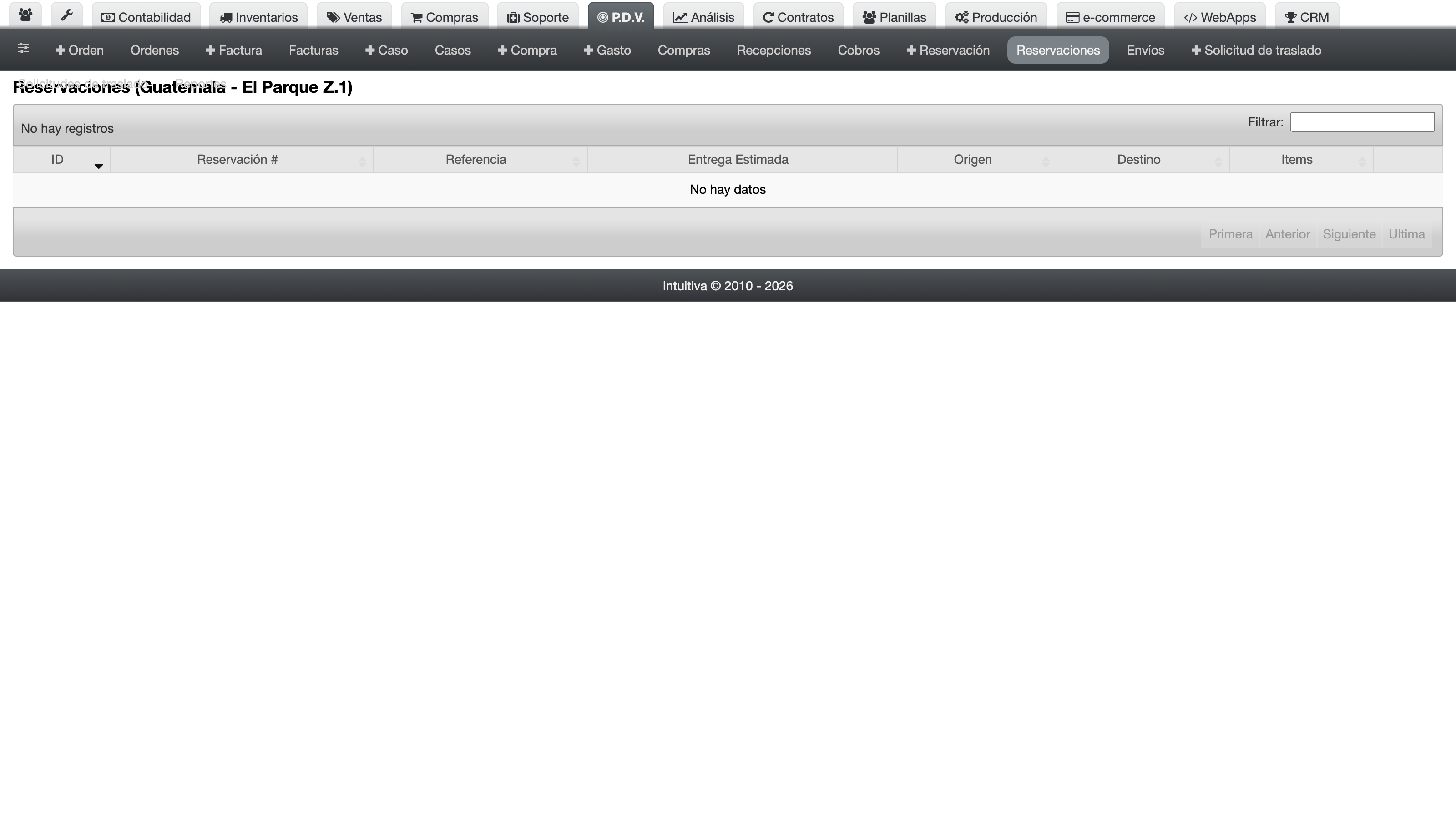
Desde el listado usted podra:
a. Ver detalle: Haga click sobre una reserva para ver sus detalles.
b. Editar: Si la reserva aun no ha sido enviada, puede editarla para modificar productos, cantidades o agencia destino.
c. Enviar (Ship): Marque la reserva como enviada, lo que la convierte en un transito.
d. Anular: Anule la reserva si ya no es necesaria.
e. Imprimir: Imprima la reserva utilizando las plantillas configuradas.
Crear una nueva reserva
Los pasos para crear una nueva reserva son:
- Ir a "P.D.V."
- Seleccionar "Nueva Reserva".
Le apareceran las opciones para crear una nueva reserva. Los campos que debe llenar son:
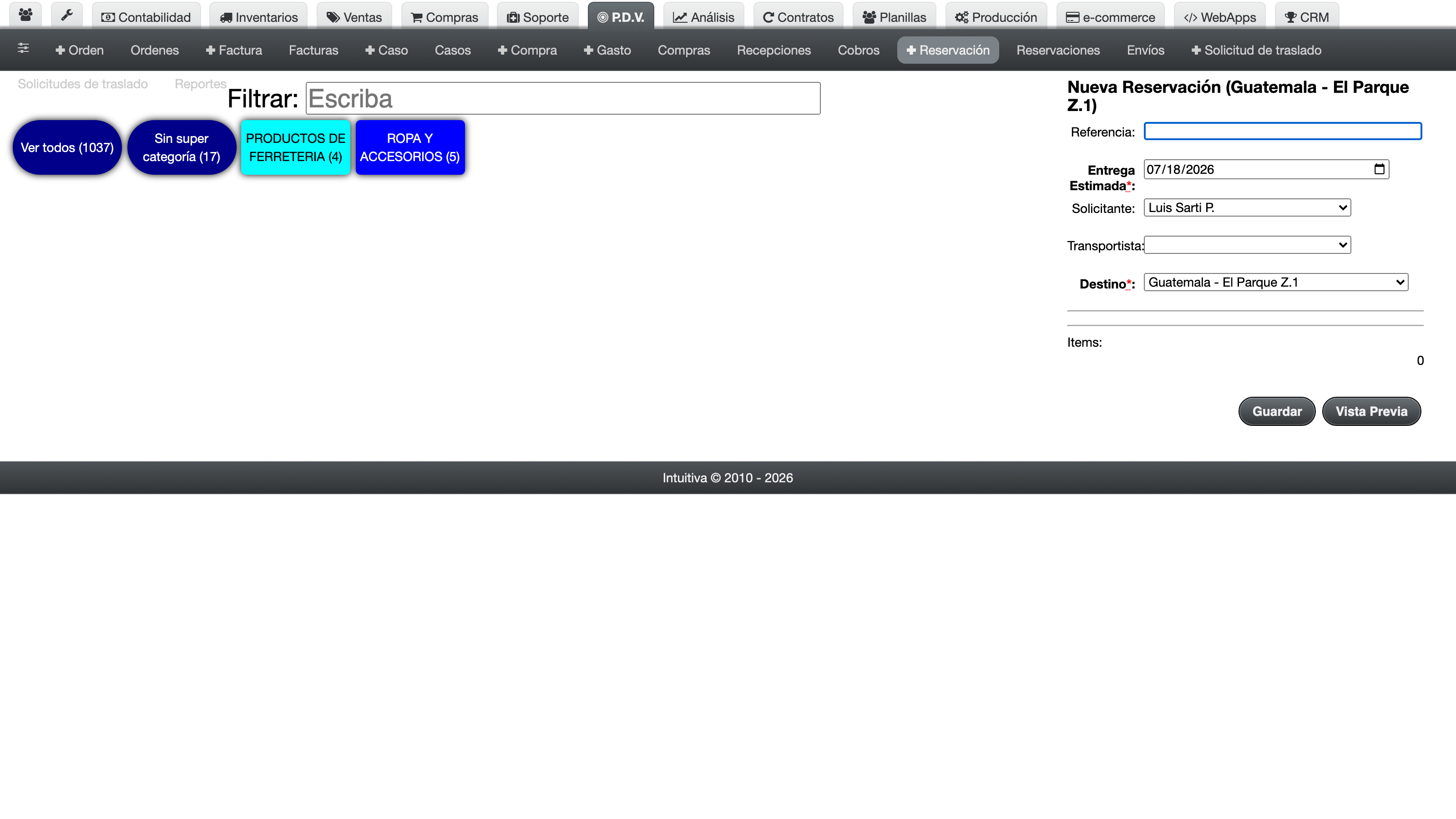
a. Agencia origen: La bodega desde donde se reservaran los productos. Se asigna automaticamente segun la agencia del usuario.
b. Agencia destino: Seleccione la bodega hacia donde se trasladaran los productos. Si la configuracion de "filtrar agencias por categoria" esta activa, solo se mostraran agencias de la misma categoria.
c. Fecha de entrega planificada: Fecha en la que se espera realizar el traslado. Por defecto es la fecha actual.
d. Responsable de la reserva (Booker): Empleado que realiza la reserva. Se asigna automaticamente segun el usuario actual.
e. Referencia: Coloque una breve referencia para identificar la reserva (opcional).
f. Necesita transporte: Marque esta casilla si el traslado requiere transporte externo. Por defecto viene activado.
g. Productos: Navegue por las categorias y seleccione los productos que desea reservar. Puede filtrar por marcas, categorias y super categorias.
h. Paquetes (Bundles): Si tiene paquetes configurados, puede seleccionarlos y el sistema desglosara automaticamente sus componentes.
i. Cantidad: Ajuste la cantidad de cada producto usando los botones "+" y "-".
j. Lotes: Para productos perecederos, el sistema seleccionara automaticamente el primer lote disponible (ordenado por fecha de vencimiento). Puede seleccionar un lote diferente si lo desea.
k. Series: Para productos identificables (con numero de serie), podra seleccionar el numero de serie especifico.
l. Referencia por linea: Puede agregar una referencia adicional en cada linea de producto (opcional).
Presione "Guardar" para crear la reserva.
Crear reserva desde una solicitud de traslado
Si usted tiene una solicitud de traslado pendiente, puede crear una reserva directamente desde ella. Al crear la reserva, los productos y cantidades de la solicitud de traslado se copiaran automaticamente a la reserva, junto con la agencia origen, destino y fecha de entrega planificada.
Convertir una reserva en envio (transito)
Una vez que la reserva esta lista para ser despachada:
- En el listado de reservas, localice la reserva que desea enviar.
- Presione el boton de "Enviar" (Ship).
- La reserva cambiara su estado a "transito" y aparecera en la seccion de envios.
Entregar un envio
Cuando el envio llega a su destino, debe ser entregado para que los productos ingresen al inventario de la agencia destino. Vea el tutorial "Gestionar envios" para mas detalles.
Con la reserva creada y convertida en envío, la mercadería queda en camino y la bodega destino sabe exactamente qué esperar. Cuando el camión llegue a la otra sucursal, registre la entrega y el inventario de ambas bodegas quedará al día.
API (llamadas desde sistemas externos)
Listar reservas
curl -v \
  -H "Accept: application/json" \
  -H "Content-type: application/json" \
  -H "X-User-Email: prueba@zauru.com" \
  -H "X-User-Token: XSDFKK09238487DLFS" \
  https://app.zauru.com/pos/bookings.json
Esto devolverá un JSON similar a este:
[
  {}
]
Ver reserva
curl -v \
  -H "Accept: application/json" \
  -H "Content-type: application/json" \
  -H "X-User-Email: prueba@zauru.com" \
  -H "X-User-Token: XSDFKK09238487DLFS" \
  https://app.zauru.com/pos/bookings/1.json
Esto devolverá un JSON similar a este:
{}
Nueva reserva (prellenado)
curl -v \
  -H "Accept: application/json" \
  -H "Content-type: application/json" \
  -H "X-User-Email: prueba@zauru.com" \
  -H "X-User-Token: XSDFKK09238487DLFS" \
  https://app.zauru.com/pos/bookings/new.json
Esto devolverá un JSON similar a este:
{}
Editar reserva
curl -v \
  -H "Accept: application/json" \
  -H "Content-type: application/json" \
  -H "X-User-Email: prueba@zauru.com" \
  -H "X-User-Token: XSDFKK09238487DLFS" \
  https://app.zauru.com/pos/bookings/1/edit.json
Esto devolverá un JSON similar a este:
{}
Crear reserva
curl -v \
  -H "Accept: application/json" \
  -H "Content-type: application/json" \
  -H "X-User-Email: prueba@zauru.com" \
  -H "X-User-Token: XSDFKK09238487DLFS" \
  -X POST \
  -d '{
    "shipment": {
      "agency_from_id": "1",
      "agency_to_id": "2",
      "planned_delivery": "2024-01-15",
      "reference": "prueba",
      "movements_attributes": {
        "0": {
          "item_id": "1",
          "booked_quantity": "5"
        }
      }
    }
  }' \
  https://app.zauru.com/pos/bookings.json
Esto devolverá un JSON similar a este:
{}
Actualizar reserva
curl -v \
  -H "Accept: application/json" \
  -H "Content-type: application/json" \
  -H "X-User-Email: prueba@zauru.com" \
  -H "X-User-Token: XSDFKK09238487DLFS" \
  -X PUT \
  -d '{
    "shipment": {
      "reference": "prueba editada"
    }
  }' \
  https://app.zauru.com/pos/bookings/1.json
Esto devolverá un JSON similar a este:
{}
Eliminar reserva
curl -v \
  -H "Accept: application/json" \
  -H "Content-type: application/json" \
  -H "X-User-Email: prueba@zauru.com" \
  -H "X-User-Token: XSDFKK09238487DLFS" \
  -X DELETE \
  https://app.zauru.com/pos/bookings/1.json
En caso de exito, retorna un codigo HTTP 204 No Content (sin cuerpo).
Enviar reserva (convertir en envío)
curl -v \
  -H "Accept: application/json" \
  -H "Content-type: application/json" \
  -H "X-User-Email: prueba@zauru.com" \
  -H "X-User-Token: XSDFKK09238487DLFS" \
  https://app.zauru.com/pos/bookings/1/ship.json
Esto devolverá un JSON similar a este:
{
  "id": "16421816",
  "zid": "599",
  "id_number": "INGRESO-177",
  "reference": "INGRESO INVENTARIO 29.04.2026",
  "needs_transport": false,
  "entity_id": "1303",
  "payee_id": "1957271",
  "income": true,
  "booking_image": null,
  "booker_id": "1274",
  "planned_shipping": "2026-04-29",
  "shipped": false,
  "shipped_at": null,
  "shipping_image": null,
  "shipper_id": null,
  "planned_delivery": "2026-04-29",
  "delivered": true,
  "delivered_at": "2026-04-29 16:38:14",
  "delivery_image": null,
  "deliverer_id": "1274",
  "voided": false,
  "voided_at": null,
  "voider_id": null,
  "returned": false,
  "returned_at": null,
  "returner_id": null,
  "creator_id": "1274",
  "updater_id": "1274",
  "memo": null,
  "agency_from_id": "8248",
  "address_from": "DORIS SALAZAR  ",
  "agency_to_id": "8246",
  "address_to": "Ciudad ",
  "created_at": "2026-04-29 16:38:14.135016",
  "updated_at": "2026-04-29 16:38:14.171228",
  "movements_count": "1",
  "transporter_id": null,
  "contract_id": null,
  "inventory_audit_id": null,
  "ecommerce_request_id": null,
  "external_image_url": null,
  "reception_id": "535683",
  "pos": false,
  "issue_external_document": false,
  "authorized_serial": null,
  "electronic_authorization_supporting_document": null,
  "electronic_tax_document": null,
  "uuid": null,
  "document_external_storage_certified_response": null,
  "document_external_storage_certified_response_for_voiding": null,
  "transfer_request_id": null,
  "stock_corrections": null,
  "lock_version": "0"
}
Entregar reserva (registrar entrega)
curl -v \
  -H "Accept: application/json" \
  -H "Content-type: application/json" \
  -H "X-User-Email: prueba@zauru.com" \
  -H "X-User-Token: XSDFKK09238487DLFS" \
  https://app.zauru.com/pos/bookings/1/deliver.json
Esto devolverá un JSON similar a este:
{
  "id": "16421816",
  "zid": "599",
  "id_number": "INGRESO-177",
  "reference": "INGRESO INVENTARIO 29.04.2026",
  "needs_transport": false,
  "entity_id": "1303",
  "payee_id": "1957271",
  "income": true,
  "booking_image": null,
  "booker_id": "1274",
  "planned_shipping": "2026-04-29",
  "shipped": false,
  "shipped_at": null,
  "shipping_image": null,
  "shipper_id": null,
  "planned_delivery": "2026-04-29",
  "delivered": true,
  "delivered_at": "2026-04-29 16:38:14",
  "delivery_image": null,
  "deliverer_id": "1274",
  "voided": false,
  "voided_at": null,
  "voider_id": null,
  "returned": false,
  "returned_at": null,
  "returner_id": null,
  "creator_id": "1274",
  "updater_id": "1274",
  "memo": null,
  "agency_from_id": "8248",
  "address_from": "DORIS SALAZAR  ",
  "agency_to_id": "8246",
  "address_to": "Ciudad ",
  "created_at": "2026-04-29 16:38:14.135016",
  "updated_at": "2026-04-29 16:38:14.171228",
  "movements_count": "1",
  "transporter_id": null,
  "contract_id": null,
  "inventory_audit_id": null,
  "ecommerce_request_id": null,
  "external_image_url": null,
  "reception_id": "535683",
  "pos": false,
  "issue_external_document": false,
  "authorized_serial": null,
  "electronic_authorization_supporting_document": null,
  "electronic_tax_document": null,
  "uuid": null,
  "document_external_storage_certified_response": null,
  "document_external_storage_certified_response_for_voiding": null,
  "transfer_request_id": null,
  "stock_corrections": null,
  "lock_version": "0"
}