Crear compra
Cuando su bodega se queda corta de mercadería o hay que pagar el alquiler del local, aquí es donde registra la orden de compra, sea de productos para vender o de gastos del negocio. Al crear una compra de productos, estos ingresarán a su bodega una vez que los reciba, y el sistema le deja lista una recepción pendiente para confirmarla cuando el proveedor entregue. Los pasos para crear una nueva compra desde el punto de venta son los siguientes:
Crear una orden de compra de productos
- Ir a "P.D.V."
- Seleccionar "Nueva Compra".
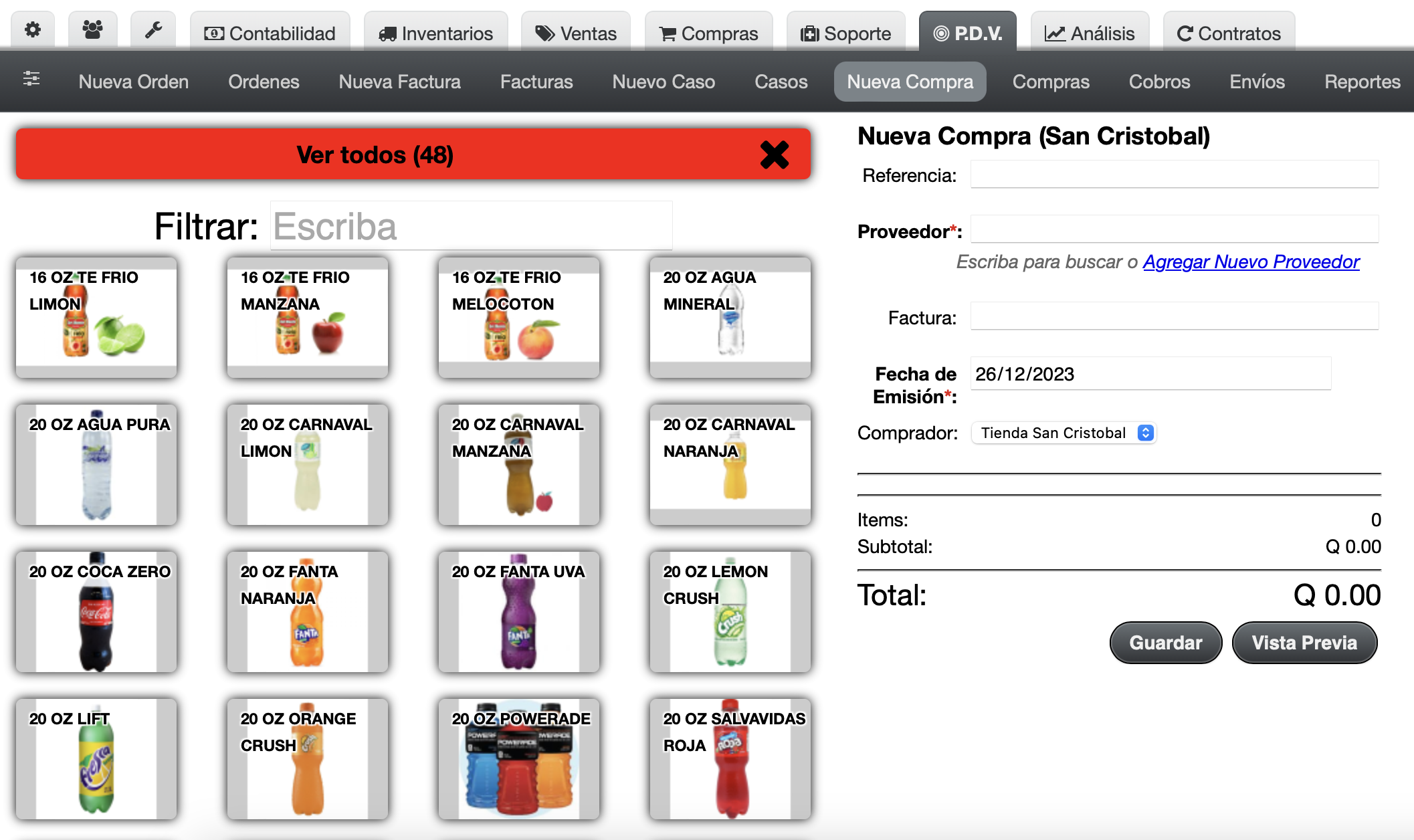
Complete los campos de la orden de compra:
a. Referencia: coloque una breve referencia para identificar la orden.
b. Proveedor: seleccione el proveedor al que le está comprando; puede buscar por nombre.
c. Comprador: empleado que realiza la compra. Por defecto se asigna el usuario actual si está configurado como comprador.
d. Término de cargo: condiciones de pago al proveedor. Por defecto se asigna el configurado en las preferencias del punto de venta.
e. Sujeto a impuestos: marque si la compra está sujeta a impuestos. Por defecto toma el valor configurado en las preferencias.
f. Fecha de envío (si está visible según configuración): fecha estimada en que el proveedor enviará los productos.
g. Código de barras / código del producto: escanee el código de barras o coloque el código manual para agregar el producto.
h. Selección de productos: si no usa códigos, navegue por las categorías y haga click sobre los productos.
i. Cantidad: ajuste la cantidad con los botones "+" y "-".
j. Costo unitario: costo al que compra el producto. Si el sistema tiene registrado el último costo, lo muestra como referencia.
k. Descuento (si está visible según configuración): aplique un descuento global a la orden.
l. Impuestos adicionales (si están configurados): agregue impuestos extra como shipping u otros cargos; admite hasta 4.
m. Carga de imagen y PDF (si está habilitado): adjunte una imagen o PDF de la factura del proveedor.
Presione "Guardar". El sistema autoriza la orden y crea una recepción pendiente para recibir los productos.
Crear una compra de gastos
Para registrar gastos o servicios que no son productos de inventario (alquileres, servicios, etc.), seleccione "Nueva Compra de Gastos". Los campos son los mismos de la compra de productos, con estas diferencias:
a. En lugar de productos del inventario, seleccione cuentas contables de gasto.
b. Las cuentas se organizan por grupos y tipos para facilitar la búsqueda.
c. Especifique el costo, la cantidad y la referencia de cada línea de gasto.
d. Si la configuración "mostrar referencia en líneas de compras de gastos" está activa, cada línea muestra un campo de referencia adicional.
Qué puede hacer con la orden de compra
Una vez creada la orden de compra puede:
a. Recibir los productos: regístrelos en "Recepciones" cuando el proveedor los entregue (vea "Recibir los productos de una orden de compra").
b. Pagar al proveedor: registre el descargo desde el detalle de la orden (vea "Pagar una orden de compra").
c. Imprimir: use las plantillas de impresión configuradas.
Recibir los productos de una orden de compra
Cuando el proveedor entregue la mercadería:
- Ir a "P.D.V."
- Seleccionar "Recepciones".
- Seleccionar la orden de compra pendiente de recibir.
- Confirme las cantidades recibidas (y lotes o números de serie si el producto lo requiere) y guarde la recepción.
Al guardar, los productos ingresan al inventario y la orden queda recibida, total o parcialmente. Vea Recibir compra para el detalle del proceso.
Pagar una orden de compra (Descargo)
Para registrar el pago a un proveedor:
- Desde el detalle de la orden de compra, seleccione la opción "Pagar".
- Seleccione el método de descargo (forma de pago).
- Coloque una referencia (opcional).
- Verifique el monto a pagar.
- Presione "Crear descargo".
API (llamadas desde sistemas externos)
Listar órdenes de compra (datatables)
curl -v \
  -H "Accept: application/json" \
  -H "Content-type: application/json" \
  -H "X-User-Email: prueba@zauru.com" \
  -H "X-User-Token: XSDFKK09238487DLFS" \
  -X POST \
  -d '{
    "order": {
      "0": {
        "column": "3",
        "dir": "desc"
      }
    },
    "start": "0",
    "length": "40",
    "search": {
      "value": "",
      "regex": "false"
    }
  }' \
  https://app.zauru.com/pos/purchases/datatables.json
Esto devolverá un JSON similar a este:
{
  "draw": 0,
  "recordsTotal": 0,
  "recordsFiltered": 0,
  "data": []
}
Ver orden de compra
curl -v \
  -H "Accept: application/json" \
  -H "Content-type: application/json" \
  -H "X-User-Email: prueba@zauru.com" \
  -H "X-User-Token: XSDFKK09238487DLFS" \
  https://app.zauru.com/pos/purchases/1.json
Esto devolverá un JSON similar a este:
{}
Nueva orden de compra (prellenado)
curl -v \
  -H "Accept: application/json" \
  -H "Content-type: application/json" \
  -H "X-User-Email: prueba@zauru.com" \
  -H "X-User-Token: XSDFKK09238487DLFS" \
  https://app.zauru.com/pos/purchases/new.json
Esto devolverá un JSON similar a este:
{
  "purchase_order": {
    "id": null,
    "zid": null,
    "id_number": "",
    "reference": null,
    "charge_term_id": 1,
    "authorized": false,
    "issue_date": "2026-08-06",
    "shipping_date": null,
    "delivery_date": null,
    "subtotal": "0.0",
    "discount": null,
    "tax1": null,
    "tax2": null,
    "shipping": null,
    "total": "0.0",
    "due": null,
    "purchaser_id": 2,
    "payee_id": null,
    "entity_id": 3,
    "receiver_id": null,
    "received": false,
    "received_at": null,
    "voider_id": null,
    "voided": false,
    "voided_at": null,
    "creator_id": null,
    "updater_id": null,
    "payment_expected_at": null,
    "paid": false,
    "paid_at": null,
    "memo": null,
    "image": {
      "url": null,
      "standard": {
        "url": null
      }
    },
    "consolidate_id": null,
    "agency_id": 4,
    "import": false,
    "incoterm_destination": null,
    "origin": null,
    "transport_type": null,
    "forwarder": null,
    "incoterm_id": null,
    "created_at": null,
    "updated_at": null,
    "purchase_order_details_count": 0,
    "currency_id": null,
    "exchange_rate": null,
    "other_charges": null,
    "image_reception": {
      "url": null,
      "standard": {
        "url": null
      }
    },
    "invoice": null,
    "discharge_details_count": 0,
    "charges_count": 0,
    "taxable": false,
    "pdf": {
      "url": null,
      "thumbnail": {
        "url": null
      }
    },
    "contract_id": null,
    "authorizer_id": null,
    "authorized_at": null,
    "not_included_vat": null,
    "exempt": false,
    "small_taxpayer": false,
    "external_image_url": null,
    "tax3": null,
    "tax4": null,
    "resolution": null,
    "resolution_date": null,
    "authorized_serial": null,
    "electronic_authorization_supporting_document": null,
    "electronic_tax_document": null,
    "uuid": null,
    "document_external_storage_certified_response": null,
    "pos": true,
    "income_taxes_withheld": "0.0",
    "vat_withheld": "0.0",
    "document_external_storage_certified_response_for_voiding": null,
    "shipment_reference": null
  },
  "items": [
    {
      "id": 5,
      "zid": 6,
      "active": true,
      "stockable": true,
      "sellable": true,
      "manufacturable": false,
      "purchasable": true,
      "code": "H106",
      "ean13": "",
      "name": "Cajón Bematech, 5 posiciones de billetes, 6 posiciones de monedas; interfase RJ12 (para impresora de recibos), color negro",
      "image": {
        "url": "http://res.cloudinary.com/hurynnu8i/image/upload/v1636123240/item_espma78rfumoszhxyamy.png",
        "thumbnail_fill": {
          "url": "http://res.cloudinary.com/hurynnu8i/image/upload/b_rgb:fff,c_pad,g_center,h_80,w_80/v1636123240/item_espma78rfumoszhxyamy.png"
        }
      },
      "item_category_id": 7,
      "measurement_unit": "",
      "weight": null,
      "volume": null,
      "description": "",
      "reorder_point": null,
      "economic_order_quantity": null,
      "months_warranty": null,
      "entity_id": 3,
      "updater_id": 3,
      "created_at": "2021-11-05T14:40:40.137Z",
      "updated_at": "2022-05-10T19:44:20.686Z",
      "pays_vat": true,
      "tariff_rate": 0.0,
      "pdf": {
        "url": null,
        "thumbnail": {
          "url": null
        }
      },
      "product_type": 1,
      "payee_id": null,
      "average_cost": "0.0",
      "fifo_cost": "486.61",
      "lifo_cost": null,
      "extra_tax_1": 0.0,
      "extra_tax_2": 0.0,
      "quotable": true,
      "ecommerce": false,
      "image2": {
        "url": null,
        "thumbnail_fill": {
          "url": null
        }
      },
      "image3": {
        "url": null,
        "thumbnail_fill": {
          "url": null
        }
      },
      "image4": {
        "url": null,
        "thumbnail_fill": {
          "url": null
        }
      },
      "image5": {
        "url": null,
        "thumbnail_fill": {
          "url": null
        }
      },
      "msrp": null,
      "tax1_use_msrp": false,
      "tax2_use_msrp": false,
      "vendor_code": null,
      "stocks_only_integer": true,
      "brand_id": null,
      "color": "#cccccc",
      "item_country_code_id": null,
      "youtube_video_url": null,
      "inventory_account_id": null,
      "master_item_id": null,
      "gemma_q4f16_embedding": "[-0.09899902]",
      "force_as_good_for_document_external_storage_service": false,
      "extra_description": null,
      "tags": [],
      "item_category": {
        "id": 7,
        "name": "Hardware",
        "notes": "",
        "updater_id": 3,
        "entity_id": 3,
        "created_at": "2017-08-29T16:30:21.921Z",
        "updated_at": "2017-08-29T16:30:21.921Z",
        "items_count": 24,
        "bundles_count": 0,
        "item_super_category_id": null,
        "color": "#ff0000",
        "image": {
          "url": null,
          "thumbnail_fill": {
            "url": null
          }
        },
        "zid": 8
      }
    }
  ]
}
Nueva compra de gastos (prellenado)
curl -v \
  -H "Accept: application/json" \
  -H "Content-type: application/json" \
  -H "X-User-Email: prueba@zauru.com" \
  -H "X-User-Token: XSDFKK09238487DLFS" \
  https://app.zauru.com/pos/purchases/new_expense_purchase.json
El objeto purchase_order es igual al del prellenado de productos; la respuesta agrega la lista de cuentas de gasto:
{
  "accounts": [
    {
      "id": 5,
      "zid": 6,
      "active": true,
      "code": "",
      "name": "abogado",
      "description": "",
      "value": "312.5",
      "credit_limit": null,
      "liquid": false,
      "reconciliable": false,
      "account_group_id": 7,
      "currency_id": 2,
      "account_type_id": 8,
      "entity_id": 3,
      "updater_id": 3,
      "created_at": "2012-12-06T16:05:14.000Z",
      "updated_at": "2026-05-16T02:21:53.903Z",
      "splits_count": 29,
      "entries_count": 1,
      "cost": false,
      "color": "#CCCCCC"
    }
  ]
}
Crear orden de compra
curl -v \
  -H "Accept: application/json" \
  -H "Content-type: application/json" \
  -H "X-User-Email: prueba@zauru.com" \
  -H "X-User-Token: XSDFKK09238487DLFS" \
  -X POST \
  -d '{
    "purchase_order": {
      "reference": "prueba",
      "payee_info": "Proveedor de prueba",
      "issue_date": "2026-08-06",
      "charge_term_id": "1",
      "purchaser_id": "1",
      "taxable": "1",
      "purchase_order_details_attributes": {
        "0": {
          "item_id": "1",
          "booked_quantity": "5",
          "unit_cost": "100"
        }
      }
    }
  }' \
  https://app.zauru.com/pos/purchases.json
Devuelve la orden de compra creada, con el mismo objeto purchase_order del prellenado. La recepción pendiente se genera automáticamente.
Nuevo descargo (pago al proveedor)
curl -v \
  -H "Accept: application/json" \
  -H "Content-type: application/json" \
  -H "X-User-Email: prueba@zauru.com" \
  -H "X-User-Token: XSDFKK09238487DLFS" \
  https://app.zauru.com/pos/purchases/1/new_discharge.json
Esto devolverá un JSON similar a este:
{
  "id": "369566",
  "zid": "9",
  "id_number": null,
  "date": "2026-03-09",
  "reference": "TRANSF. 307112394",
  "receipt": null,
  "amount": "3538.83",
  "memo": null,
  "voided": false,
  "voided_at": null,
  "payee_id": "1957270",
  "entity_id": "1303",
  "creator_id": "1274",
  "voider_id": null,
  "discharge_method_id": "2979",
  "created_at": "2026-03-09 20:18:26.671889",
  "updated_at": "2026-03-09 20:18:26.671889",
  "discharge_details_count": "2",
  "image": null,
  "draft": false,
  "authorizer_id": null,
  "authorized_at": null,
  "external_image_url": null
}
Crear descargo (pago al proveedor)
curl -v \
  -H "Accept: application/json" \
  -H "Content-type: application/json" \
  -H "X-User-Email: prueba@zauru.com" \
  -H "X-User-Token: XSDFKK09238487DLFS" \
  -X POST \
  -d '{
    "discharge": {
      "discharge_method_id": "1",
      "reference": "pago prueba",
      "discharge_details_attributes": {
        "0": {
          "purchase_order_id": "1",
          "amount": "100"
        }
      }
    }
  }' \
  https://app.zauru.com/pos/purchases/create_discharge.json
Devuelve el descargo creado, con el mismo JSON que "Nuevo descargo".