Cargos adicionales a una orden de compra o consolidado
Además del precio de los productos, es común que le cobren flete, seguridad, impuestos o el monitoreo GPS del contenedor, sobre todo en una importación. Si no registra esos cargos, el costo de su mercadería queda incompleto y su margen de ganancia se ve inflado. Este tutorial explica cómo registrar cargos adicionales a una orden de compra o a un consolidado, para que queden repartidos en el costo real de cada producto.
Hay dos formas de agregar cargos:
- Agregar un cargo a una orden de compra individual.
- Agregar un cargo a un consolidado de órdenes de compra.
Las dos formas se ejemplifican en el siguiente tutorial.
Agregar un cargo a una orden de compra individual
Los pasos para agregar un cargo a una orden de compra individual son:
- Ir a "Compras".
- Seleccionar "Ordenes de Compra".
- Seleccionar "Agregar Cargo".
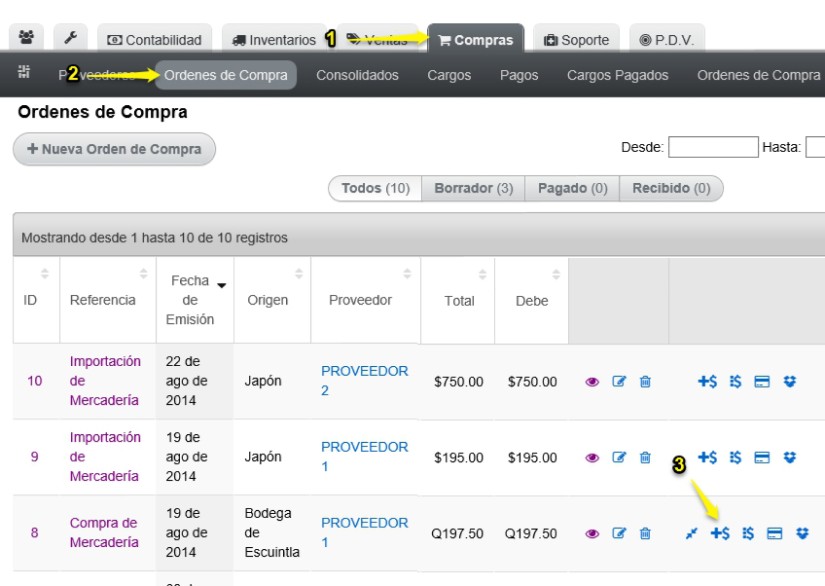
Complete los campos:
a. Coloque una referencia breve del cargo.
b. Si le dieron factura, coloque el número. Si no, deje el campo en blanco y quite "Sujeto a Impuestos".
c. Coloque la fecha del cargo.
d. Seleccione el término acordado con su proveedor: crédito o contado.
e. Coloque el nombre del proveedor existente o agregue uno nuevo.
f. Seleccione la orden de compra a la que agrega el cargo.
g. Seleccione el tipo de cargo y coloque el monto; en el ejemplo, "Flete terrestre". Para agregar más cargos a la misma orden, presione "+". Para crear un tipo de cargo, consulte Tipos de cargos.
h. Presione "Crear cargo".
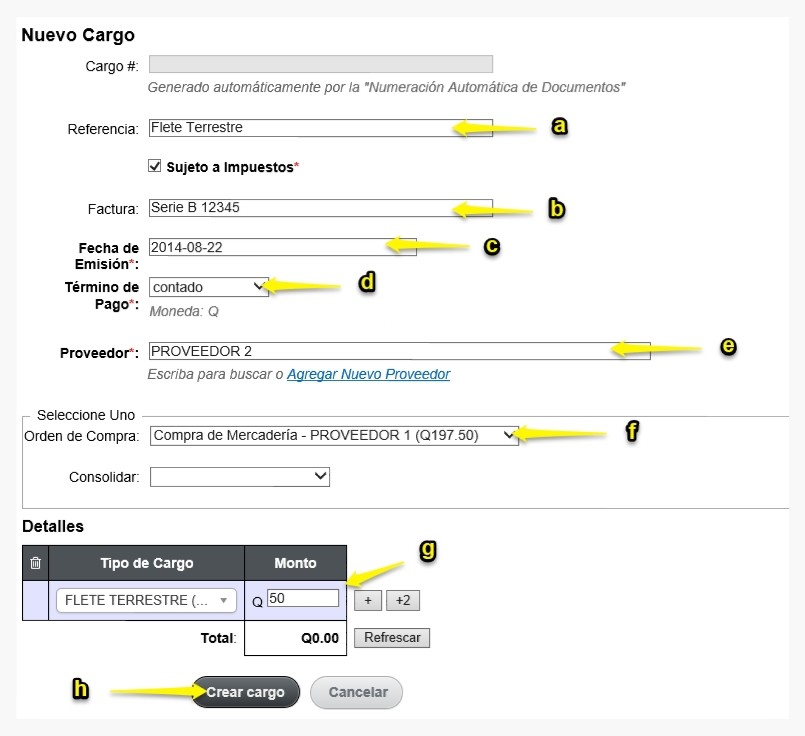
Aparecerá un mensaje de éxito.
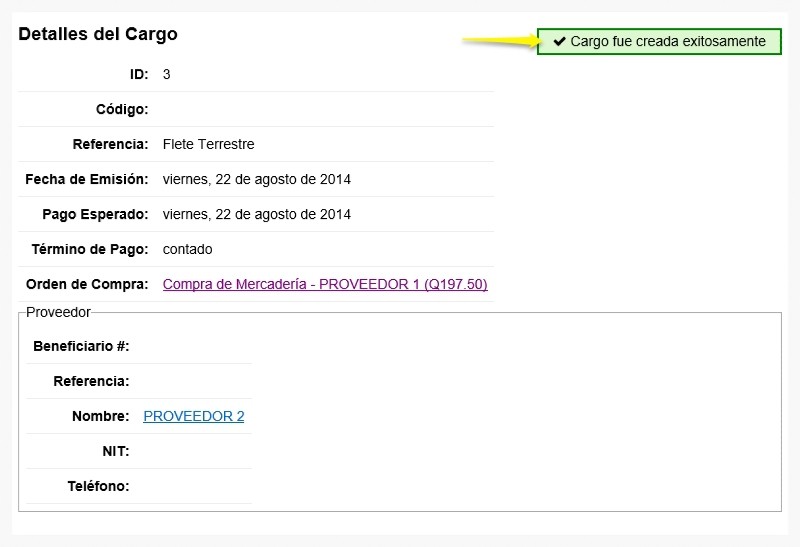
Agregar un cargo a un consolidado de órdenes de compra
Los pasos para agregar un cargo a un consolidado de órdenes de compra son:
- Ir a "Compras".
- Seleccionar "Consolidados".
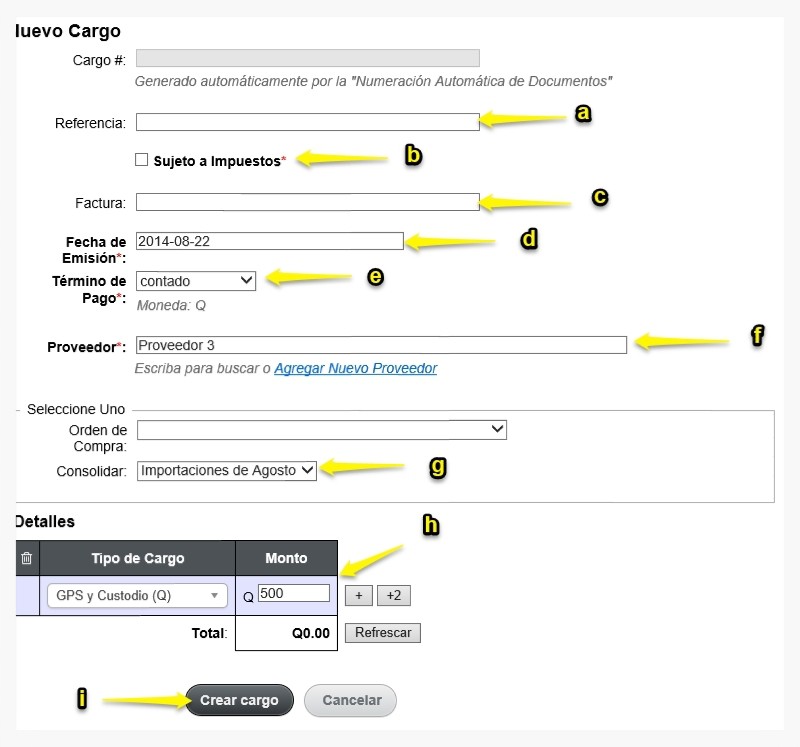
- Click sobre "Agregar cargo" en el consolidado de órdenes de compra.
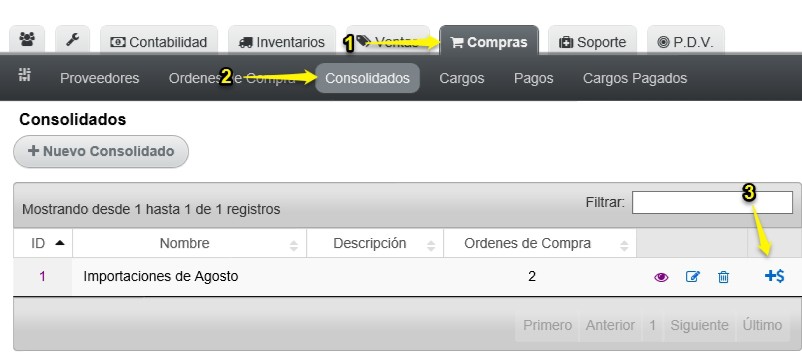
Complete los campos:
a. Coloque una referencia breve del cargo.
b. Si no le dieron factura, deje el campo en blanco y quite "Sujeto a Impuestos".
c. Si le dieron factura, coloque el número.
d. Coloque la fecha del cargo.
e. Seleccione el término acordado con su proveedor: crédito o contado.
f. Coloque el nombre del proveedor existente o agregue uno nuevo.
g. Seleccione la orden de compra a la que agrega el cargo.
h. Seleccione el tipo de cargo y coloque el monto; en el ejemplo, "Flete terrestre". Para agregar más cargos a la misma orden, presione "+". Para crear un tipo de cargo, consulte Tipos de cargos.
i. Presione "Crear cargo".
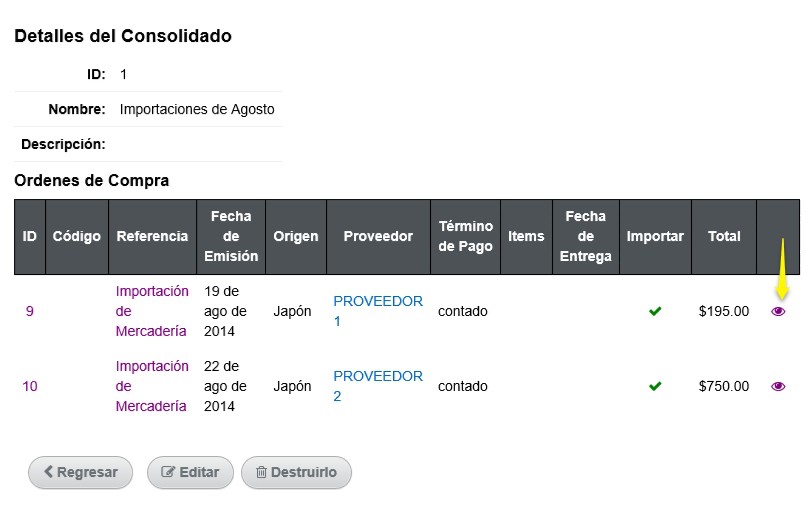
El cargo aparecerá en las órdenes de compra que pertenecen al consolidado.
Seleccione "Detalles" (el ojo) para ver la orden de compra.
En la parte inferior de los detalles encontrará los cargos creados; se distribuyen de forma ponderada en el costo de cada producto.
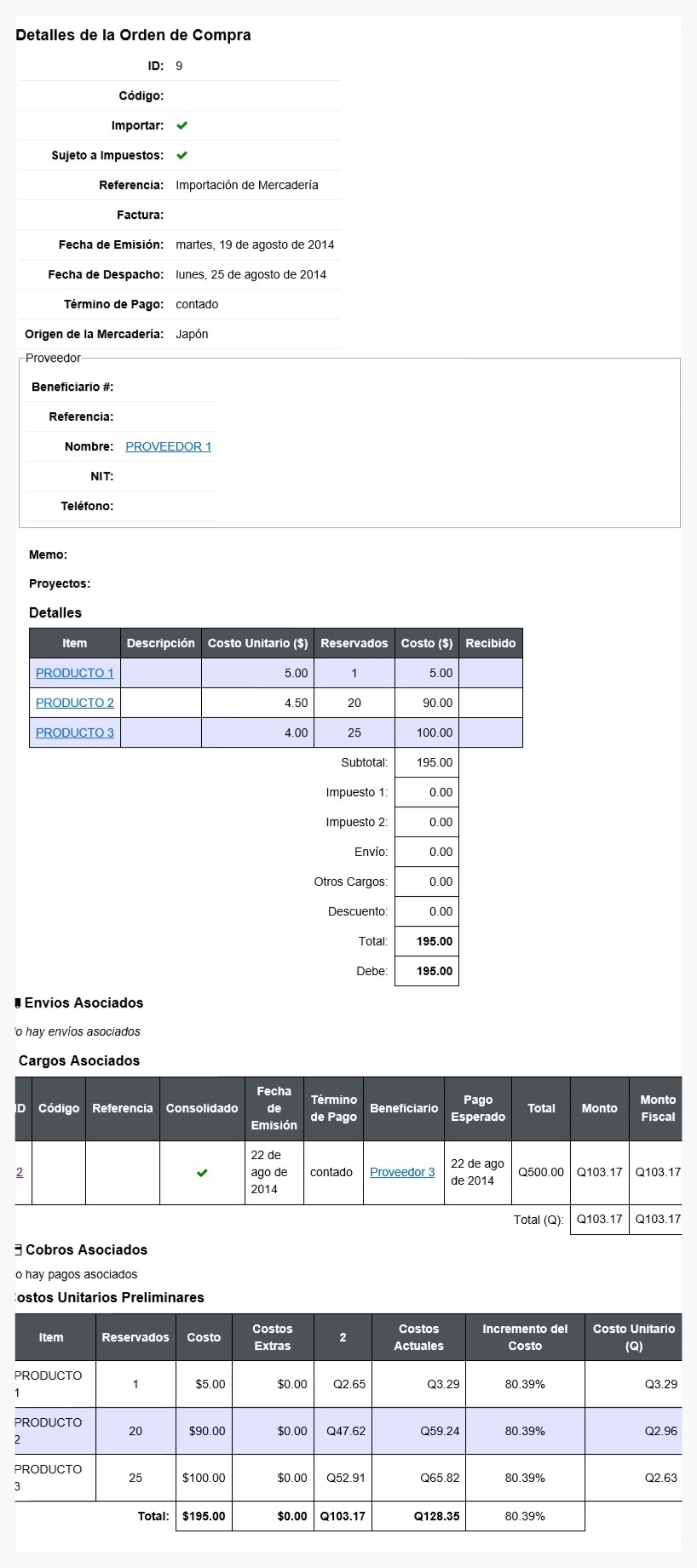
Con los cargos registrados, el costo de cada producto incluye todo lo que pagó para traerlo a su bodega. El siguiente paso es pagar esos cargos al proveedor; una vez pagados, Zauru los traslada a Cargos Pagados, donde puede consultarlos cuando lo necesite.
API (llamadas desde sistemas externos)
Ver detalles de un cargo
El 1 al final de la URL es el ID del cargo.
curl -v \
  -H "Accept: application/json" \
  -H "Content-type: application/json" \
  -H "X-User-Email: prueba@zauru.com" \
  -H "X-User-Token: XSDFKK09238487DLFS" \
  -X GET \
  https://app.zauru.com/purchases/charges/1.json
Esto devolverá un JSON similar a este:
{
  "id": "19422",
  "zid": "3771",
  "id_number": null,
  "reference": "LICENCIA MAGA",
  "purchase_order_id": "255935",
  "consolidate_id": null,
  "issue_date": "2022-01-10",
  "expected_payment": "2022-01-10",
  "charge_term_id": "300",
  "amount": "240.97",
  "due": "240.97",
  "payee_id": "97109",
  "memo": null,
  "image": null,
  "paid": false,
  "paid_at": null,
  "voider_id": null,
  "voided": false,
  "voided_at": null,
  "entity_id": "184",
  "creator_id": "357",
  "updater_id": "357",
  "created_at": "2022-02-01 15:28:12.241454",
  "updated_at": "2022-02-01 15:28:12.241454",
  "charge_details_count": "1",
  "tariffs_count": "0",
  "cost_amount": "240.97",
  "invoice": "16291229",
  "discharge_details_count": "0",
  "taxable": false,
  "external_image_url": null,
  "local_exchange_amount": "240.97",
  "local_exchange_cost_amount": "240.97",
  "not_included_vat": null,
  "pdf": null,
  "reception_id": null
}
Obtener datos para un cargo nuevo
curl -v \
  -H "Accept: application/json" \
  -H "Content-type: application/json" \
  -H "X-User-Email: prueba@zauru.com" \
  -H "X-User-Token: XSDFKK09238487DLFS" \
  -X GET \
  https://app.zauru.com/purchases/charges/new.json
Devuelve el mismo objeto del cargo que "Ver detalles de un cargo".
Obtener datos para editar un cargo
curl -v \
  -H "Accept: application/json" \
  -H "Content-type: application/json" \
  -H "X-User-Email: prueba@zauru.com" \
  -H "X-User-Token: XSDFKK09238487DLFS" \
  -X GET \
  https://app.zauru.com/purchases/charges/1/edit.json
Devuelve el mismo objeto del cargo que "Ver detalles de un cargo".
Crear nuevo cargo adicional
curl -v \
  -H "Accept: application/json" \
  -H "Content-type: application/json" \
  -H "X-User-Email: prueba@zauru.com" \
  -H "X-User-Token: XSDFKK09238487DLFS" \
  -X POST \
  -d '{
    "charge": {
      "reference": "Flete terrestre",
      "issue_date": "2018-10-27",
      "charge_term_id": "1",
      "payee_info": "<V1> 1 | Proveedor de flete, S.A.",
      "purchase_order_id": "1",
      "charge_details_attributes": {
        "0": {
          "charge_type_id": "1",
          "amount": "100"
        }
      }
    }
  }' \
  https://app.zauru.com/purchases/charges.json
En caso de éxito, devuelve el mismo objeto del cargo que "Ver detalles de un cargo". Si el cargo no es válido, devuelve un JSON con los errores, por ejemplo:
{
  "payee_info": [
    "no puede estar en blanco"
  ],
  "issue_date": [
    "Fecha mínima 2020-12-31"
  ]
}
Actualizar un cargo
curl -v \
  -H "Accept: application/json" \
  -H "Content-type: application/json" \
  -H "X-User-Email: prueba@zauru.com" \
  -H "X-User-Token: XSDFKK09238487DLFS" \
  -X PUT \
  -d '{
    "charge": {
      "reference": "Flete terrestre actualizado",
      "charge_details_attributes": {
        "0": {
          "id": "1",
          "charge_type_id": "1",
          "amount": "150"
        }
      }
    }
  }' \
  https://app.zauru.com/purchases/charges/1.json
En caso de éxito, retorna un código HTTP 204 No Content (sin cuerpo).
Anular un cargo
curl -v \
  -H "Accept: application/json" \
  -H "Content-type: application/json" \
  -H "X-User-Email: prueba@zauru.com" \
  -H "X-User-Token: XSDFKK09238487DLFS" \
  -X DELETE \
  https://app.zauru.com/purchases/charges/1.json
En caso de éxito, retorna un código HTTP 204 No Content (sin cuerpo).