Requisiciones de Compra
¿Se le está acabando un producto en bodega y necesita que su equipo lo pida a tiempo? Con las requisiciones de compra, sus empleados pueden solicitar internamente los productos o servicios que necesitan, y un encargado las revisa y aprueba para convertirlas en órdenes de compra, todo sin salir de Zauru. Este tutorial le muestra cómo crear una requisición, aprobarla una por una o en lote, y ver las órdenes de compra que se generan a partir de ella.
Crear una requisicion de compra
Los pasos para crear una requisicion de compra son los siguientes:
- Ir a "Compras".
- Seleccionar "Requisiciones de Compra".
- Seleccionar "Nueva Requisicion de Compra".
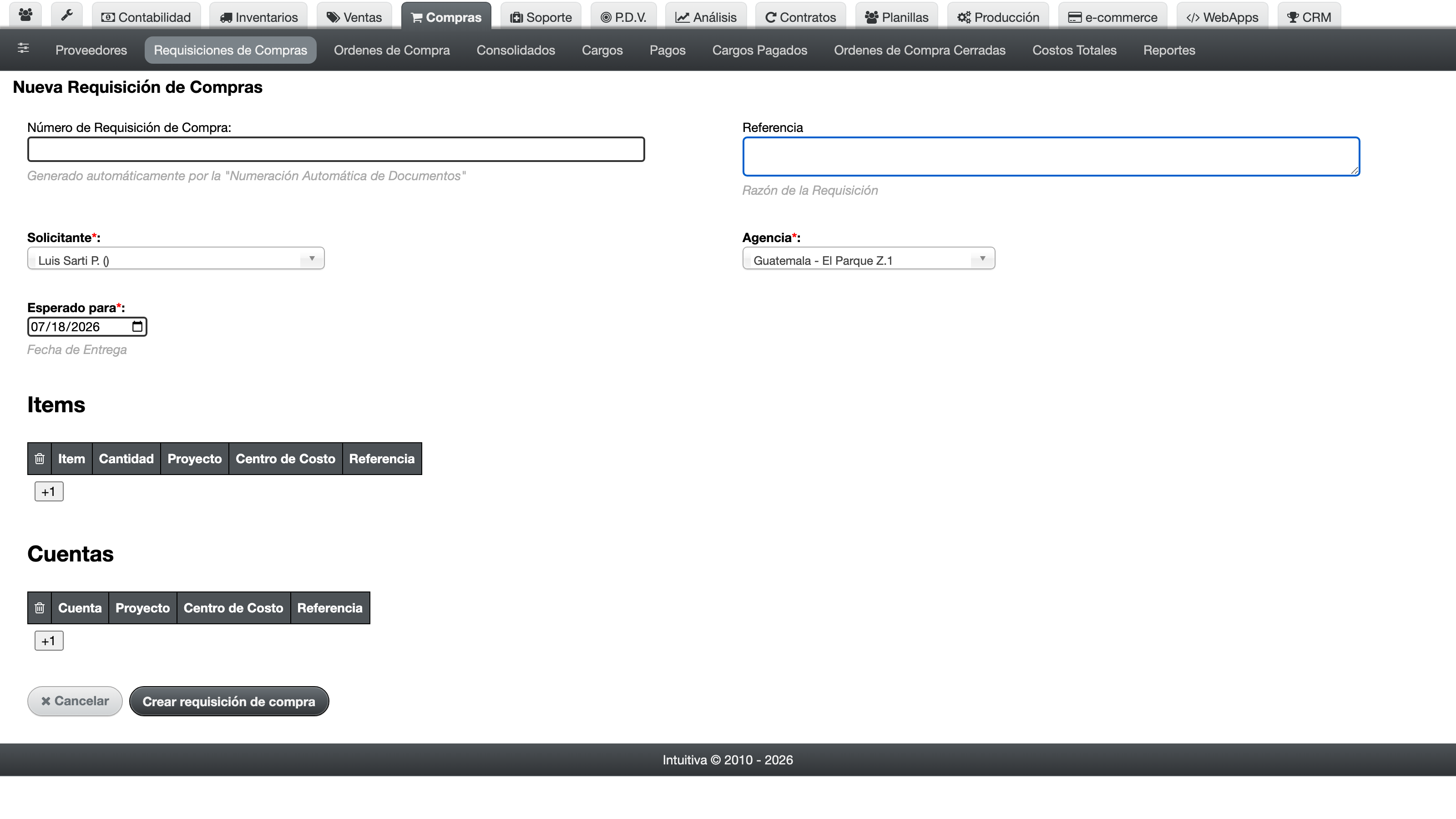
Le apareceran las opciones para crear una nueva requisicion de compra, los campos que debe llenar son los siguientes:
a. Coloque una breve referencia sobre la requisicion de compra.
b. Seleccione la agencia (bodega) para la cual se esta solicitando la compra.
c. Seleccione el empleado que esta solicitando la compra.
d. Coloque la fecha en que espera que se reciba la compra.
e. Seleccione el tipo de detalle:
- Detalle de item: Si la requisicion es para productos de inventario.
- Detalle de cuentas: Si la requisicion es para servicios o gastos.
f. Si selecciono "Detalle de item", seleccione los productos que necesita, la cantidad solicitada y el costo unitario estimado. Para agregar mas productos presione "+".
g. Si selecciono "Detalle de cuentas", seleccione las cuentas contables, el costo y una referencia. Para agregar mas cuentas presione "+".
h. Presione "Crear requisicion de compra" para guardar los cambios.

Le aparecera un mensaje de exito notificandole que la requisicion fue creada exitosamente.
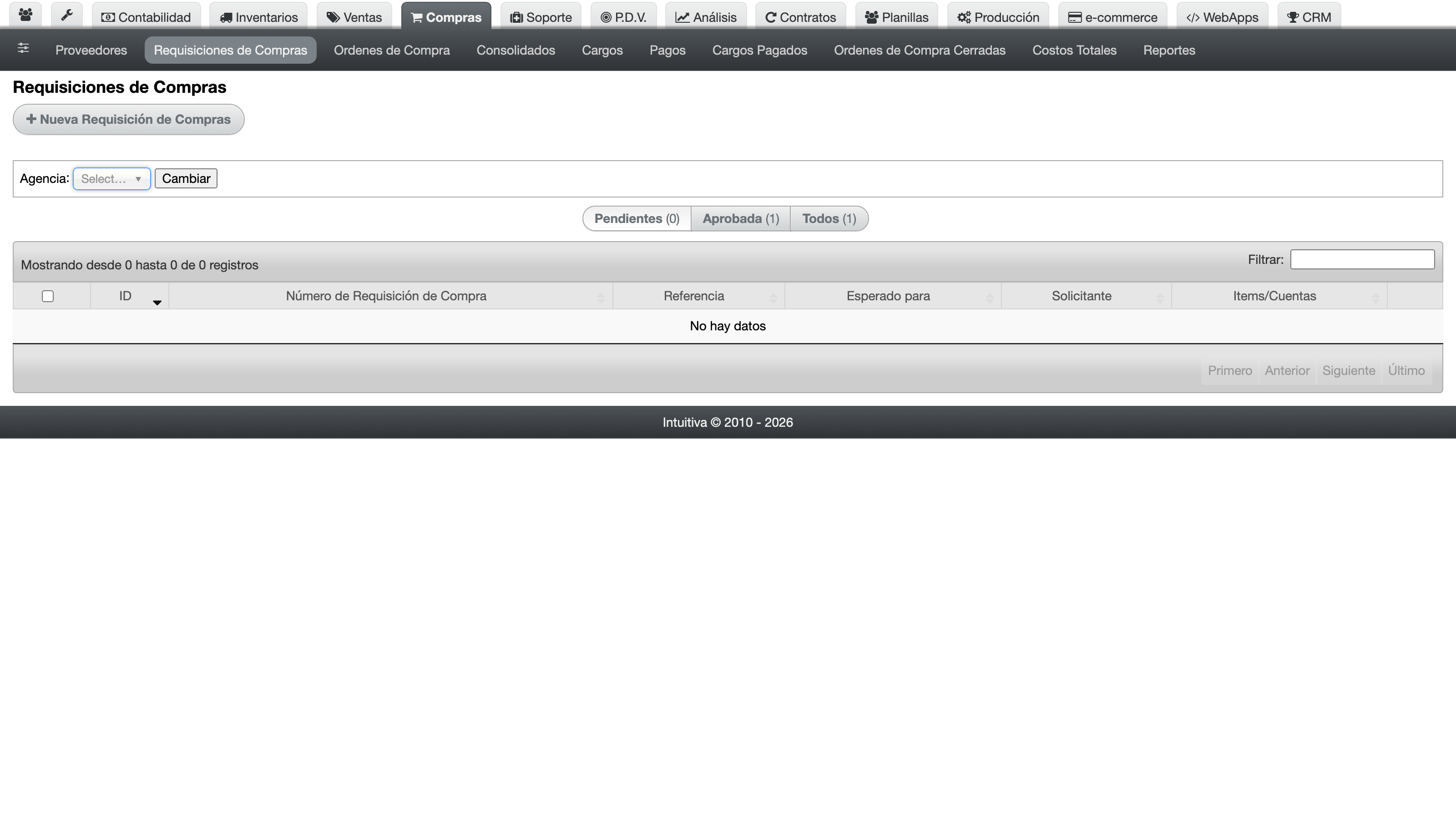
Aprobar requisiciones de compra
Las requisiciones de compra pueden ser aprobadas de dos formas:
- Aprobacion individual: Aprobar una requisicion a la vez.
- Aprobacion en lote: Aprobar varias requisiciones al mismo tiempo.
Aprobacion individual
Los pasos para aprobar una requisicion individual son los siguientes:
- Ir a "Compras".
- Seleccionar "Requisiciones de Compra".
- Seleccionar "Detalles" (El Ojo) en la requisicion que desea aprobar.
- Seleccionar "Aprobar".

Al aprobar la requisicion, esta cambiara su estado a "Aprobada" y ya no podra ser editada.
Aprobacion en lote
La aprobacion en lote permite aprobar varias requisiciones al mismo tiempo y generar automaticamente las ordenes de compra agrupadas por proveedor.
Los pasos para aprobar en lote son los siguientes:
- Ir a "Compras".
- Seleccionar "Requisiciones de Compra".
- Seleccionar las requisiciones que desea aprobar marcando las casillas correspondientes.
- Seleccionar "Aprobar en Lote".

Le aparecera el formulario de aprobacion en lote, los campos que debe llenar son los siguientes:
a. Verifique las requisiciones seleccionadas.
b. Para cada producto en las requisiciones, seleccione el proveedor al que se le comprara.
c. Verifique o ajuste el costo unitario de cada producto. El sistema le sugerira automaticamente el costo de la ultima compra realizada a cada proveedor.
d. Presione "Aprobar y Crear Ordenes de Compra".
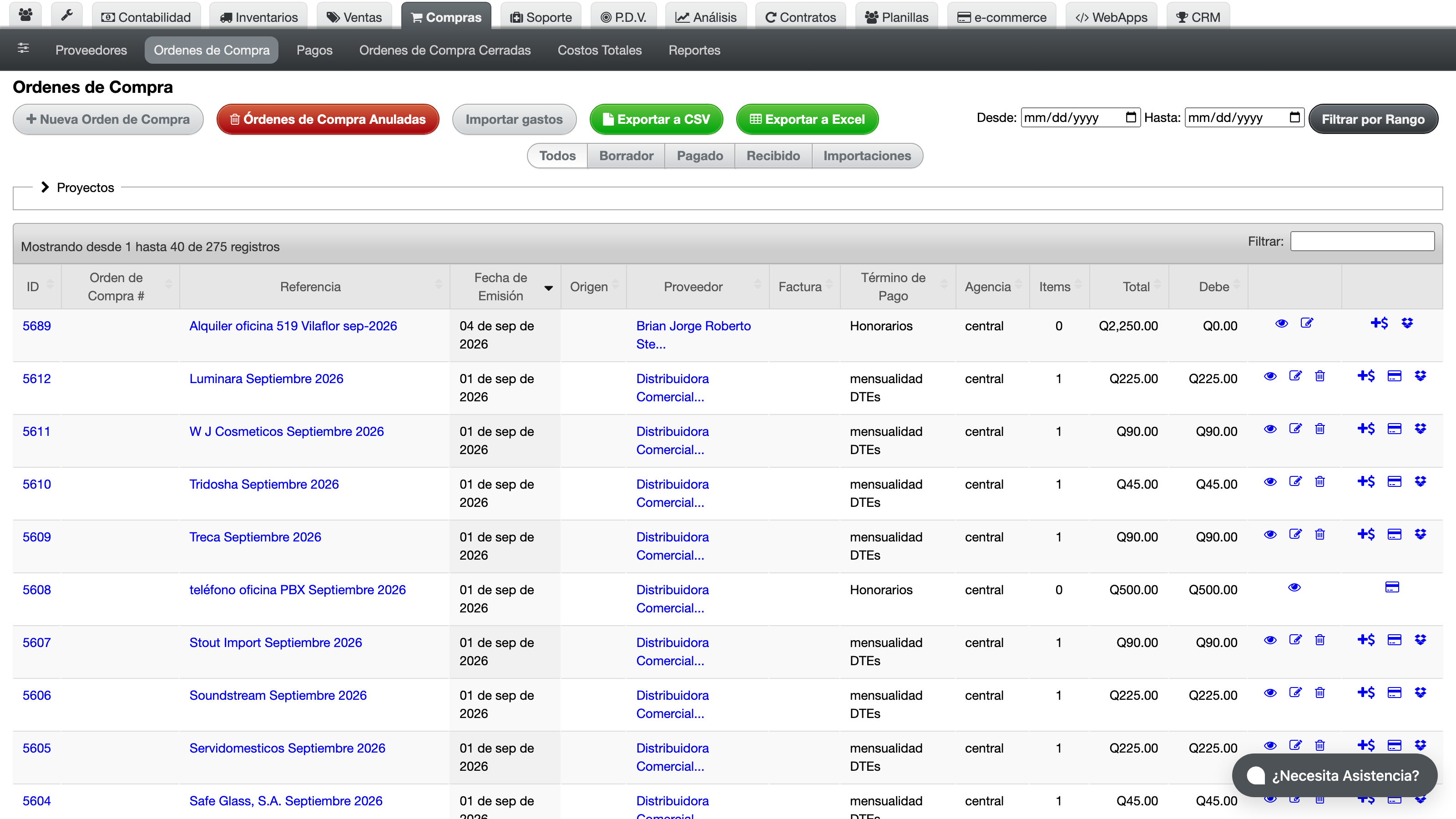
El sistema creara automaticamente las ordenes de compra agrupadas por proveedor. Le aparecera un resumen de las ordenes de compra creadas.
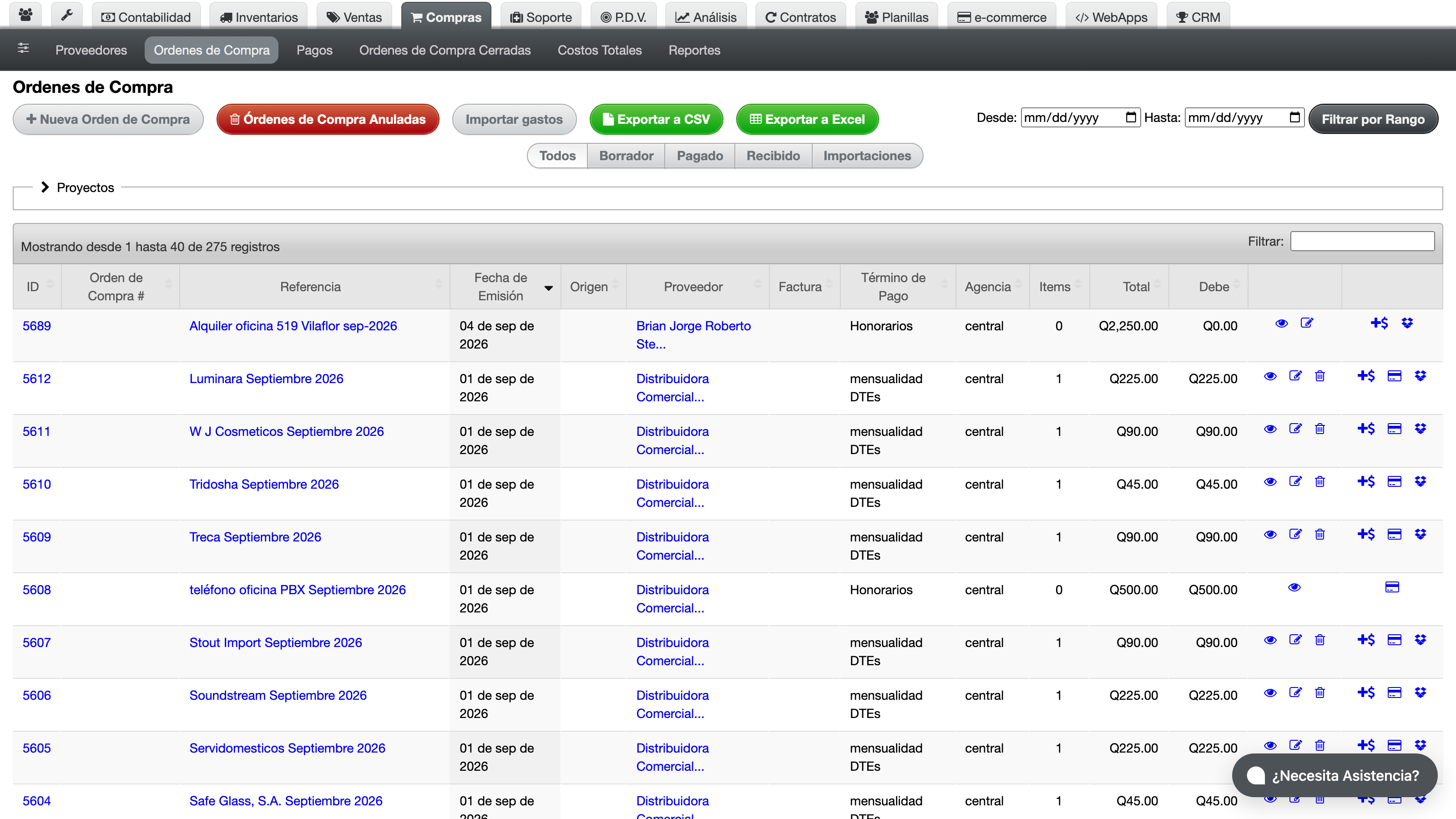
Ver el resultado de la aprobacion
Luego de aprobar una requisicion, puede ver el resultado de la aprobacion donde se muestran las ordenes de compra que se generaron a partir de la requisicion.
Los pasos para ver el resultado son:
- Ir a "Compras".
- Seleccionar "Requisiciones de Compra".
- Seleccionar "Detalles" en la requisicion aprobada.
En la parte inferior de la pagina podra ver las ordenes de compra creadas a partir de la requisicion.
Anular una requisicion de compra
Si necesita anular una requisicion de compra, puede hacerlo de la siguiente forma:
- Ir a "Compras".
- Seleccionar "Requisiciones de Compra".
- Seleccionar "Detalles" en la requisicion que desea anular.
- Seleccionar "Anular".
La requisicion pasara a la lista de requisiciones anuladas. Puede ver las requisiciones anuladas seleccionando la pestana "Anuladas" en el listado de requisiciones.
Con esto ya conoce el ciclo completo de una requisición: crearla, aprobarla y ver cómo se convierte en órdenes de compra, o anularla si ya no aplica. De las órdenes generadas hacia adelante, el flujo sigue como cualquier compra normal: autorizar, recibir en bodega y pagar al proveedor.
API (llamadas desde sistemas externos)
Obtener datos para una nueva requisicion de compra
curl -v \
  -H "Accept: application/json" \
  -H "Content-type: application/json" \
  -H "X-User-Email: prueba@zauru.com" \
  -H "X-User-Token: XSDFKK09238487DLFS" \
  -X GET \
  https://app.zauru.com/purchases/purchase_requisitions/new.json
Esto devolverá un JSON similar a este:
{
  "id": null,
  "zid": null,
  "id_number": null,
  "reference": null,
  "approved": false,
  "approved_at": null,
  "approver_id": null,
  "voided": false,
  "voided_at": null,
  "voider_id": null,
  "entity_id": 1,
  "purchase_requisition_details_count": 0,
  "purchase_requisition_account_details_count": 0,
  "expected_at": "2026-08-05",
  "requestor_id": 2,
  "creator_id": 3,
  "updater_id": 3,
  "created_at": null,
  "updated_at": null,
  "transfer_request_id": null,
  "agency_id": 4
}
Crear una nueva requisicion de compra de items
curl -v \
  -H "Accept: application/json" \
  -H "Content-type: application/json" \
  -H "X-User-Email: prueba@zauru.com" \
  -H "X-User-Token: XSDFKK09238487DLFS" \
  -X POST \
  -d '{
    "purchases_purchase_requisition": {
      "reference": "Requisicion de prueba",
      "expected_at": "2024-01-19",
      "requestor_id": "1",
      "agency_id": "1",
      "purchase_requisition_details_attributes": {
        "0": {
          "item_id": "1",
          "quantity": "10",
          "unit_cost": "100"
        },
        "1": {
          "item_id": "2",
          "quantity": "5",
          "unit_cost": "200"
        }
      }
    }
  }' \
  https://app.zauru.com/purchases/purchase_requisitions.json
Esto devolverá un JSON similar a este:
{
  "agency_id": [
    "es inválido"
  ]
}
Crear una nueva requisicion de compra de cuentas
curl -v \
  -H "Accept: application/json" \
  -H "Content-type: application/json" \
  -H "X-User-Email: prueba@zauru.com" \
  -H "X-User-Token: XSDFKK09238487DLFS" \
  -X POST \
  -d '{
    "purchases_purchase_requisition": {
      "reference": "Requisicion de servicios",
      "expected_at": "2024-01-19",
      "requestor_id": "1",
      "agency_id": "1",
      "purchase_requisition_account_details_attributes": {
        "0": {
          "account_id": "1",
          "cost": "300",
          "reference": "Servicio de mantenimiento"
        }
      }
    }
  }' \
  https://app.zauru.com/purchases/purchase_requisitions.json
Esto devolverá un JSON similar a este:
{
  "agency_id": [
    "es inválido"
  ]
}
Aprobar una requisicion de compra
curl -v \
  -H "Accept: application/json" \
  -H "Content-type: application/json" \
  -H "X-User-Email: prueba@zauru.com" \
  -H "X-User-Token: XSDFKK09238487DLFS" \
  -X PUT \
  -d '{
    "purchases_purchase_requisition": {
      "approved": "1",
      "approver_id": "1"
    }
  }' \
  https://app.zauru.com/purchases/purchase_requisitions/1.json
Esto devolverá un JSON similar a este:
{}
Anular una requisicion de compra
curl -v \
  -H "Accept: application/json" \
  -H "Content-type: application/json" \
  -H "X-User-Email: prueba@zauru.com" \
  -H "X-User-Token: XSDFKK09238487DLFS" \
  -X DELETE \
  https://app.zauru.com/purchases/purchase_requisitions/1.json
En caso de exito, retorna un codigo HTTP 204 No Content (sin cuerpo).
Listar requisiciones de compra
Puede filtrar por alcance con el parámetro scope (pending, approved o all) y por agencia con el parámetro agency.
curl -v \
  -H "Accept: application/json" \
  -H "Content-type: application/json" \
  -H "X-User-Email: prueba@zauru.com" \
  -H "X-User-Token: XSDFKK09238487DLFS" \
  -X GET \
  "https://app.zauru.com/purchases/purchase_requisitions.json?scope=pending"
Esto devolverá un JSON similar a este:
[]
Listar requisiciones anuladas
curl -v \
  -H "Accept: application/json" \
  -H "Content-type: application/json" \
  -H "X-User-Email: prueba@zauru.com" \
  -H "X-User-Token: XSDFKK09238487DLFS" \
  -X GET \
  https://app.zauru.com/purchases/purchase_requisitions/voided.json
Esto devolverá un JSON similar a este:
[]
Ver detalles de una requisicion de compra
El 1 al final de la URL es el ID de la requisicion
curl -v \
  -H "Accept: application/json" \
  -H "Content-type: application/json" \
  -H "X-User-Email: prueba@zauru.com" \
  -H "X-User-Token: XSDFKK09238487DLFS" \
  -X GET \
  https://app.zauru.com/purchases/purchase_requisitions/1.json
Esto devolverá un JSON similar a este:
{}
Obtener datos para editar una requisicion de compra
curl -v \
  -H "Accept: application/json" \
  -H "Content-type: application/json" \
  -H "X-User-Email: prueba@zauru.com" \
  -H "X-User-Token: XSDFKK09238487DLFS" \
  -X GET \
  https://app.zauru.com/purchases/purchase_requisitions/1/edit.json
Esto devolverá un JSON similar a este:
{}
Obtener el formulario de aprobación en lote
Recibe el listado de IDs de requisiciones a aprobar y devuelve las requisiciones con sus detalles para preparar la aprobación en lote.
curl -v \
  -H "Accept: application/json" \
  -H "Content-type: application/json" \
  -H "X-User-Email: prueba@zauru.com" \
  -H "X-User-Token: XSDFKK09238487DLFS" \
  -X POST \
  -d '{
    "purchase_requisition_ids": ["1", "2"]
  }' \
  https://app.zauru.com/purchases/purchase_requisitions/bulk_approve_form.json
Esto devolverá un JSON similar a este:
{}
Aprobar requisiciones de compra en lote
Aprueba las requisiciones indicadas y crea automaticamente las ordenes de compra agrupadas por proveedor. Puede ajustar el proveedor, costo unitario y cantidad de cada detalle antes de aprobar.
curl -v \
  -H "Accept: application/json" \
  -H "Content-type: application/json" \
  -H "X-User-Email: prueba@zauru.com" \
  -H "X-User-Token: XSDFKK09238487DLFS" \
  -X POST \
  -d '{
    "purchase_requisition_ids": ["1", "2"],
    "purchase_requisition_details": {
      "1": {
        "payee_id": "1",
        "unit_cost": "100",
        "quantity": "10"
      },
      "2": {
        "payee_id": "1",
        "unit_cost": "200",
        "quantity": "5"
      }
    },
    "purchase_requisition_account_details": {
      "3": {
        "payee_id": "2",
        "cost": "300"
      }
    }
  }' \
  https://app.zauru.com/purchases/purchase_requisitions/bulk_approve.json
Ver el resultado de una aprobación
Devuelve las ordenes de compra que se generaron a partir de la requisición aprobada. Cuando se aprueban varias requisiciones a la vez, puede indicar los IDs adicionales con el parámetro other_ids separados por guiones.
curl -v \
  -H "Accept: application/json" \
  -H "Content-type: application/json" \
  -H "X-User-Email: prueba@zauru.com" \
  -H "X-User-Token: XSDFKK09238487DLFS" \
  -X GET \
  "https://app.zauru.com/purchases/purchase_requisitions/1/approval_result.json?other_ids=2-3"
Esto devolverá un JSON similar a este:
{
  "status": "ok"
}