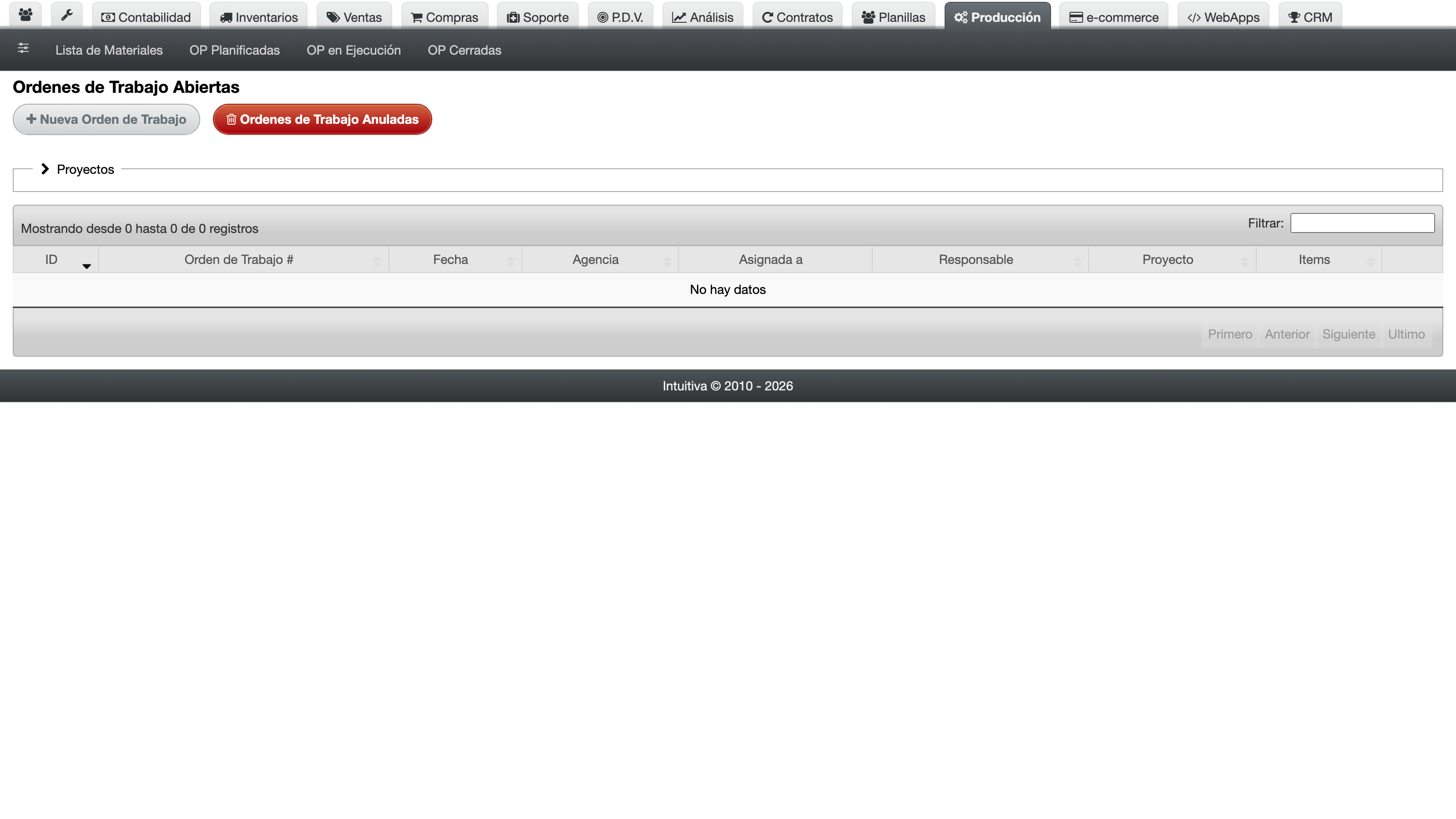
Ordenes de Trabajo
Si en su operacion hay consumos internos que no siguen una corrida formal de manufactura — materiales para mantenimiento, repuestos para un equipo o insumos que se entregan a un area — la orden de trabajo es la forma correcta de registrarlos para que el inventario y la contabilidad queden al dia. Es el registro que usa cuando algo sale de bodega hacia un uso interno. Las ordenes de trabajo permiten registrar consumos internos de inventario; pueden contener items individuales o paquetes (bundles), y soportan el manejo de lotes y numeros de serie.
Crear una orden de trabajo
Los pasos para crear una orden de trabajo son los siguientes:
- Ir a "Produccion".
- Seleccionar "Ordenes de Trabajo".
- Seleccionar "Nueva Orden de Trabajo".
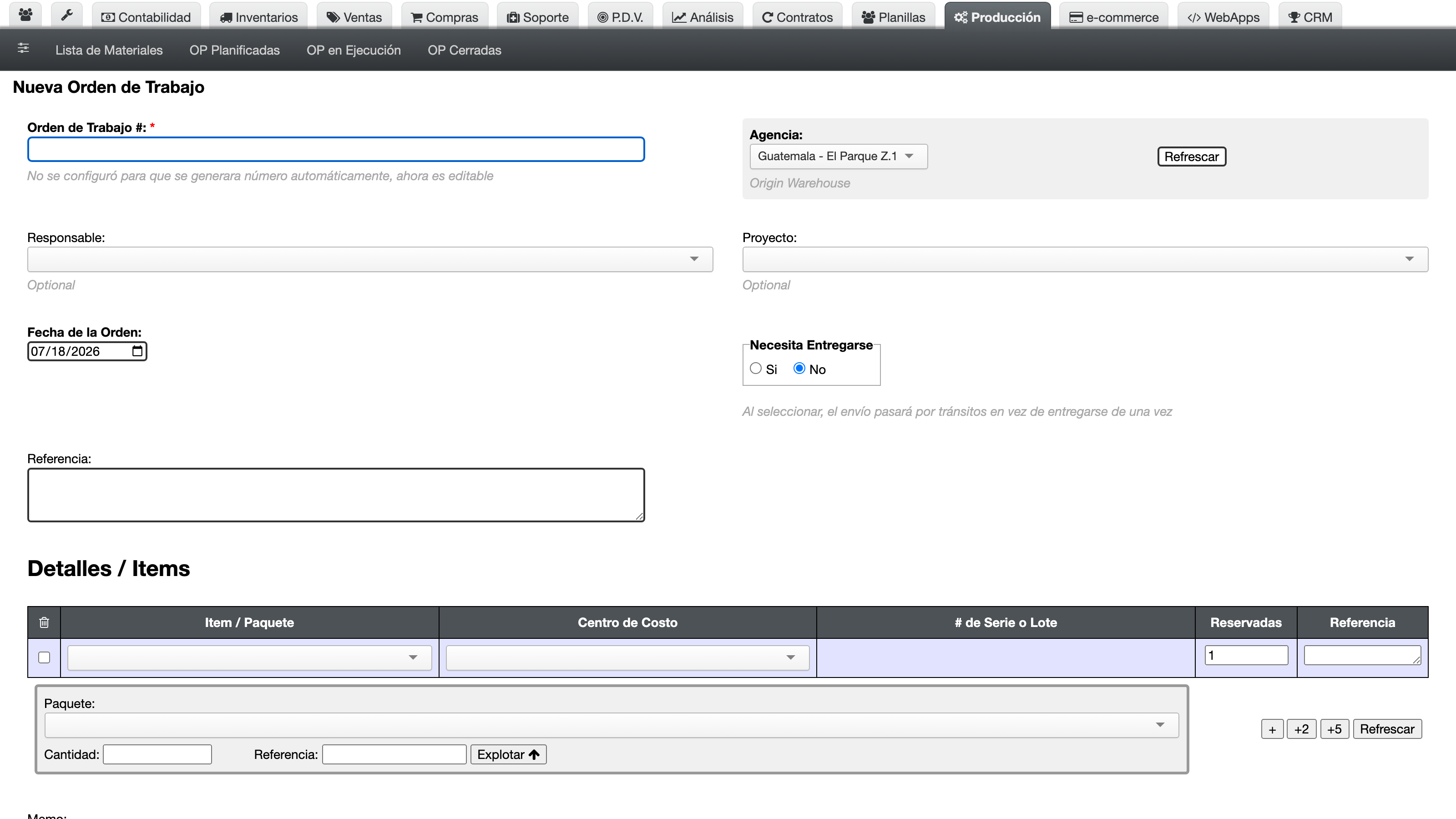
Le aparecera el formulario para crear una nueva orden de trabajo. Los campos que debe llenar son los siguientes:
a. Referencia: Coloque una breve referencia para identificar la orden de trabajo.
b. Fecha de Orden: Coloque la fecha en que se crea la orden de trabajo. Por defecto se asigna la fecha actual.
c. Requiere Entrega: Active este cheque si la orden de trabajo requiere una entrega formal de los materiales (genera un envio de inventario).
d. Bodega de Origen: Seleccione la bodega fisica desde donde se tomaran los materiales. Puede ser una bodega fisica o una bodega virtual.
e. Responsable: Seleccione el empleado responsable de la orden de trabajo.
f. Factura Asignada: Si la orden de trabajo esta relacionada con una factura de venta, seleccionela aqui. Al seleccionar una factura, la agencia se asignara automaticamente desde la factura.
g. Agencia de Destino: Seleccione la agencia (cliente/proveedor) de destino de la orden de trabajo.
h. Lote de Destino: Si los materiales se asignaran a un lote especifico, seleccionelo aqui.
i. Numero de Serie de Destino: Si los materiales se asignaran a un numero de serie especifico, seleccionelo aqui.
j. Etiqueta: Asigne una etiqueta (tag) para categorizar la orden de trabajo y facilitar su busqueda y generacion de reportes.
k. Centro de Costos: Seleccione el centro de costos al que se imputaran los costos de esta orden de trabajo.
l. Detalles: Agregue los items o paquetes que conforman la orden de trabajo. Por cada linea de detalle debe especificar:
- Item o Paquete: Seleccione el item de inventario que se consumira. Si el codigo del item comienza con "b" seguido de un numero (ej. "b42"), el sistema lo interpretara como un paquete (bundle).
- Cantidad: La cantidad requerida del item o paquete.
- Lote: Si el item es perecedero, seleccione el lote especifico del cual se tomara (se muestran las cantidades disponibles y por ingresar).
- Numero de Serie: Si el item es identificable, seleccione el numero de serie especifico.
- Centro de Costos: Puede asignar un centro de costos diferente al de la orden para esta linea especifica.
Para agregar mas lineas de detalle, presione el boton "+" o "+N" para agregar una cantidad especifica de filas.
Si desea utilizar un paquete y necesita visualizar o editar sus componentes, utilice la funcion "Explotar" que expande el paquete en sus componentes individuales.

Cuando haya completado todos los campos, presione "Crear Orden de Trabajo".
Le aparecera un mensaje de exito notificandole que la orden de trabajo fue creada exitosamente. La orden quedara en estado abierta.
Explotar un paquete en sus componentes
Al crear o editar una orden de trabajo, si selecciona un paquete (bundle), puede expandirlo en sus componentes individuales para mayor control:
- En el formulario de creacion o edicion, seleccione el paquete en el campo de detalle.
- Seleccione la accion "Explotar" en el pie del formulario.

El sistema expandira el paquete en sus componentes. Para items identificables (con numero de serie), se crearan lineas individuales de cantidad 1 por cada numero de serie. Para items perecederos (con lote), se mostraran los lotes disponibles.
Editar una orden de trabajo
Para editar una orden de trabajo abierta:
- Ir a "Produccion".
- Seleccionar "Ordenes de Trabajo".
- Seleccione la orden que desea editar.
- Presione el boton "Editar".

Puede modificar los campos de la orden y las lineas de detalle. Para refrescar las cantidades disponibles de inventario sin guardar, utilice el boton "Refrescar".
Cuando termine, presione "Actualizar Orden de Trabajo".
Cerrar una orden de trabajo
Cuando el material ya fue consumido y quiere dejar el inventario y la contabilidad al dia, llega el momento de cerrar. El cierre de una orden de trabajo genera los movimientos de inventario y asientos contables correspondientes:
- Ir a "Produccion".
- Seleccionar "Ordenes de Trabajo".
- Seleccione la orden que desea cerrar.
- Presione el boton "Cerrar".

Le aparecera el formulario de cierre donde debera confirmar o ajustar las cantidades entregadas de cada linea de detalle:
a. Cantidad Entregada: Verifique y ajuste la cantidad de cada item que efectivamente se entrego. Por defecto se sugiere la cantidad requerida.
b. Costo Unitario: El sistema calculara automaticamente el costo unitario basado en el costo promedio del item o los costos computados.
Al presionar "Cerrar Orden de Trabajo", el sistema realizara las siguientes operaciones:
- Generara los movimientos de inventario de salida para los items consumidos.
- Si la orden tiene asignado un lote de destino, numero de serie de destino o agencia de destino, ajustara los costos promedio de esos elementos.
- Creara los asientos contables debitando la cuenta de destino de costos de ordenes de trabajo y acreditando las cuentas de inventario correspondientes.
- Calculara los costos computados para la orden.
Le aparecera un mensaje de exito notificandole que la orden de trabajo fue cerrada exitosamente.

Eliminar (Anular) una orden de trabajo
Para anular una orden de trabajo abierta:
- Ir a "Produccion".
- Seleccionar "Ordenes de Trabajo".
- Seleccione la orden que desea anular.
- Presione el boton "Eliminar".
La orden sera marcada como anulada y los movimientos de inventario asociados seran revertidos.
Busqueda y filtrado
Las ordenes de trabajo pueden filtrarse por multiples criterios:
- Etiqueta (tag) y su jerarquia completa (ej. "Departamento > Area > Proceso").
- Numero de orden, referencia o ZID.
- Nombre de agencia de origen o destino.
- Nombre del responsable.
- Numero de factura asignada o numero de orden de venta.
- Lote de destino (nombre de item o nombre de lote).
- Numero de serie de destino (nombre de serial, ID o nombre de item).
Puede utilizar la barra de busqueda en la parte superior de la lista para encontrar ordenes rapidamente.
Una vez cerrada, la orden pasara a la seccion de ordenes de trabajo cerradas, donde podra consultarla, imprimirla o reabrirla si descubre que falto registrar algo. Si la etiqueto, los reportes consolidados por etiqueta le mostraran todos estos consumos agrupados.
API (llamadas desde sistemas externos)
Obtener listado de ordenes de trabajo abiertas
curl -v \
  -H "Accept: application/json" \
  -H "Content-type: application/json" \
  -H "X-User-Email: prueba@zauru.com" \
  -H "X-User-Token: XSDFKK09238487DLFS" \
  -X GET \
  https://app.zauru.com/production/open_work_orders.json
Esto devolverá un JSON similar a este:
[
  {}
]
Obtener datos para una nueva orden de trabajo
curl -v \
  -H "Accept: application/json" \
  -H "Content-type: application/json" \
  -H "X-User-Email: prueba@zauru.com" \
  -H "X-User-Token: XSDFKK09238487DLFS" \
  -X GET \
  https://app.zauru.com/production/open_work_orders/new.json
Esto devolverá un JSON similar a este:
{}
Crear una orden de trabajo
curl -v \
  -H "Accept: application/json" \
  -H "Content-type: application/json" \
  -H "X-User-Email: prueba@zauru.com" \
  -H "X-User-Token: XSDFKK09238487DLFS" \
  -X POST \
  -d '{
    "production_work_order": {
      "id_number": "OT-001",
      "order_date": "2024-07-01",
      "reference": "Consumo interno de materiales",
      "agency_id": 1,
      "responsible_id": 1,
      "needs_delivery": false,
      "work_order_details_attributes": {
        "0": {
          "item_id": 2,
          "booked_quantity": 5
        }
      }
    }
  }' \
  https://app.zauru.com/production/open_work_orders.json
Esto devolverá un JSON similar a este:
{
  "id": 1,
  "zid": 3,
  "id_number": "OT-001",
  "agency_id": 2,
  "reference": "Consumo interno de materiales",
  "order_date": "2024-07-01",
  "needs_delivery": false,
  "closed": false,
  "closed_at": null,
  "closer_id": null,
  "voided": false,
  "voided_at": null,
  "voider_id": null,
  "assigned_invoice_id": null,
  "assigned_agency_id": null,
  "assigned_lot_id": null,
  "assigned_serial_id": null,
  "entity_id": 3,
  "creator_id": 4,
  "updater_id": 4,
  "responsible_id": 2,
  "created_at": "2026-08-06T04:17:35.337Z",
  "updated_at": "2026-08-06T04:17:35.337Z",
  "tag_id": null,
  "memo": null
}
Ver una orden de trabajo
Devuelve la orden de trabajo abierta con todos sus datos.
curl -v \
  -H "Accept: application/json" \
  -H "Content-type: application/json" \
  -H "X-User-Email: prueba@zauru.com" \
  -H "X-User-Token: XSDFKK09238487DLFS" \
  -X GET \
  https://app.zauru.com/production/open_work_orders/1.json
Esto devolverá un JSON similar a este:
{}
Actualizar una orden de trabajo abierta
curl -v \
  -H "Accept: application/json" \
  -H "Content-type: application/json" \
  -H "X-User-Email: prueba@zauru.com" \
  -H "X-User-Token: XSDFKK09238487DLFS" \
  -X PUT \
  -d '{
    "production_work_order": {
      "reference": "Consumo interno actualizado",
      "work_order_details_attributes": {
        "0": {
          "id": "10",
          "booked_quantity": 8
        }
      }
    }
  }' \
  https://app.zauru.com/production/open_work_orders/1.json
Esto devolverá un JSON similar a este:
{}
Cerrar una orden de trabajo
Confirma las cantidades entregadas de cada detalle y genera los movimientos de inventario y asientos contables correspondientes.
curl -v \
  -H "Accept: application/json" \
  -H "Content-type: application/json" \
  -H "X-User-Email: prueba@zauru.com" \
  -H "X-User-Token: XSDFKK09238487DLFS" \
  -X PATCH \
  -d '{
    "production_work_order": {
      "work_order_details_attributes": {
        "0": {
          "id": "10",
          "delivered_quantity": 5
        }
      }
    }
  }' \
  https://app.zauru.com/production/open_work_orders/1/update_close.json
Esto devolverá un JSON similar a este:
{}
Anular una orden de trabajo abierta
curl -v \
  -H "Accept: application/json" \
  -H "Content-type: application/json" \
  -H "X-User-Email: prueba@zauru.com" \
  -H "X-User-Token: XSDFKK09238487DLFS" \
  -X DELETE \
  https://app.zauru.com/production/open_work_orders/1.json
En caso de exito, retorna un codigo HTTP 204 No Content (sin cuerpo).
Obtener listado de ordenes de trabajo abiertas en formato DataTables
Endpoint optimizado para la libreria DataTables con paginacion, ordenamiento y busqueda.
curl -v \
  -H "Accept: application/json" \
  -H "Content-type: application/json" \
  -H "X-User-Email: prueba@zauru.com" \
  -H "X-User-Token: XSDFKK09238487DLFS" \
  -X POST \
  -d '{
    "start": 0,
    "length": 40,
    "search": { "value": "" },
    "order": { "0": { "column": 0, "dir": "desc" } }
  }' \
  https://app.zauru.com/production/open_work_orders/datatables.json
Esto devolverá un JSON similar a este:
{
  "draw": 0,
  "recordsTotal": 3,
  "recordsFiltered": 3,
  "data": [
    {
      "zid": "<a href=\"/production/open_work_orders/428\">3</a>",
      "num": "OT-001",
      "odt": "01 de jul de 2024",
      "ag": "15 CALLE",
      "asg": "",
      "rsp": "Empleado Vendedor Senior",
      "tg": "",
      "lns": 1,
      "act": "<a title=\"Detalles\" href=\"/production/open_work_orders/428\"><i class=\"fa fa-eye\"></i></a><a title=\"Editar\" href=\"/production/open_work_orders/428/edit\"><i class=\"fa fa-edit\"></i></a><a title=\"Cerrar\" href=\"/production/open_work_orders/428/close\"><i class=\"fa fa-check\"></i></a><a title=\"Anular\" data-confirm=\"¿Está seguro de destruirlo?\" rel=\"nofollow\" data-method=\"delete\" href=\"/production/open_work_orders/428?destroy=true\"><i class=\"fa fa-trash-o\"></i></a>",
      "DT_RowId": "production-open-work-order-428"
    },
    {
      "zid": "<a href=\"/production/open_work_orders/427\">2</a>",
      "num": "OT-001",
      "odt": "01 de jul de 2024",
      "ag": "15 CALLE",
      "asg": "",
      "rsp": "Empleado Vendedor Senior",
      "tg": "",
      "lns": 1,
      "act": "<a title=\"Detalles\" href=\"/production/open_work_orders/427\"><i class=\"fa fa-eye\"></i></a><a title=\"Editar\" href=\"/production/open_work_orders/427/edit\"><i class=\"fa fa-edit\"></i></a><a title=\"Cerrar\" href=\"/production/open_work_orders/427/close\"><i class=\"fa fa-check\"></i></a><a title=\"Anular\" data-confirm=\"¿Está seguro de destruirlo?\" rel=\"nofollow\" data-method=\"delete\" href=\"/production/open_work_orders/427?destroy=true\"><i class=\"fa fa-trash-o\"></i></a>",
      "DT_RowId": "production-open-work-order-427"
    }
  ]
}
Obtener listado de ordenes de trabajo anuladas en formato DataTables
curl -v \
  -H "Accept: application/json" \
  -H "Content-type: application/json" \
  -H "X-User-Email: prueba@zauru.com" \
  -H "X-User-Token: XSDFKK09238487DLFS" \
  -X POST \
  -d '{
    "start": 0,
    "length": 40,
    "search": { "value": "" },
    "order": { "0": { "column": 0, "dir": "desc" } }
  }' \
  https://app.zauru.com/production/open_work_orders/datatables_voided.json
Esto devolverá un JSON similar a este:
{
  "draw": 0,
  "recordsTotal": 0,
  "recordsFiltered": 0,
  "data": []
}