Ordenes de Produccion
Cuando le piden fabricar cierta cantidad de un producto — digamos 50 unidades para reponer inventario o para cumplir un pedido — usted crea aqui la orden de produccion que formaliza esa corrida: quien la ejecuta, cuanto se producira y con que materias primas. Es la puerta de entrada de toda manufactura en Zauru. Las ordenes de produccion representan una corrida de manufactura planificada: se crean a partir de una lista de materiales y pasan por los estados planificada, en ejecucion y cerrada.
Crear una orden de produccion
Los pasos para crear una orden de produccion son los siguientes:
- Ir a "Produccion".
- Seleccionar "Ordenes de Produccion".
- Seleccionar "Nueva Orden de Produccion".
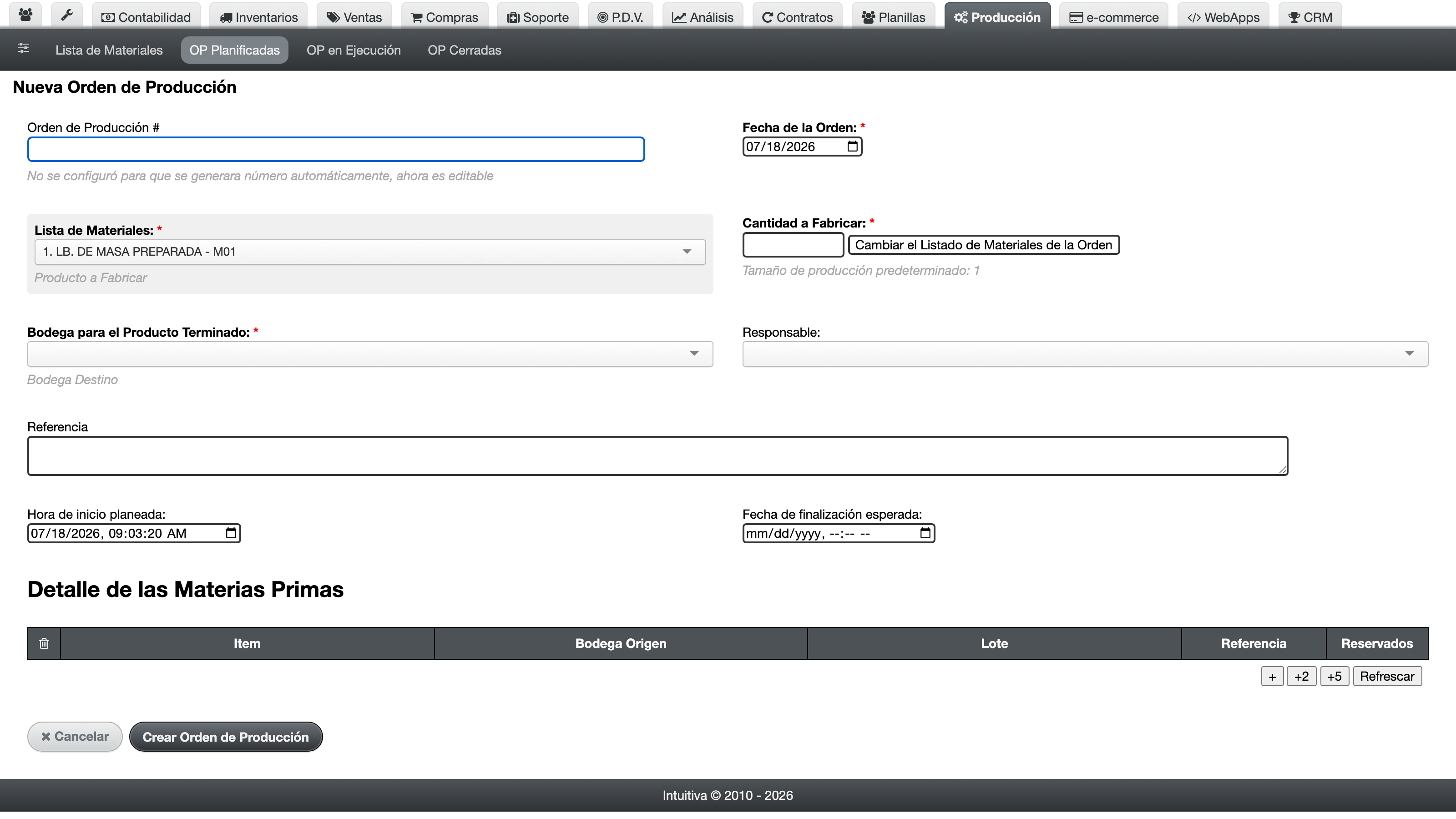
Le aparecera el formulario para crear una nueva orden de produccion. Los campos que debe llenar son los siguientes:
a. Referencia: Coloque una breve referencia para identificar la orden de produccion en los listados.
b. Fecha de Orden: Coloque la fecha en que se crea la orden de produccion.
c. Lista de Materiales: Seleccione la lista de materiales (BOM) que define el producto a fabricar y las materias primas necesarias. Al seleccionar una lista de materiales, el item manufacturable y los detalles se cargaran automaticamente.
d. Item Manufacturable: Este campo se llena automaticamente al seleccionar la lista de materiales. Muestra el producto que se va a fabricar.
e. Bodega de Producto Terminado: Seleccione la bodega donde se recibira el producto terminado al cerrar la orden. Si la lista de materiales tiene una bodega por defecto, se asignara automaticamente.
f. Responsable: Seleccione el empleado responsable de ejecutar esta orden de produccion.
g. Cantidad Objetivo: Coloque la cantidad de producto terminado que desea producir en esta orden.
h. Fecha y Hora de Inicio Planificada: Coloque la fecha y hora en que se planea iniciar la produccion.
i. Lote de Produccion: Si desea agrupar esta orden dentro de un lote de produccion existente, seleccionelo aqui. Tambien puede crear la orden sin lote y asignarla mas tarde.
j. Crear como Lote: Si activa esta opcion, al guardar la orden se creara automaticamente un nuevo lote de produccion con esta orden como orden raiz. Si la lista de materiales tiene sub-ensamblajes, se generaran ordenes hijas segun la politica de generacion de sub-ensamblajes configurada.
k. Detalles (Materias Primas): Los detalles se cargan automaticamente desde la lista de materiales. Por cada linea de detalle puede modificar:
- Cantidad Requerida: La cantidad de materia prima necesaria (calculada como cantidad de la receta x cantidad objetivo).
- Bodega: La bodega fisica desde donde se tomara la materia prima. El sistema sugerira la bodega con mayor disponibilidad de stock.
- Lote: Si el item es perecedero, debera seleccionar el lote especifico del cual se consumira la materia prima.
Para cambiar la lista de materiales, presione "Cambiar Lista de Materiales". Esto limpiara los detalles actuales y cargara los de la nueva lista.
Para agregar lineas de detalle adicionales, use los botones "+", "+2" o "+5".

Cuando haya completado todos los campos, presione "Crear Orden de Produccion".
Le aparecera un mensaje de exito notificandole que la orden de produccion fue creada exitosamente. La orden quedara en estado planificada hasta que la inicie.
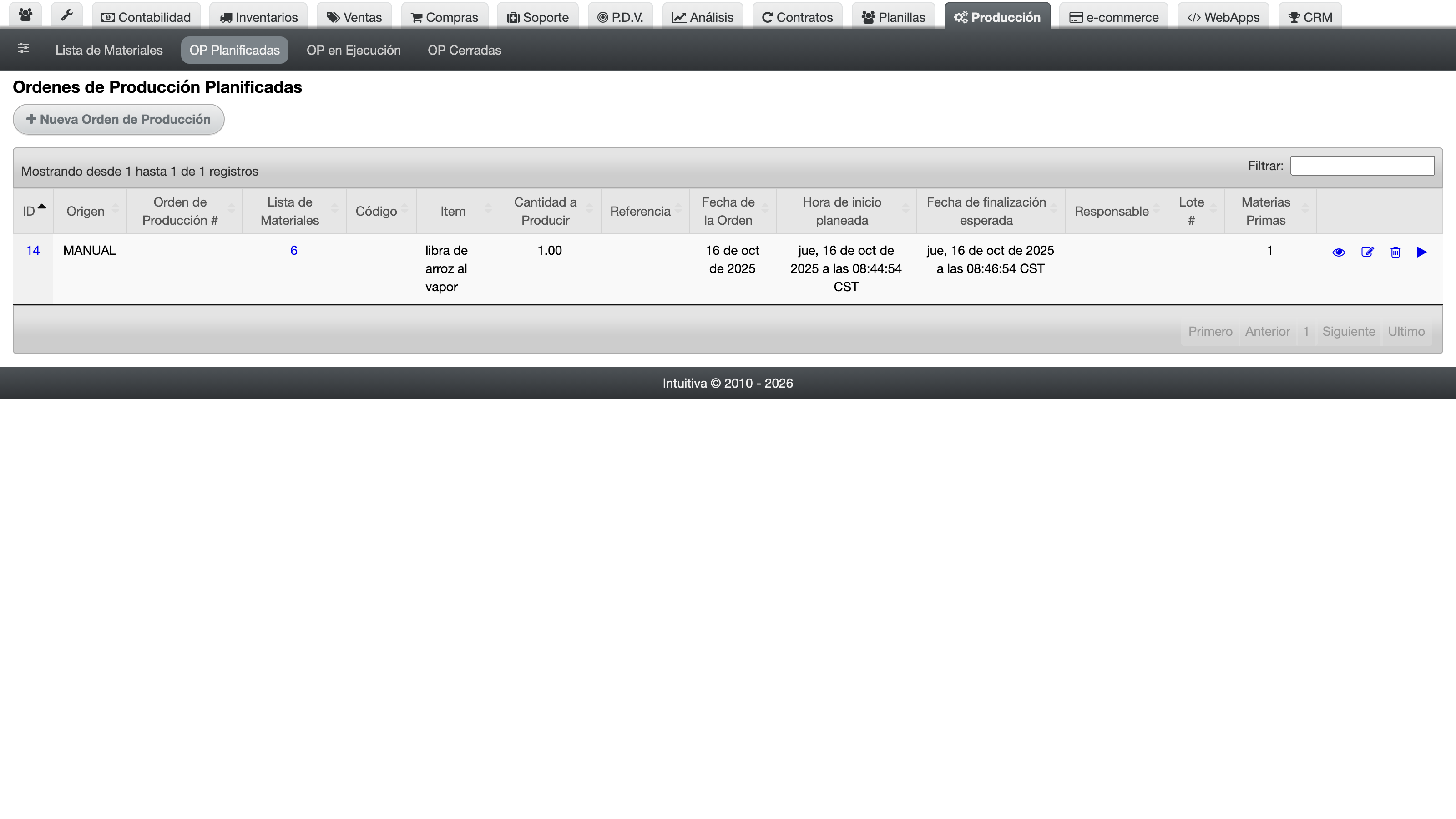
Editar una orden de produccion
Para editar una orden de produccion planificada:
- Ir a "Produccion".
- Seleccionar "Ordenes de Produccion".
- Seleccione la orden que desea editar.
- Presione el boton "Editar".

Puede modificar la referencia, cantidad objetivo, responsable, fecha de inicio planificada, bodega de producto terminado y los detalles de materias primas. Si cambia la lista de materiales, los detalles se actualizaran automaticamente.
Cuando termine, presione "Actualizar Orden de Produccion".
Iniciar una orden de produccion
Para mover una orden de planificada a en ejecucion:
- Ir a "Produccion".
- Seleccionar "Ordenes de Produccion".
- Seleccione la orden que desea iniciar.
- Presione el boton "Iniciar Produccion".

El sistema validara que todos los items perecederos tengan un lote asignado y que haya suficiente stock de materias primas. Luego creara los movimientos de inventario para el consumo de materias primas y cambiara el estado de la orden a en ejecucion.
Le aparecera un mensaje de exito notificandole que la produccion ha iniciado y la orden aparecera en la seccion de ordenes en ejecucion.
Mover una orden a otro lote de produccion
Para reagrupar una orden de produccion en un lote diferente:
- Ir a "Produccion".
- Seleccionar "Ordenes de Produccion".
- Seleccione la orden que desea mover.
- En la seccion de lote, seleccione "Mover a Lote" y elija el lote de destino.
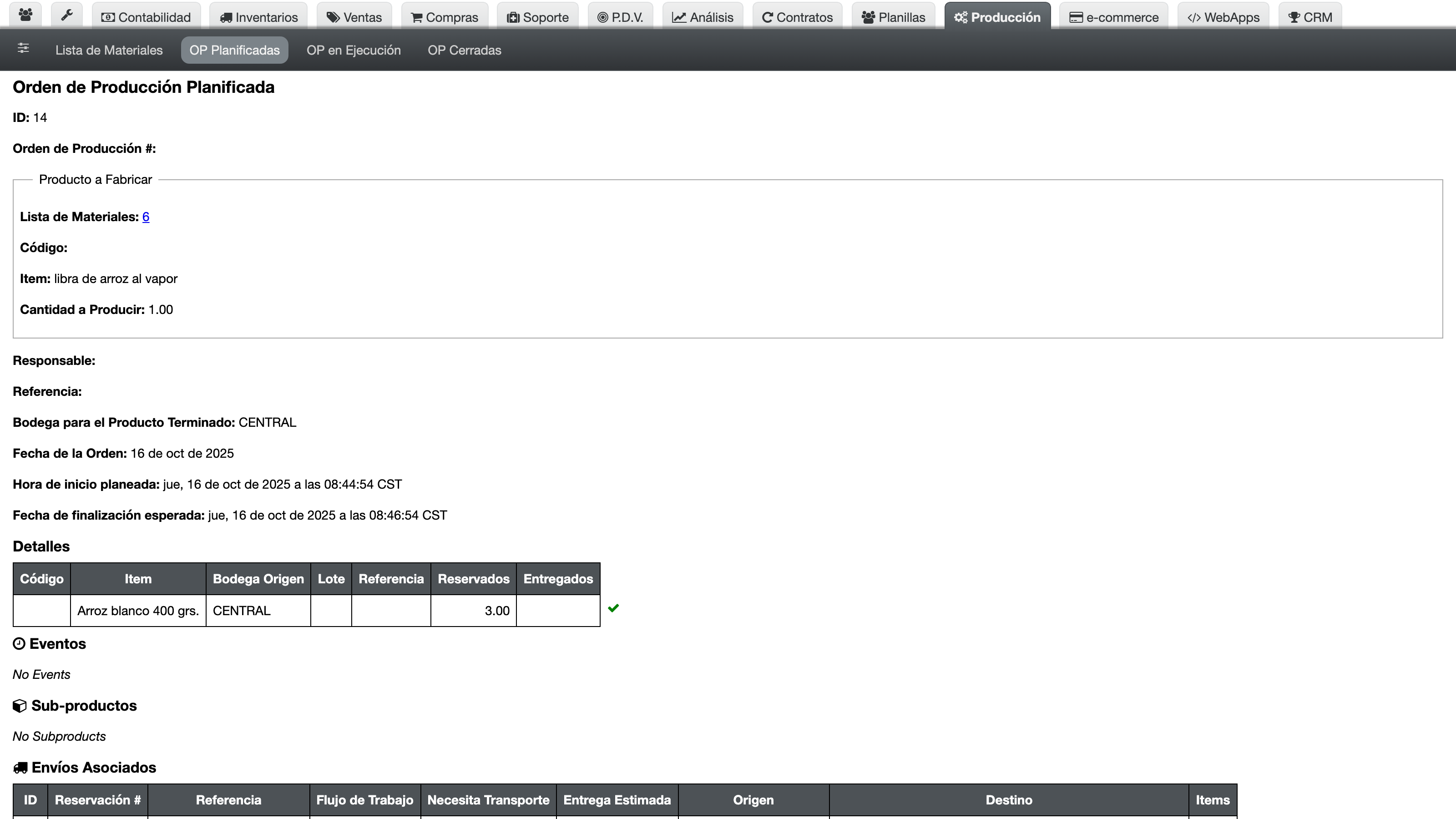
Tambien puede remover la orden de su lote actual con la opcion "Remover del Lote".
Eliminar (Anular) una orden de produccion
Para anular una orden de produccion:
- Ir a "Produccion".
- Seleccionar "Ordenes de Produccion".
- Seleccione la orden que desea anular.
- Presione el boton "Eliminar".
Esto anulara la orden (la marcara como anulada sin eliminarla fisicamente de la base de datos). Si la orden tiene movimientos de inventario asociados, estos seran revertidos.
Una vez creada, la orden queda en estado planificada esperando a que usted la inicie. Al arrancar la produccion pasara a la seccion de ordenes en ejecucion, donde podra seguir su avance, pausarla y cerrarla cuando el producto este listo.
API (llamadas desde sistemas externos)
Obtener listado de ordenes de produccion
curl -v \
  -H "Accept: application/json" \
  -H "Content-type: application/json" \
  -H "X-User-Email: prueba@zauru.com" \
  -H "X-User-Token: XSDFKK09238487DLFS" \
  -X GET \
  https://app.zauru.com/production/production_orders.json
Esto devolverá un JSON similar a este:
[
  {}
]
Obtener datos para una nueva orden de produccion
curl -v \
  -H "Accept: application/json" \
  -H "Content-type: application/json" \
  -H "X-User-Email: prueba@zauru.com" \
  -H "X-User-Token: XSDFKK09238487DLFS" \
  -X GET \
  https://app.zauru.com/production/production_orders/new.json
Esto devolverá un JSON similar a este:
{}
Crear una orden de produccion
curl -v \
  -H "Accept: application/json" \
  -H "Content-type: application/json" \
  -H "X-User-Email: prueba@zauru.com" \
  -H "X-User-Token: XSDFKK09238487DLFS" \
  -X POST \
  -d '{
    "production_production_order": {
      "id_number": "OP-001",
      "bill_of_material_id": 1,
      "target_quantity": 100,
      "reference": "Produccion de lote A",
      "finished_goods_agency_id": 1,
      "order_date": "2024-07-01",
      "planned_start_time": "2024-07-02T08:00:00",
      "responsible_id": 1,
      "create_as_batch": false,
      "production_order_details_attributes": {
        "0": {
          "item_id": 2,
          "agency_id": 1,
          "booked_quantity": 200,
          "reference": "Materia prima A"
        }
      }
    }
  }' \
  https://app.zauru.com/production/production_orders.json
Esto devolverá un JSON similar a este:
{}
Actualizar una orden de produccion planificada
curl -v \
  -H "Accept: application/json" \
  -H "Content-type: application/json" \
  -H "X-User-Email: prueba@zauru.com" \
  -H "X-User-Token: XSDFKK09238487DLFS" \
  -X PUT \
  -d '{
    "production_production_order": {
      "target_quantity": 120,
      "reference": "Produccion de lote A actualizada",
      "production_order_details_attributes": {
        "0": {
          "id": "10",
          "booked_quantity": 240
        }
      }
    }
  }' \
  https://app.zauru.com/production/production_orders/1.json
Esto devolverá un JSON similar a este:
{}
Iniciar la produccion de una orden planificada
Mueve la orden de estado planificada a en ejecucion, valida el stock de materias primas y genera los movimientos de inventario correspondientes.
curl -v \
  -H "Accept: application/json" \
  -H "Content-type: application/json" \
  -H "X-User-Email: prueba@zauru.com" \
  -H "X-User-Token: XSDFKK09238487DLFS" \
  -X GET \
  https://app.zauru.com/production/production_orders/1/start_production.json
Anular una orden de produccion
curl -v \
  -H "Accept: application/json" \
  -H "Content-type: application/json" \
  -H "X-User-Email: prueba@zauru.com" \
  -H "X-User-Token: XSDFKK09238487DLFS" \
  -X DELETE \
  https://app.zauru.com/production/production_orders/1.json
En caso de exito, retorna un codigo HTTP 204 No Content (sin cuerpo).