Listas de Materiales
Cuando le piden fabricar un producto — ya sea una tanda de panes, un lote de cosmeticos o un mueble ensamblado — la lista de materiales es la receta que garantiza que cada corrida consuma exactamente lo que debe. Es el punto de partida de todo el modulo: sin lista de materiales no hay orden de produccion. Una lista de materiales (Bill of Materials o BOM) define que materias primas se necesitan para fabricar un producto, en que cantidades y desde que bodegas se consumiran, y tambien permite registrar los subproductos que se espera obtener durante el proceso de manufactura.
Crear una lista de materiales
Los pasos para crear una lista de materiales son los siguientes:
- Ir a "Produccion".
- Seleccionar "Listas de Materiales".
- Seleccionar "Nueva Lista de Materiales".
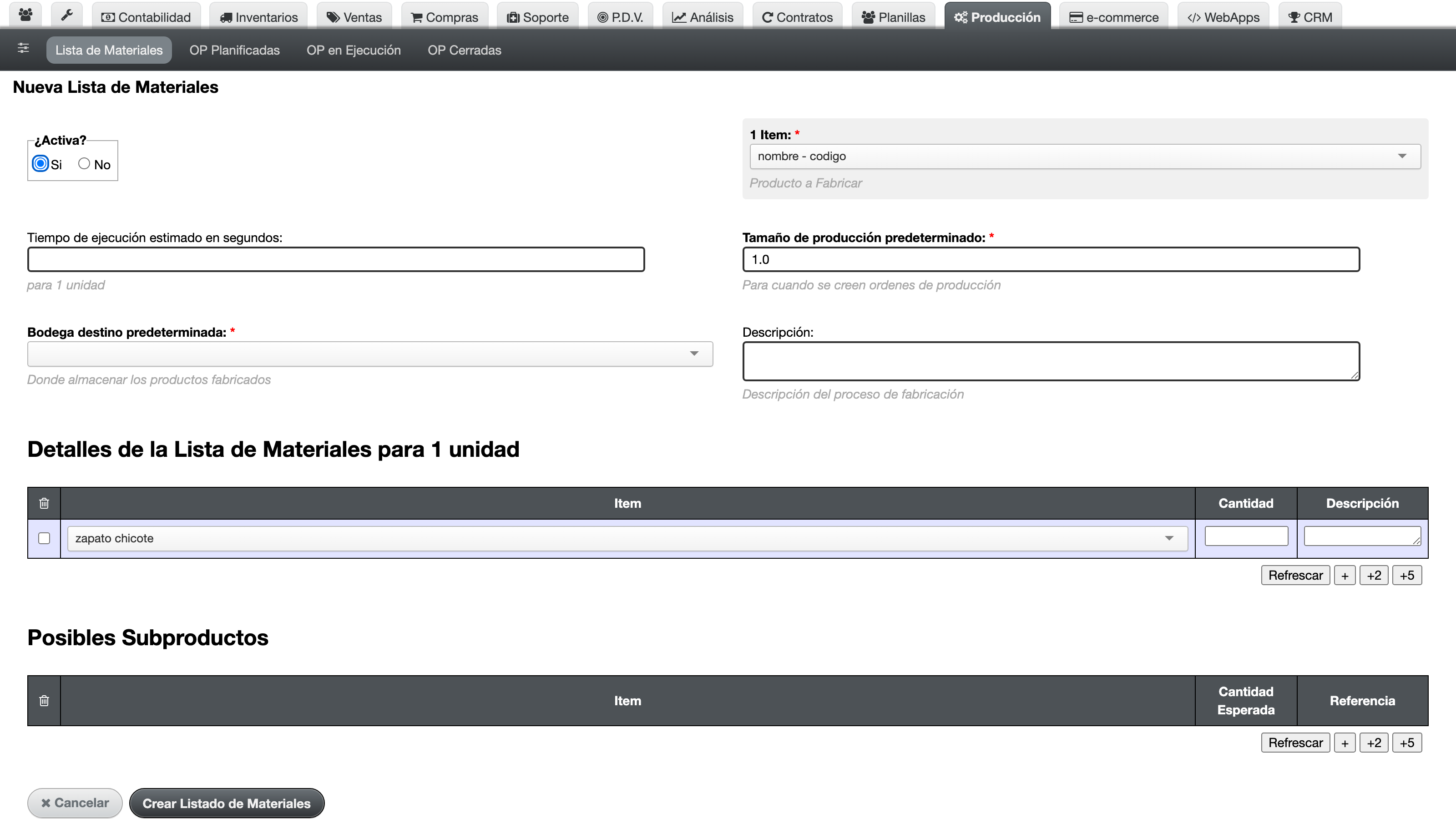
Le aparecera el formulario para crear una nueva lista de materiales. Los campos que debe llenar son los siguientes:
a. Item Manufacturable: Seleccione el producto que se va a fabricar con esta lista de materiales. Puede buscarlo por nombre o codigo en la lista desplegable de items agrupados por categoria.
b. Bodega por Defecto para Producto Terminado: Seleccione la bodega donde se recibira el producto terminado al cerrar una orden de produccion que utilice esta lista de materiales.
c. Detalles (Materias Primas): Agregue las materias primas necesarias para fabricar el producto. Por cada materia prima debe especificar:
- Item: El item de inventario que se consumira como materia prima.
- Cantidad: La cantidad requerida del item para producir una unidad del producto terminado.
- Bodega: La bodega fisica desde donde se tomara la materia prima.
Para agregar mas lineas de detalle, presione el boton "+", "+2" o "+5" segun la cantidad de filas que desee agregar.
d. Subproductos: Si su proceso de manufactura genera subproductos, puede definirlos en esta seccion. Por cada subproducto debe especificar:
- Item: El item que se generara como subproducto.
- Cantidad Esperada: La cantidad que se espera obtener del subproducto por cada unidad de producto terminado.
- Bodega: La bodega donde se recibira el subproducto.
Al igual que con las materias primas, use los botones "+", "+2" o "+5" para agregar filas de subproductos.

Cuando haya completado todos los campos, presione "Crear Lista de Materiales".
Le aparecera un mensaje de exito notificandole que la lista de materiales fue creada exitosamente.
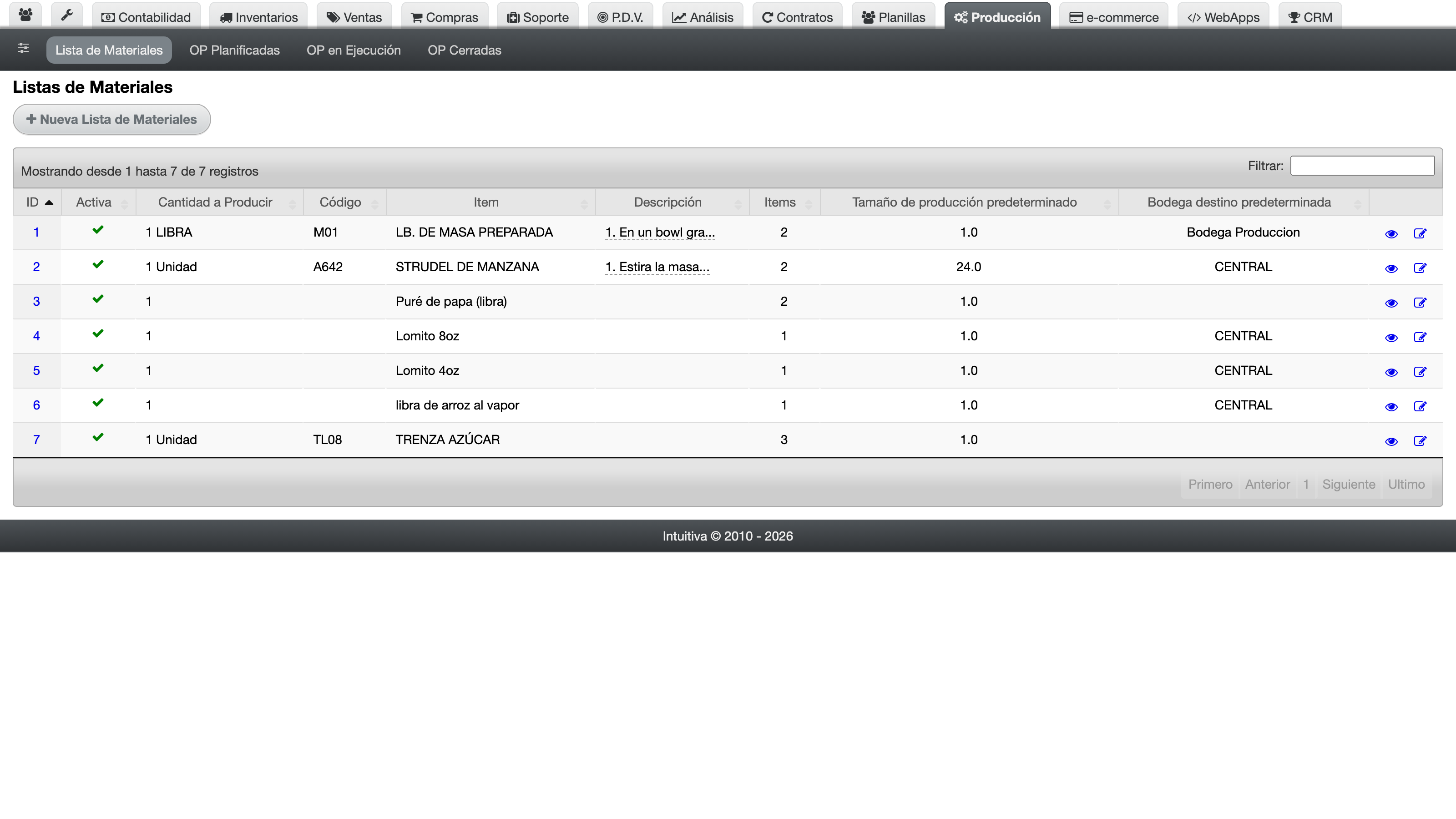
Editar una lista de materiales
Para editar una lista de materiales existente:
- Ir a "Produccion".
- Seleccionar "Listas de Materiales".
- Seleccione la lista de materiales que desea editar de la lista.
- Presione el boton "Editar".

Realice los cambios necesarios en los campos y lineas de detalle. Puede:
- Modificar las cantidades de las materias primas existentes.
- Agregar nuevas materias primas con los botones "+", "+2" o "+5".
- Eliminar materias primas existentes marcando la casilla de eliminacion en la fila correspondiente.
- Agregar o modificar subproductos.
Cuando termine, presione "Actualizar Lista de Materiales".
Le aparecera un mensaje de exito notificandole que la lista de materiales fue actualizada.
Eliminar una lista de materiales
Solo puede eliminar una lista de materiales que no tenga ordenes de produccion asociadas. Para eliminarla:
- Ir a "Produccion".
- Seleccionar "Listas de Materiales".
- Seleccione la lista de materiales que desea eliminar.
- Presione el boton "Eliminar".
Confirme la eliminacion cuando se le solicite. Le aparecera un mensaje de exito confirmando la eliminacion.
Vista previa de la lista de materiales
Mientras esta creando o editando una lista de materiales, puede presionar "Previsualizar" para ver como quedara la lista antes de guardarla. Esto es util para revisar que todas las cantidades y asignaciones sean correctas.
Con sus listas de materiales creadas y revisadas, ya tiene la base de todo el flujo de manufactura. El siguiente paso natural es planificar ordenes de produccion que usen esas recetas, asignar un responsable y poner la corrida en marcha.
API (llamadas desde sistemas externos)
Obtener listado de listas de materiales
curl -v \
  -H "Accept: application/json" \
  -H "Content-type: application/json" \
  -H "X-User-Email: prueba@zauru.com" \
  -H "X-User-Token: XSDFKK09238487DLFS" \
  -X GET \
  https://app.zauru.com/production/bill_of_materials.json
Esto devolverá un JSON similar a este:
[
  {
    "id": 3,
    "zid": 1,
    "active": true,
    "item_id": 1,
    "description": "3123",
    "entity_id": 2,
    "updater_id": 2,
    "bill_of_material_details_count": 1,
    "default_production_size": 1.0,
    "expected_duration_in_seconds": null,
    "default_agency_id": null,
    "created_at": "2024-10-25T18:17:18.771Z",
    "updated_at": "2024-10-25T18:17:18.771Z",
    "bill_of_material_details": [
      {
        "id": 3,
        "item_id": 4,
        "entity_id": 2,
        "bill_of_material_id": 5,
        "description": "",
        "quantity": "12.0",
        "created_at": "2024-10-25T18:17:18.776Z",
        "updated_at": "2024-10-25T18:17:18.776Z"
      }
    ],
    "bill_of_material_subproducts": [],
    "url": "http://localhost:3000/production/bill_of_materials/3.json"
  }
]
Obtener datos para una nueva lista de materiales
curl -v \
  -H "Accept: application/json" \
  -H "Content-type: application/json" \
  -H "X-User-Email: prueba@zauru.com" \
  -H "X-User-Token: XSDFKK09238487DLFS" \
  -X GET \
  https://app.zauru.com/production/bill_of_materials/new.json
Esto devolverá un JSON similar a este:
{
  "id": null,
  "zid": null,
  "active": true,
  "item_id": 1,
  "description": null,
  "entity_id": 2,
  "updater_id": null,
  "bill_of_material_details_count": 0,
  "created_at": null,
  "updated_at": null,
  "default_production_size": 1.0,
  "expected_duration_in_seconds": null,
  "default_agency_id": null
}
Crear una lista de materiales
curl -v \
  -H "Accept: application/json" \
  -H "Content-type: application/json" \
  -H "X-User-Email: prueba@zauru.com" \
  -H "X-User-Token: XSDFKK09238487DLFS" \
  -X POST \
  -d '{
    "production_bill_of_material": {
      "item_id": 1,
      "default_agency_id": 1,
      "description": "Lista de materiales para producto X",
      "expected_duration_in_seconds": 3600,
      "bill_of_material_details_attributes": [
        {
          "item_id": 2,
          "quantity": 3,
          "description": "Materia prima A"
        },
        {
          "item_id": 3,
          "quantity": 1.5,
          "description": "Materia prima B"
        }
      ],
      "bill_of_material_subproducts_attributes": [
        {
          "item_id": 4,
          "expected_quantity": 0.5,
          "reference": "Subproducto Y"
        }
      ]
    }
  }' \
  https://app.zauru.com/production/bill_of_materials.json
Esto devolverá un JSON similar a este:
{
  "bill_of_material_details.quantity": [
    "Debe ser entero"
  ]
}
Los campos disponibles para crear una lista de materiales son:
| Campo | Tipo | Descripción |
|---|---|---|
item_id | entero | ID del item manufacturable que se va a fabricar. |
default_agency_id | entero | ID de la bodega donde se recibira el producto terminado. |
description | texto | Descripcion de la lista de materiales. |
expected_duration_in_seconds | entero | Duracion estimada del proceso de produccion en segundos. |
active | booleano | Indica si la lista de materiales esta activa. |
Para las materias primas (bill_of_material_details_attributes):
| Campo | Tipo | Descripción |
|---|---|---|
item_id | entero | ID del item de inventario que se consumira como materia prima. |
quantity | decimal | Cantidad requerida por unidad de producto terminado. |
description | texto | Descripcion del detalle. |
_destroy | booleano | Marcar como true para eliminar el detalle (solo al editar). |
Para los subproductos (bill_of_material_subproducts_attributes):
| Campo | Tipo | Descripción |
|---|---|---|
item_id | entero | ID del item que se generara como subproducto. |
expected_quantity | decimal | Cantidad esperada por unidad de producto terminado. |
reference | texto | Referencia del subproducto. |
_destroy | booleano | Marcar como true para eliminar el subproducto (solo al editar). |
Ver una lista de materiales
curl -v \
  -H "Accept: application/json" \
  -H "Content-type: application/json" \
  -H "X-User-Email: prueba@zauru.com" \
  -H "X-User-Token: XSDFKK09238487DLFS" \
  -X GET \
  https://app.zauru.com/production/bill_of_materials/1.json
Esto devolverá un JSON similar a este:
{}
Actualizar una lista de materiales
curl -v \
  -H "Accept: application/json" \
  -H "Content-type: application/json" \
  -H "X-User-Email: prueba@zauru.com" \
  -H "X-User-Token: XSDFKK09238487DLFS" \
  -X PUT \
  -d '{
    "production_bill_of_material": {
      "description": "Lista de materiales actualizada",
      "expected_duration_in_seconds": 4200,
      "bill_of_material_details_attributes": {
        "0": {
          "id": "10",
          "item_id": 2,
          "quantity": 4,
          "description": "Materia prima A actualizada"
        }
      }
    }
  }' \
  https://app.zauru.com/production/bill_of_materials/1.json
Esto devolverá un JSON similar a este:
{}
Eliminar una lista de materiales
curl -v \
  -H "Accept: application/json" \
  -H "Content-type: application/json" \
  -H "X-User-Email: prueba@zauru.com" \
  -H "X-User-Token: XSDFKK09238487DLFS" \
  -X DELETE \
  https://app.zauru.com/production/bill_of_materials/1.json
En caso de exito, retorna un codigo HTTP 204 No Content (sin cuerpo).