Configuraciones de nomina
Este tutorial esta enfocado en la configuracion completa del modulo de nominas, que incluye las configuraciones generales, puestos de trabajo, beneficios y deducciones, metodos de pago, tipos de incidencia, tipos de tiempo personal y tipos de destajo.
Configuraciones generales
Para acceder a las configuraciones generales de nomina:
- Ir a "Nominas".
- En el submenu de "Settings", seleccionar "Configuraciones".
Parametros del ciclo de pago
- Inicio del ciclo de pago: fecha desde la cual el sistema comienza a calcular los ciclos de nomina. Todas las corridas generadas automaticamente parten de esta fecha.
- Mostrar proximas corridas con dias de anticipacion: cantidad de dias antes de la fecha de inicio para mostrar las corridas programadas en la lista de acciones.
Calendarios de pago
El sistema soporta cuatro frecuencias de pago. Para cada una se configura el dia de inicio:
- Mensual: dia del mes en que inicia el ciclo (1 al 28).
- Quincenal: dia del mes en que inicia el primer ciclo (1 al 14).
- Catorcenal: dia de la semana en que inicia el ciclo.
- Semanal: dia de la semana en que inicia el ciclo.
Cuentas contables
- Cuenta por pagar de destajos: cuenta contable donde se registran las obligaciones por destajos pendientes de pago.
Umbrales de alerta
- Monto maximo por empleado en destajos: umbral para generar alertas cuando un empleado supera cierto monto en destajos dentro de un periodo.
Control de partidas contables
- Evitar generacion de partidas en destajos: si se marca, el sistema no genera partidas contables automaticamente al guardar destajos.
- Evitar generacion de partidas en nominas: si se marca, el sistema no genera partidas contables automaticamente al guardar nominas.
Calculo de tiempo personal para empleados por destajo
Para empleados tipo destajo, el pago de tiempo personal se calcula en base a un promedio de ingresos diarios. Se configuran los siguientes parametros:
- Cantidad de nominas recientes para calcular ingreso diario promedio: numero de nominas anteriores (de 1 a 52) que se usan para calcular el promedio.
- Atributo de nomina para calcular ingreso diario promedio: campo de la nomina usado como base del calculo (salario, horas extra, etc.).
Configuracion de liquidacion por despido
- Cantidad de nominas para promedio de salario mensual: numero de nominas recientes (de 0 a 52) usadas para calcular el salario promedio mensual del empleado al terminar el contrato.
- Porcentaje de salario mensual para liquidacion: porcentaje a aplicar sobre el salario promedio mensual para calcular la indemnizacion por despido.
- Porcentaje de dias pendientes de tiempo personal: porcentaje a pagar sobre el valor de los dias de tiempo personal pendientes al terminar el contrato.
Configuracion de liquidacion por renuncia
- Mismos parametros que despido, pero aplicables al caso de renuncia voluntaria. Tipicamente se configuran con valores menores (o cero) que el despido.
Como guardar las configuraciones
- Completar los campos segun las politicas de la empresa.
- Hacer clic en "Actualizar Configuraciones".
Las configuraciones quedan almacenadas a nivel de entidad. Si no existen configuraciones previas, el formulario las crea automaticamente al guardar.
Puestos de trabajo
Los puestos de trabajo definen el tipo de contratacion, frecuencia de pago y cuentas contables asociadas. Para gestionar puestos:
- Ir a "Nominas".
- En "Settings", seleccionar "Puestos de trabajo".
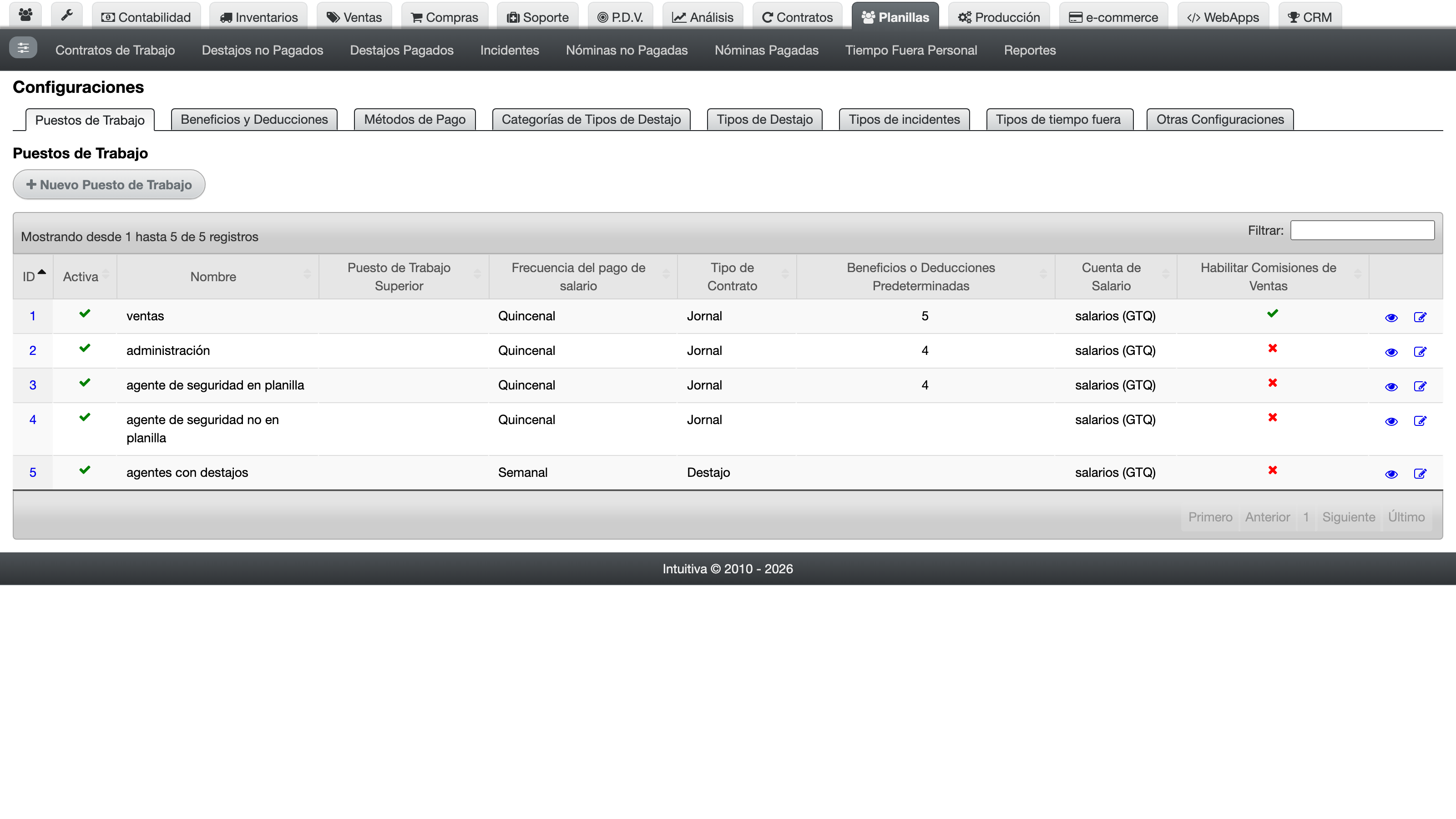
Listado de puestos
El listado muestra todos los puestos de trabajo con su nombre, tipo de pago, frecuencia de pago y estado (activo/inactivo).
Crear un puesto de trabajo
- Hacer clic en "Nuevo Puesto".
- Completar los campos:
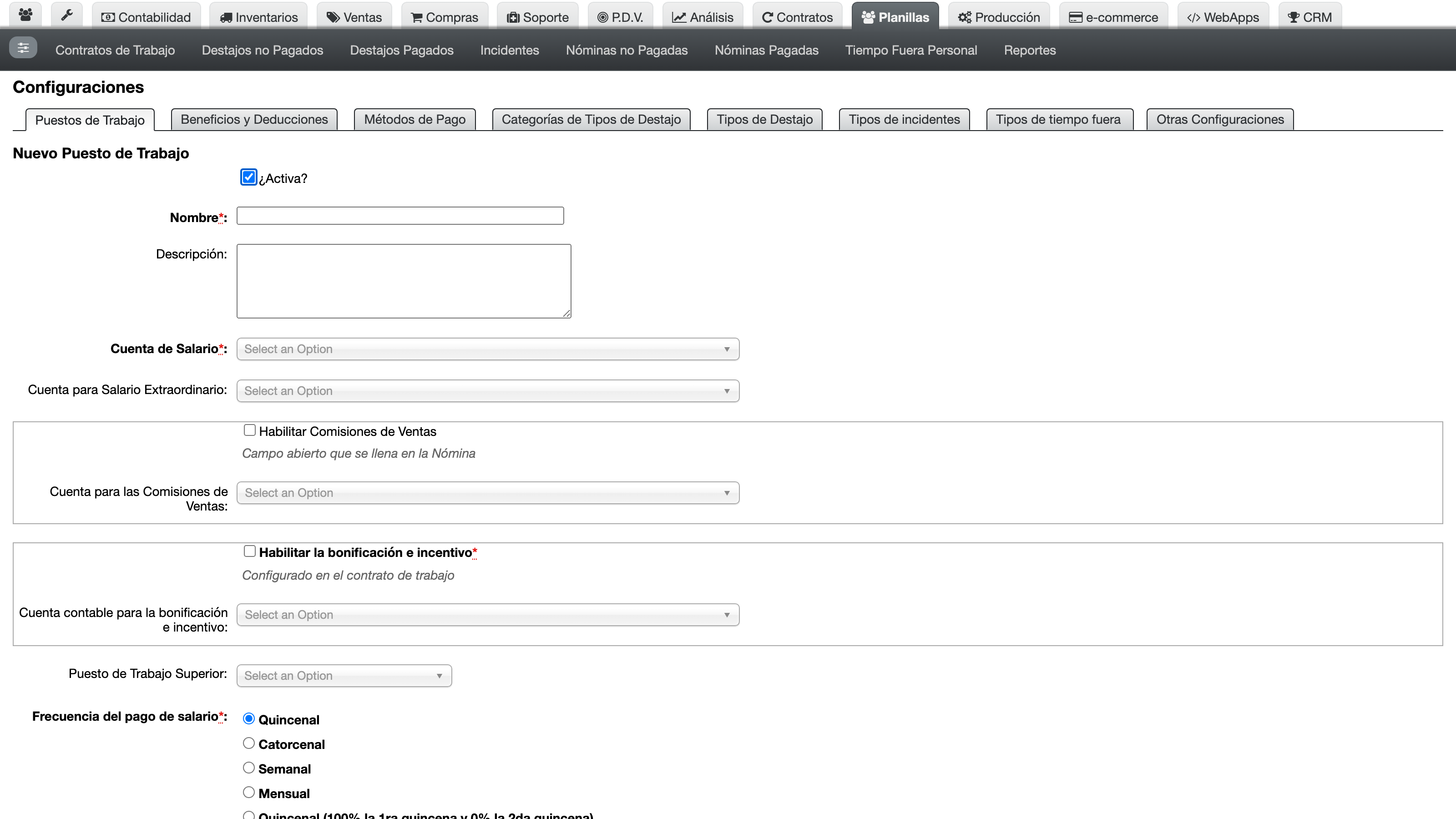
- Activo: marcar para que el puesto este disponible.
- Nombre: nombre del puesto (ej. "Administrador", "Operario de produccion").
- Descripcion: descripcion opcional del puesto.
- Cuenta de salario: cuenta contable donde se registra el gasto de salario.
- Cuenta de horas extra: cuenta contable para el gasto de horas extra.
- Habilitar comisiones: marcar si el puesto puede recibir comisiones por ventas.
- Cuenta de comisiones: cuenta contable para el gasto de comisiones.
- Habilitar bonificacion: marcar si el puesto incluye bonificacion mensual obligatoria (ej. Decreto 42-92 en Guatemala).
- Cuenta de bonificacion: cuenta contable para el gasto de bonificacion.
- Puesto padre: puesto jerarquicamente superior (opcional, para organigrama).
- Frecuencia de pago: seleccionar entre mensual, quincenal, catorcenal o semanal.
- Tipo de contrato: seleccionar entre asalariado (jornal) o destajo.
- Horas de trabajo: horas laborales del puesto.
Beneficios y deducciones del puesto
Al crear o editar un puesto, se pueden asignar beneficios y deducciones por defecto que se aplicaran automaticamente a los contratos que usen este puesto:
- En la tabla "Beneficios y deducciones", seleccionar los beneficios/deducciones deseados.
- Usar los botones "+", "+2" o "+5" para agregar filas adicionales.
- Hacer clic en "Guardar".
Editar un puesto de trabajo
- En el listado de puestos, hacer clic en el nombre del puesto.
- Hacer clic en "Editar".
- Modificar los campos necesarios.
- Hacer clic en "Guardar".
Borrar un puesto de trabajo
En el detalle del puesto, hacer clic en "Borrar". Solo se pueden borrar puestos que no tengan contratos asociados.
Beneficios y deducciones
Los beneficios y deducciones son las percepciones adicionales al salario (bonos, comisiones extra, viaticos) y las deducciones (prestamos, cuotas sindicales, embargos) que se aplican en la nomina.
Para gestionar beneficios y deducciones:
- Ir a "Nominas".
- En "Settings", seleccionar "Beneficios y deducciones".
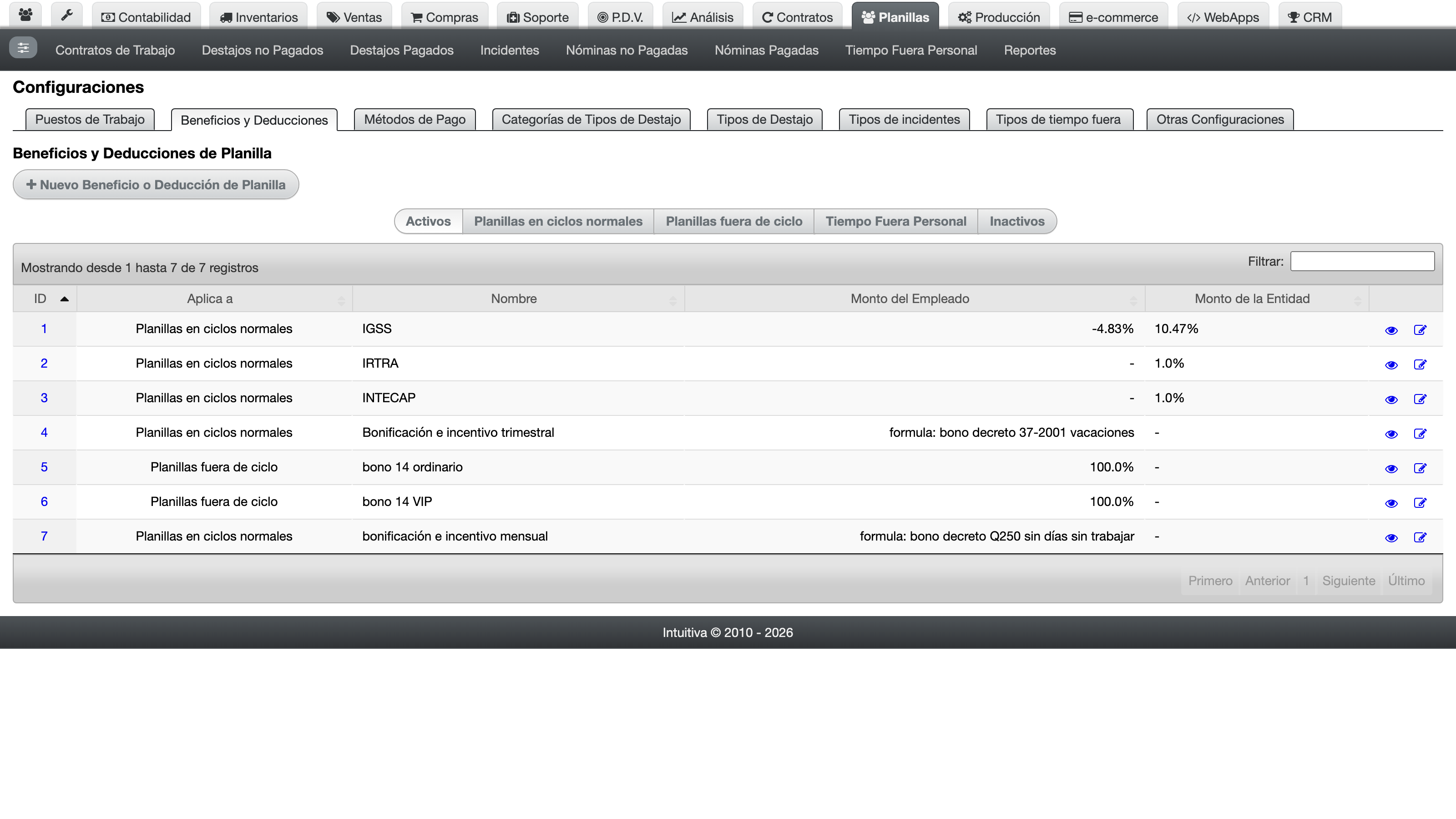
Filtros del listado
El listado permite filtrar por ambito de aplicacion:
- En ciclo: beneficios/deducciones que aplican en corridas de nomina regulares.
- Fuera de ciclo: beneficios/deducciones que aplican en corridas fuera de ciclo (anuales, semestrales, etc.).
- Tiempo personal: beneficios/deducciones que aplican sobre pagos de tiempo personal.
- Inactivos: beneficios/deducciones desactivados.
Crear un beneficio o deduccion
- Hacer clic en "Nuevo".
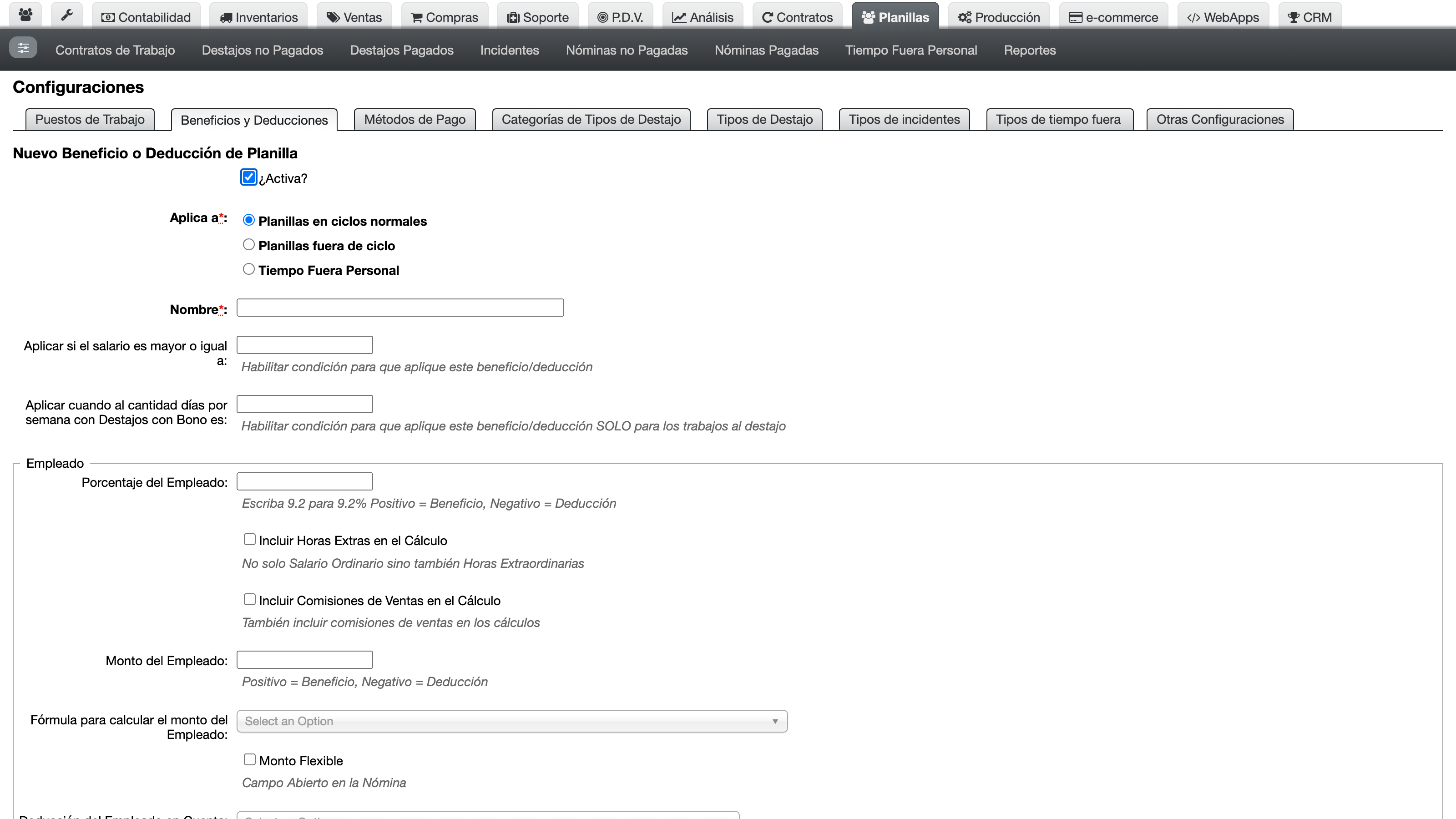
- Completar los campos:
Datos generales
- Activo: marcar para que este disponible.
- Aplica a: seleccionar el ambito: nomina regular, fuera de ciclo, tiempo personal o inactivo.
- Nombre: nombre del beneficio o deduccion (ej. "Prestamo personal", "Bono de productividad", "IGSS laboral").
- Aplicar si el salario es mayor o igual a: umbral de salario minimo para que aplique. Dejar en blanco para que aplique siempre.
- Aplicar si los dias por semana con destajo bonificado son: condicion para empleados por destajo, basada en la cantidad de dias con destajo que incluyen bonificacion.
Ciclo fuera de nomina
Si el beneficio/deduccion aplica fuera de ciclo, configurar el mes de inicio del ciclo:
- Mes de inicio de ciclo anual: seleccionar el mes (1-12).
- Mes de inicio de ciclo semestral: seleccionar el mes (1-6).
- Mes de inicio de ciclo trimestral: seleccionar el mes (1-3).
- Mes de inicio de ciclo bimestral: seleccionar el mes (1-2).
Configuracion del empleado
- Porcentaje empleado: porcentaje del salario que se suma (positivo) o resta (negativo) al empleado.
- Incluir horas extra en el calculo: si se marca, el porcentaje se calcula sobre salario + horas extra.
- Incluir comisiones en el calculo: si se marca, el porcentaje se calcula sobre salario + comisiones.
- Monto empleado: monto fijo que se suma o resta al empleado.
- Formula empleado: formula personalizada para calcular el monto del empleado.
- Monto flexible empleado: si se marca, el monto del empleado es editable manualmente en cada nomina.
- Cuenta empleado: cuenta contable asociada al movimiento del empleado.
Configuracion de la entidad
- Porcentaje entidad: porcentaje del salario que la empresa aporta (ej. cuota patronal).
- Monto entidad: monto fijo que la empresa aporta.
- Formula entidad: formula personalizada para calcular el monto de la entidad.
- Cuenta origen entidad: cuenta contable desde donde sale el dinero.
- Cuenta destino entidad: cuenta contable hacia donde va el dinero.
Terminacion de contrato
- Aplica al calculo de liquidacion: si se marca, este beneficio/deduccion se incluye en el calculo de liquidacion por despido o renuncia.
- Hacer clic en "Guardar".
Editar un beneficio o deduccion
- En el listado, hacer clic en el nombre.
- Hacer clic en "Editar".
- Modificar los campos necesarios.
- Hacer clic en "Guardar".
Borrar un beneficio o deduccion
En el detalle, hacer clic en "Borrar". Solo se pueden borrar beneficios/deducciones que no tengan uso en nominas.
Formulas
Las formulas permiten calculos personalizados para beneficios y deducciones. Se escriben usando la sintaxis de formulas del sistema. Las formulas se configuran en el modulo de configuracion general del sistema, no en el modulo de nominas. Al crear un beneficio/deduccion, se puede seleccionar una formula existente.
Metodos de pago
Los metodos de pago definen las cuentas contables utilizadas para registrar los pagos de nomina.
Para gestionar metodos de pago:
- Ir a "Nominas".
- En "Settings", seleccionar "Metodos de pago".
Crear un metodo de pago
- Hacer clic en "Nuevo".
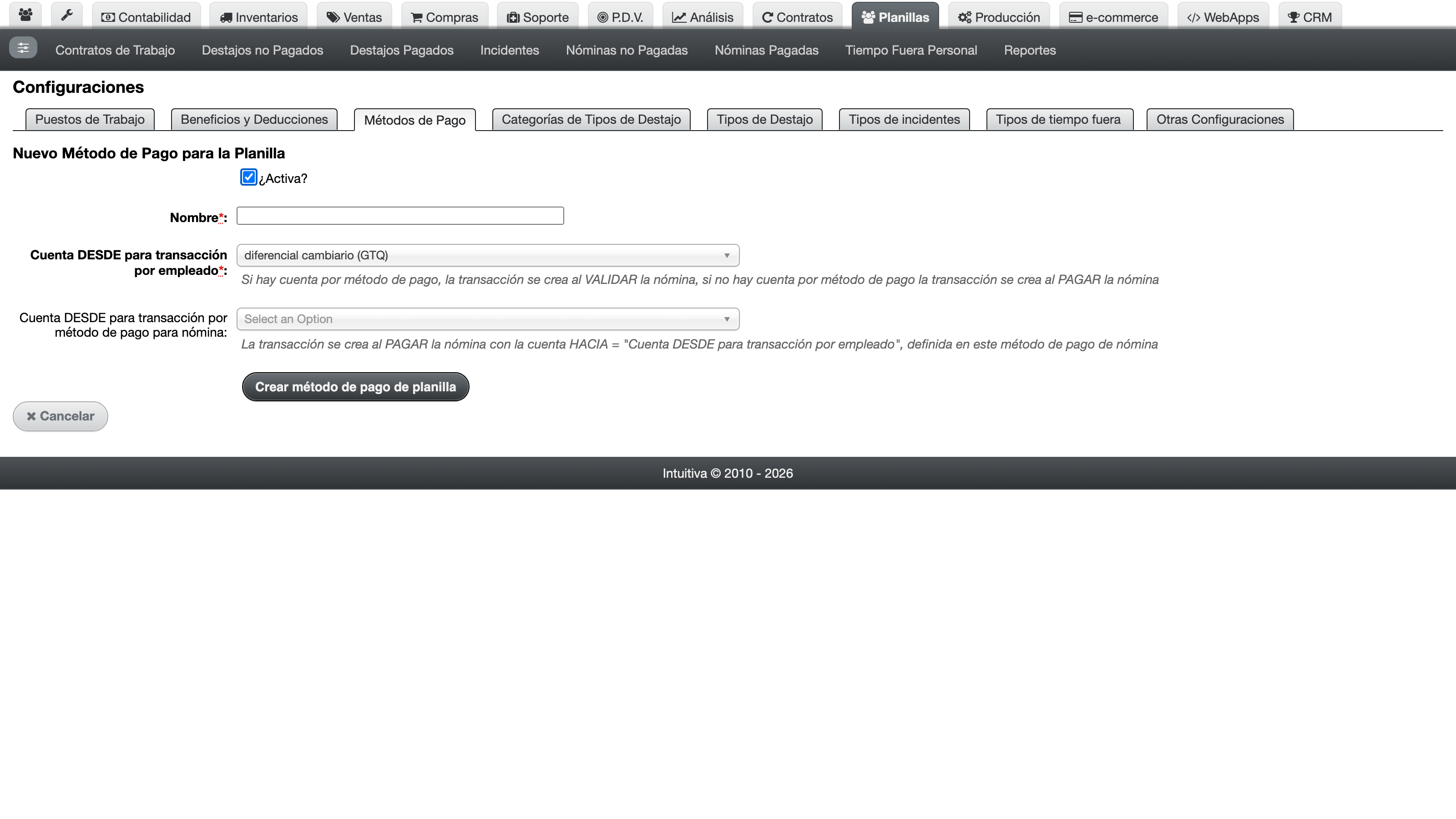
- Completar los campos:
- Nombre: nombre descriptivo del metodo (ej. "Deposito bancario", "Efectivo", "Cheque").
- Cuenta de nomina individual: cuenta contable usada para pagos a empleados individuales.
- Cuenta de corrida de nomina: cuenta contable usada para la aprobacion y pago consolidado de toda la corrida.
- Hacer clic en "Guardar".
Asignar metodo de pago a un contrato
Cada contrato de trabajo puede tener un metodo de pago por defecto. El metodo de pago se selecciona al crear o editar el contrato de trabajo, en el campo "Metodo de pago por defecto".
Tipos de incidencia
Los tipos de incidencia definen las categorias de incidencias (llegadas tarde, ausencias, faltas) y como se calcula el descuento para cada tipo.
Para gestionar tipos de incidencia:
- Ir a "Nominas".
- En "Settings", seleccionar "Tipos de incidencia".
Crear un tipo de incidencia
- Hacer clic en "Nuevo".
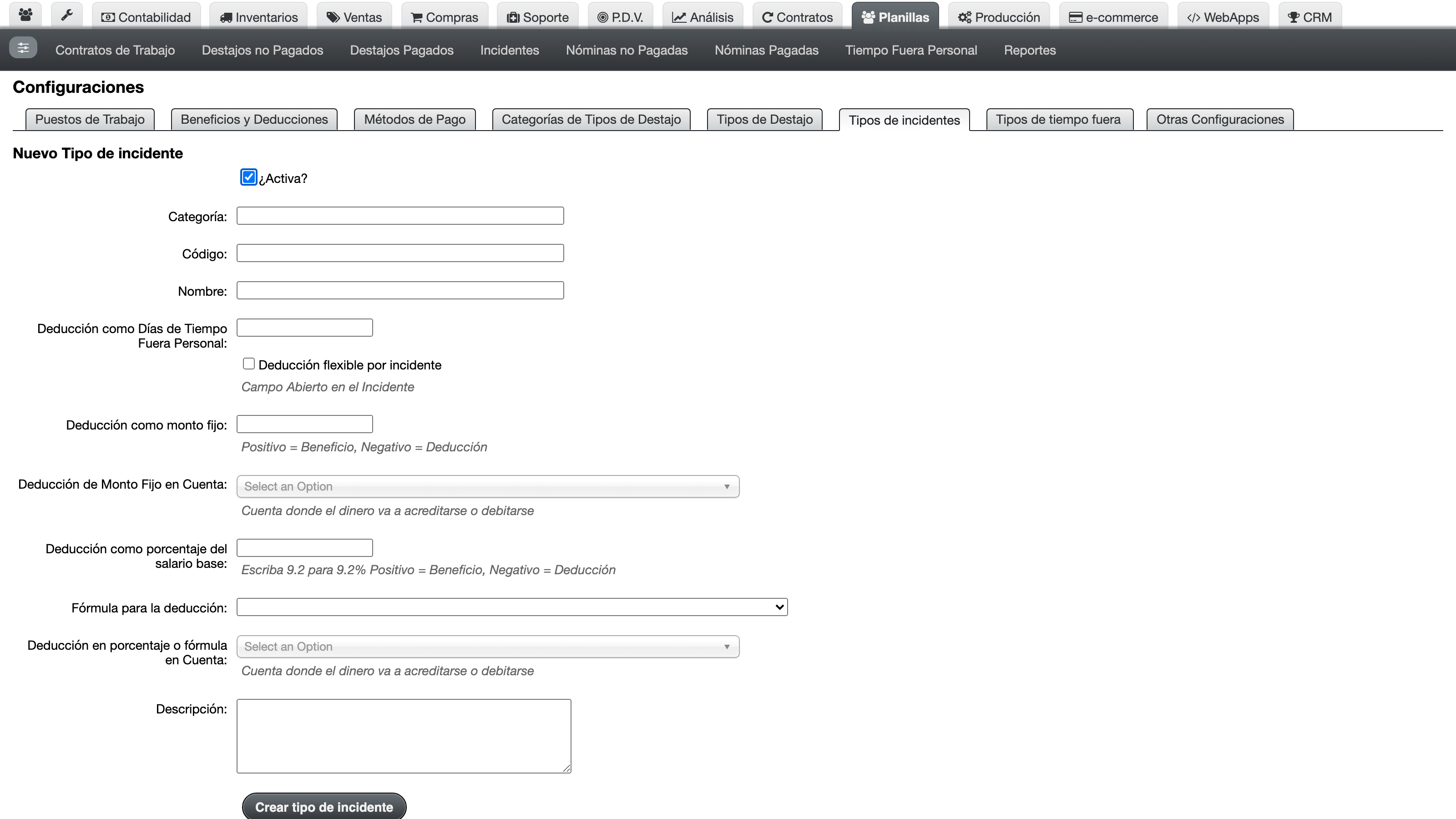
- Completar los campos:
- Activo: marcar para que este disponible.
- Nombre: nombre del tipo (ej. "Llegada tarde", "Ausencia injustificada").
- Categoria: clasificacion del tipo de incidencia.
- Monto de descuento: monto fijo a descontar por cada incidencia.
- Porcentaje de descuento: porcentaje del salario a descontar.
- Formula: formula personalizada para calcular el descuento.
- Cuenta contable: cuenta donde se registra el descuento.
- Descuento flexible por incidencia: si se marca, el monto del descuento es editable manualmente en cada incidencia.
- Descuento como dias de tiempo personal: si se marca, la incidencia descuenta dias del saldo de tiempo personal del empleado.
- Hacer clic en "Guardar".
Editar y borrar tipos de incidencia
Similar a las demas configuraciones: desde el detalle del tipo de incidencia, usar los botones "Editar" y "Borrar".
Tipos de tiempo personal
Los tipos de tiempo personal definen las categorias de ausencias pagadas (vacaciones, enfermedad, etc.).
Para gestionar tipos de tiempo personal:
- Ir a "Nominas".
- En "Settings", seleccionar "Tipos de tiempo personal".
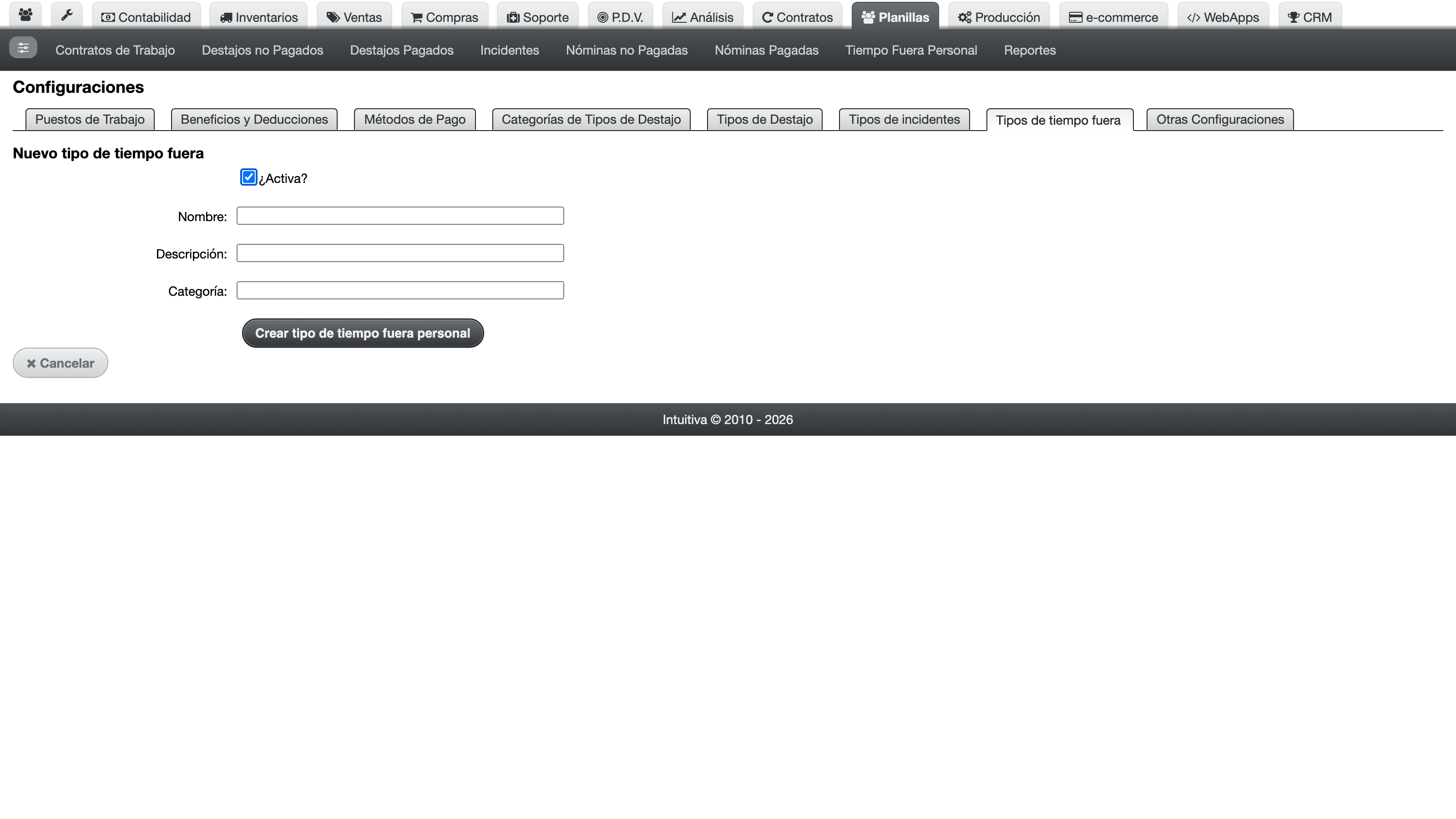
Crear un tipo de tiempo personal
- Hacer clic en "Nuevo".
- Completar los campos:
- Nombre: nombre del tipo (ej. "Vacaciones", "Enfermedad", "Permiso personal").
- Descripcion: descripcion opcional.
- Tipo general: clasificacion del tipo de tiempo personal.
- Hacer clic en "Guardar".
Tipos de destajo
Los tipos de destajo definen las tareas que se pagan por unidad de trabajo realizada.
Para gestionar tipos de destajo:
- Ir a "Nominas".
- En "Settings", seleccionar "Tipos de destajo".
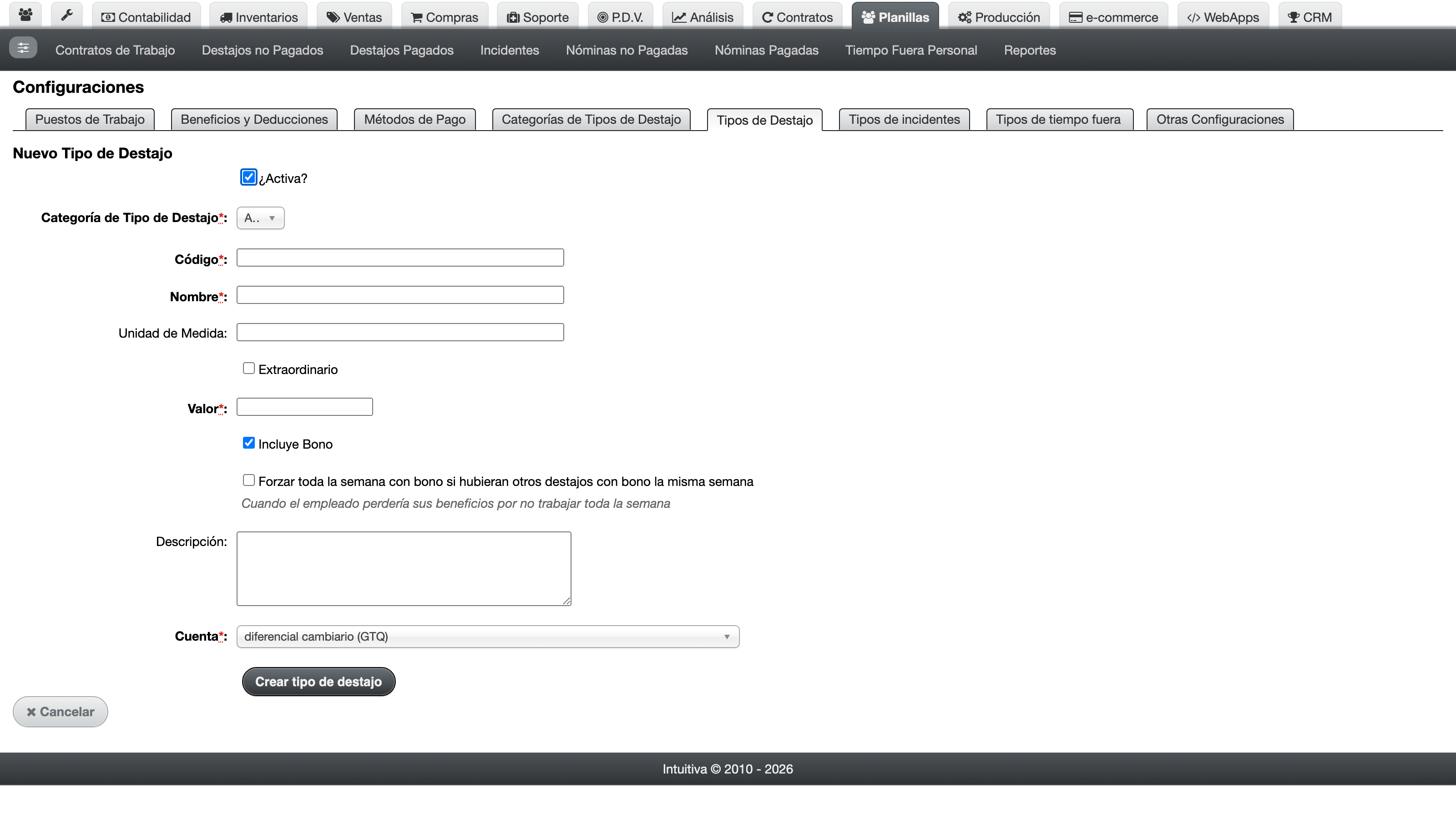
Crear un tipo de destajo
- Hacer clic en "Nuevo".
- Completar los campos:
- Activo: marcar para que este disponible.
- Nombre: nombre del tipo de destajo (ej. "Corte de cafe", "Siembra", "Limpieza de terreno").
- Valor: pago por unidad de trabajo realizada.
- Unidad de medida: unidad en que se mide el trabajo (ej. "quintal", "tarea", "hectarea", "unidad").
- Cuenta contable: cuenta de gasto asociada al destajo.
- Grupo de tipo de destajo: agrupacion para organizacion y reportes.
- Incluye bonificacion: si se marca, el valor del destajo ya incluye la bonificacion mensual.
- Forzar bonificacion de semana completa: si se marca, fuerza el calculo de bonificacion para empleados que completan la semana laboral completa con destajos.
- Es hora extra: si se marca, el destajo se considera como pago de horas extra.
- Hacer clic en "Guardar".
Exportar tipos de destajo
En el listado de tipos de destajo, hacer clic en "Exportar" para descargar un archivo Excel con todos los tipos de destajo configurados.
Editar y borrar tipos de destajo
Desde el detalle del tipo de destajo, usar los botones "Editar" y "Borrar".
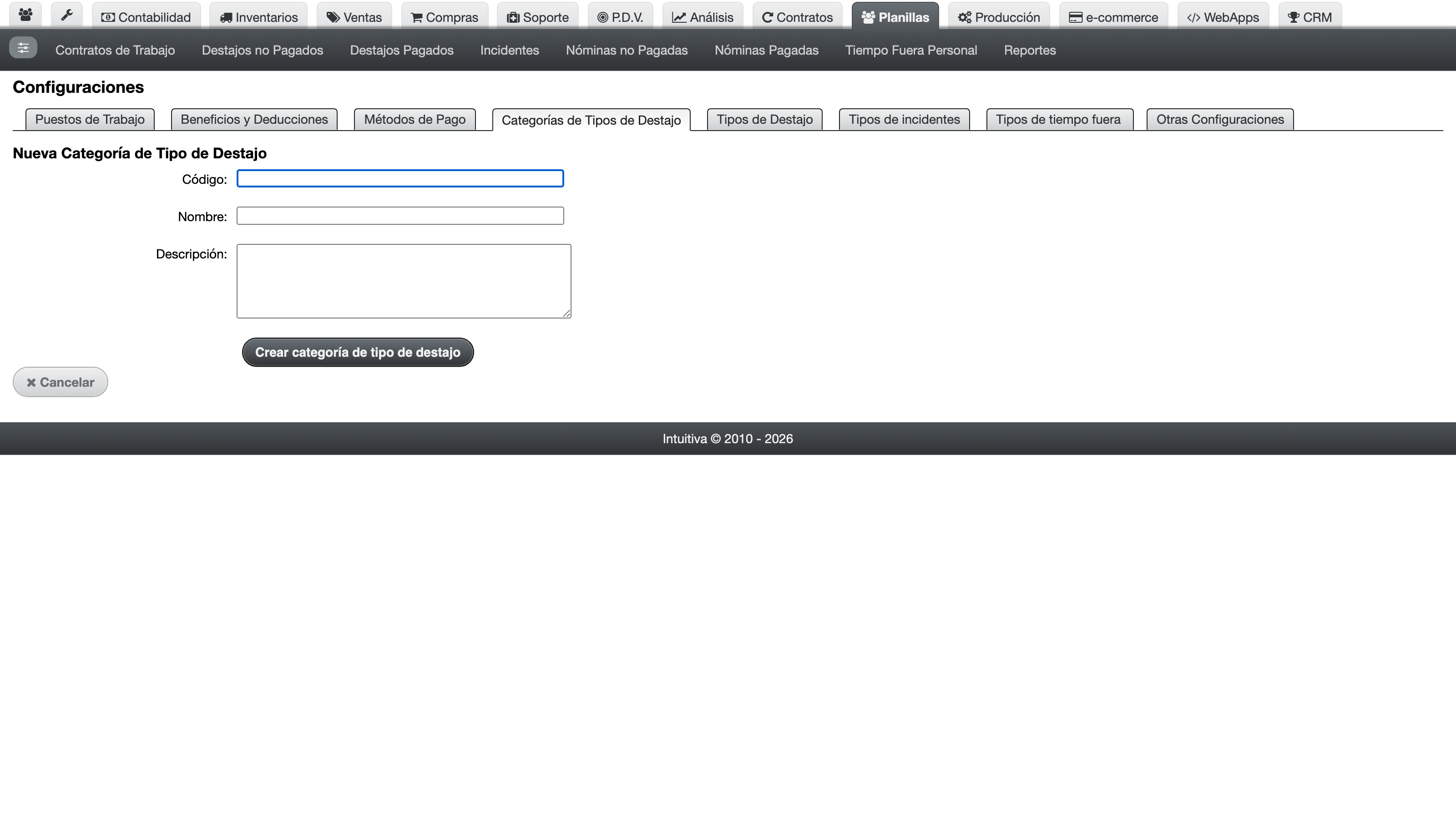
Grupos de tipos de destajo
Los grupos permiten organizar los tipos de destajo en categorias.
Para gestionar grupos:
- Ir a "Nominas".
- En "Settings", seleccionar "Grupos de tipos de destajo".
Crear un grupo
- Hacer clic en "Nuevo".
- Completar los campos:
- Nombre: nombre del grupo (ej. "Cosecha", "Siembra", "Mantenimiento").
- Numero de identificacion: codigo opcional para el grupo.
- Descripcion: descripcion opcional.
- Hacer clic en "Guardar".
API (llamadas desde sistemas externos)
Listar puestos de trabajo
curl -v \
  -H "Accept: application/json" \
  -H "Content-type: application/json" \
  -H "X-User-Email: prueba@zauru.com" \
  -H "X-User-Token: XSDFKK09238487DLFS" \
  https://app.zauru.com/payroll/settings/job_positions.json
Ver un puesto de trabajo
curl -v \
  -H "Accept: application/json" \
  -H "Content-type: application/json" \
  -H "X-User-Email: prueba@zauru.com" \
  -H "X-User-Token: XSDFKK09238487DLFS" \
  https://app.zauru.com/payroll/settings/job_positions/1.json
Obtener estructura para crear un puesto de trabajo
curl -v \
  -H "Accept: application/json" \
  -H "Content-type: application/json" \
  -H "X-User-Email: prueba@zauru.com" \
  -H "X-User-Token: XSDFKK09238487DLFS" \
  https://app.zauru.com/payroll/settings/job_positions/new.json
Obtener estructura para editar un puesto de trabajo
curl -v \
  -H "Accept: application/json" \
  -H "Content-type: application/json" \
  -H "X-User-Email: prueba@zauru.com" \
  -H "X-User-Token: XSDFKK09238487DLFS" \
  https://app.zauru.com/payroll/settings/job_positions/1/edit.json
Crear un puesto de trabajo
curl -v \
  -H "Accept: application/json" \
  -H "Content-type: application/json" \
  -H "X-User-Email: prueba@zauru.com" \
  -H "X-User-Token: XSDFKK09238487DLFS" \
  -X POST \
  -d '{
    "job_position": {
      "active": true,
      "name": "Operario de produccion",
      "description": "Operario de linea de produccion",
      "salary_account_id": "1",
      "payment_frequency": "weekly",
      "payroll_type": "piecework",
      "working_hours": "8",
      "job_position_deductions_attributes": {
        "0": { "payroll_benefits_deduction_id": "1" }
      }
    }
  }' \
  https://app.zauru.com/payroll/settings/job_positions.json
Actualizar un puesto de trabajo
curl -v \
  -H "Accept: application/json" \
  -H "Content-type: application/json" \
  -H "X-User-Email: prueba@zauru.com" \
  -H "X-User-Token: XSDFKK09238487DLFS" \
  -X PUT \
  -d '{
    "job_position": {
      "name": "Operario de produccion senior",
      "working_hours": "8"
    }
  }' \
  https://app.zauru.com/payroll/settings/job_positions/1.json
Borrar un puesto de trabajo
curl -v \
  -H "Accept: application/json" \
  -H "Content-type: application/json" \
  -H "X-User-Email: prueba@zauru.com" \
  -H "X-User-Token: XSDFKK09238487DLFS" \
  -X DELETE \
  https://app.zauru.com/payroll/settings/job_positions/1.json
Listar beneficios y deducciones
curl -v \
  -H "Accept: application/json" \
  -H "Content-type: application/json" \
  -H "X-User-Email: prueba@zauru.com" \
  -H "X-User-Token: XSDFKK09238487DLFS" \
  https://app.zauru.com/payroll/settings/payroll_benefits_deductions.json
Ver un beneficio o deduccion
curl -v \
  -H "Accept: application/json" \
  -H "Content-type: application/json" \
  -H "X-User-Email: prueba@zauru.com" \
  -H "X-User-Token: XSDFKK09238487DLFS" \
  https://app.zauru.com/payroll/settings/payroll_benefits_deductions/1.json
Obtener estructura para crear un beneficio o deduccion
curl -v \
  -H "Accept: application/json" \
  -H "Content-type: application/json" \
  -H "X-User-Email: prueba@zauru.com" \
  -H "X-User-Token: XSDFKK09238487DLFS" \
  https://app.zauru.com/payroll/settings/payroll_benefits_deductions/new.json
Obtener estructura para editar un beneficio o deduccion
curl -v \
  -H "Accept: application/json" \
  -H "Content-type: application/json" \
  -H "X-User-Email: prueba@zauru.com" \
  -H "X-User-Token: XSDFKK09238487DLFS" \
  https://app.zauru.com/payroll/settings/payroll_benefits_deductions/1/edit.json
Crear un beneficio o deduccion
curl -v \
  -H "Accept: application/json" \
  -H "Content-type: application/json" \
  -H "X-User-Email: prueba@zauru.com" \
  -H "X-User-Token: XSDFKK09238487DLFS" \
  -X POST \
  -d '{
    "payroll_benefits_deduction": {
      "active": true,
      "applies_to": "on_cycle",
      "name": "IGSS laboral",
      "employee_percent": "4.83",
      "entity_percent": "10.67",
      "employee_account_id": "1",
      "entity_account_from_id": "2",
      "entity_account_to_id": "3"
    }
  }' \
  https://app.zauru.com/payroll/settings/payroll_benefits_deductions.json
Actualizar un beneficio o deduccion
curl -v \
  -H "Accept: application/json" \
  -H "Content-type: application/json" \
  -H "X-User-Email: prueba@zauru.com" \
  -H "X-User-Token: XSDFKK09238487DLFS" \
  -X PUT \
  -d '{
    "payroll_benefits_deduction": {
      "name": "IGSS laboral actualizado",
      "employee_percent": "4.83"
    }
  }' \
  https://app.zauru.com/payroll/settings/payroll_benefits_deductions/1.json
Borrar un beneficio o deduccion
curl -v \
  -H "Accept: application/json" \
  -H "Content-type: application/json" \
  -H "X-User-Email: prueba@zauru.com" \
  -H "X-User-Token: XSDFKK09238487DLFS" \
  -X DELETE \
  https://app.zauru.com/payroll/settings/payroll_benefits_deductions/1.json
Listar metodos de pago
curl -v \
  -H "Accept: application/json" \
  -H "Content-type: application/json" \
  -H "X-User-Email: prueba@zauru.com" \
  -H "X-User-Token: XSDFKK09238487DLFS" \
  https://app.zauru.com/payroll/settings/payroll_payment_methods.json
Ver un metodo de pago
curl -v \
  -H "Accept: application/json" \
  -H "Content-type: application/json" \
  -H "X-User-Email: prueba@zauru.com" \
  -H "X-User-Token: XSDFKK09238487DLFS" \
  https://app.zauru.com/payroll/settings/payroll_payment_methods/1.json
Obtener estructura para crear un metodo de pago
curl -v \
  -H "Accept: application/json" \
  -H "Content-type: application/json" \
  -H "X-User-Email: prueba@zauru.com" \
  -H "X-User-Token: XSDFKK09238487DLFS" \
  https://app.zauru.com/payroll/settings/payroll_payment_methods/new.json
Obtener estructura para editar un metodo de pago
curl -v \
  -H "Accept: application/json" \
  -H "Content-type: application/json" \
  -H "X-User-Email: prueba@zauru.com" \
  -H "X-User-Token: XSDFKK09238487DLFS" \
  https://app.zauru.com/payroll/settings/payroll_payment_methods/1/edit.json
Crear un metodo de pago
curl -v \
  -H "Accept: application/json" \
  -H "Content-type: application/json" \
  -H "X-User-Email: prueba@zauru.com" \
  -H "X-User-Token: XSDFKK09238487DLFS" \
  -X POST \
  -d '{
    "payroll_payment_method": {
      "active": true,
      "name": "Deposito bancario",
      "payroll_account_id": "1",
      "payroll_run_account_id": "2"
    }
  }' \
  https://app.zauru.com/payroll/settings/payroll_payment_methods.json
Actualizar un metodo de pago
curl -v \
  -H "Accept: application/json" \
  -H "Content-type: application/json" \
  -H "X-User-Email: prueba@zauru.com" \
  -H "X-User-Token: XSDFKK09238487DLFS" \
  -X PUT \
  -d '{
    "payroll_payment_method": {
      "name": "Deposito bancario actualizado"
    }
  }' \
  https://app.zauru.com/payroll/settings/payroll_payment_methods/1.json
Borrar un metodo de pago
curl -v \
  -H "Accept: application/json" \
  -H "Content-type: application/json" \
  -H "X-User-Email: prueba@zauru.com" \
  -H "X-User-Token: XSDFKK09238487DLFS" \
  -X DELETE \
  https://app.zauru.com/payroll/settings/payroll_payment_methods/1.json
Listar tipos de incidencia
curl -v \
  -H "Accept: application/json" \
  -H "Content-type: application/json" \
  -H "X-User-Email: prueba@zauru.com" \
  -H "X-User-Token: XSDFKK09238487DLFS" \
  https://app.zauru.com/payroll/settings/incident_types.json
Ver un tipo de incidencia
curl -v \
  -H "Accept: application/json" \
  -H "Content-type: application/json" \
  -H "X-User-Email: prueba@zauru.com" \
  -H "X-User-Token: XSDFKK09238487DLFS" \
  https://app.zauru.com/payroll/settings/incident_types/1.json
Obtener estructura para crear un tipo de incidencia
curl -v \
  -H "Accept: application/json" \
  -H "Content-type: application/json" \
  -H "X-User-Email: prueba@zauru.com" \
  -H "X-User-Token: XSDFKK09238487DLFS" \
  https://app.zauru.com/payroll/settings/incident_types/new.json
Obtener estructura para editar un tipo de incidencia
curl -v \
  -H "Accept: application/json" \
  -H "Content-type: application/json" \
  -H "X-User-Email: prueba@zauru.com" \
  -H "X-User-Token: XSDFKK09238487DLFS" \
  https://app.zauru.com/payroll/settings/incident_types/1/edit.json
Crear un tipo de incidencia
curl -v \
  -H "Accept: application/json" \
  -H "Content-type: application/json" \
  -H "X-User-Email: prueba@zauru.com" \
  -H "X-User-Token: XSDFKK09238487DLFS" \
  -X POST \
  -d '{
    "incident_type": {
      "active": true,
      "name": "Llegada tarde",
      "category": "Puntualidad",
      "deduction_amount": "25.00",
      "account_for_amount_id": "1"
    }
  }' \
  https://app.zauru.com/payroll/settings/incident_types.json
Actualizar un tipo de incidencia
curl -v \
  -H "Accept: application/json" \
  -H "Content-type: application/json" \
  -H "X-User-Email: prueba@zauru.com" \
  -H "X-User-Token: XSDFKK09238487DLFS" \
  -X PUT \
  -d '{
    "incident_type": {
      "name": "Llegada tarde actualizado",
      "deduction_amount": "30.00"
    }
  }' \
  https://app.zauru.com/payroll/settings/incident_types/1.json
Borrar un tipo de incidencia
curl -v \
  -H "Accept: application/json" \
  -H "Content-type: application/json" \
  -H "X-User-Email: prueba@zauru.com" \
  -H "X-User-Token: XSDFKK09238487DLFS" \
  -X DELETE \
  https://app.zauru.com/payroll/settings/incident_types/1.json
Listar tipos de tiempo personal
curl -v \
  -H "Accept: application/json" \
  -H "Content-type: application/json" \
  -H "X-User-Email: prueba@zauru.com" \
  -H "X-User-Token: XSDFKK09238487DLFS" \
  https://app.zauru.com/payroll/settings/personal_time_off_types.json
Ver un tipo de tiempo personal
curl -v \
  -H "Accept: application/json" \
  -H "Content-type: application/json" \
  -H "X-User-Email: prueba@zauru.com" \
  -H "X-User-Token: XSDFKK09238487DLFS" \
  https://app.zauru.com/payroll/settings/personal_time_off_types/1.json
Obtener estructura para crear un tipo de tiempo personal
curl -v \
  -H "Accept: application/json" \
  -H "Content-type: application/json" \
  -H "X-User-Email: prueba@zauru.com" \
  -H "X-User-Token: XSDFKK09238487DLFS" \
  https://app.zauru.com/payroll/settings/personal_time_off_types/new.json
Obtener estructura para editar un tipo de tiempo personal
curl -v \
  -H "Accept: application/json" \
  -H "Content-type: application/json" \
  -H "X-User-Email: prueba@zauru.com" \
  -H "X-User-Token: XSDFKK09238487DLFS" \
  https://app.zauru.com/payroll/settings/personal_time_off_types/1/edit.json
Crear un tipo de tiempo personal
curl -v \
  -H "Accept: application/json" \
  -H "Content-type: application/json" \
  -H "X-User-Email: prueba@zauru.com" \
  -H "X-User-Token: XSDFKK09238487DLFS" \
  -X POST \
  -d '{
    "personal_time_off_type": {
      "active": true,
      "name": "Vacaciones",
      "description": "Dias de vacaciones anuales",
      "general_type": "vacation"
    }
  }' \
  https://app.zauru.com/payroll/settings/personal_time_off_types.json
Actualizar un tipo de tiempo personal
curl -v \
  -H "Accept: application/json" \
  -H "Content-type: application/json" \
  -H "X-User-Email: prueba@zauru.com" \
  -H "X-User-Token: XSDFKK09238487DLFS" \
  -X PUT \
  -d '{
    "personal_time_off_type": {
      "name": "Vacaciones actualizado",
      "description": "Dias de vacaciones anuales"
    }
  }' \
  https://app.zauru.com/payroll/settings/personal_time_off_types/1.json
Borrar un tipo de tiempo personal
curl -v \
  -H "Accept: application/json" \
  -H "Content-type: application/json" \
  -H "X-User-Email: prueba@zauru.com" \
  -H "X-User-Token: XSDFKK09238487DLFS" \
  -X DELETE \
  https://app.zauru.com/payroll/settings/personal_time_off_types/1.json