Contratos de trabajo
Cuando contrata a alguien —o cuando llega el momento de liquidarlo—, el contrato de trabajo es el documento que une todo: el empleado con su puesto, su salario por hora, su método de pago y sus días de tiempo fuera personal. Aquí aprenderá a crearlo, consultarlo, terminarlo y a revisar los cálculos de liquidación que el sistema genera al cerrar la relación laboral.
Listado de contratos
Para acceder al listado de contratos:
- Ir a "Nominas".
- Seleccionar "Contratos de trabajo".
El listado muestra todos los contratos con su estado (activo, terminado) y permite filtrar por:
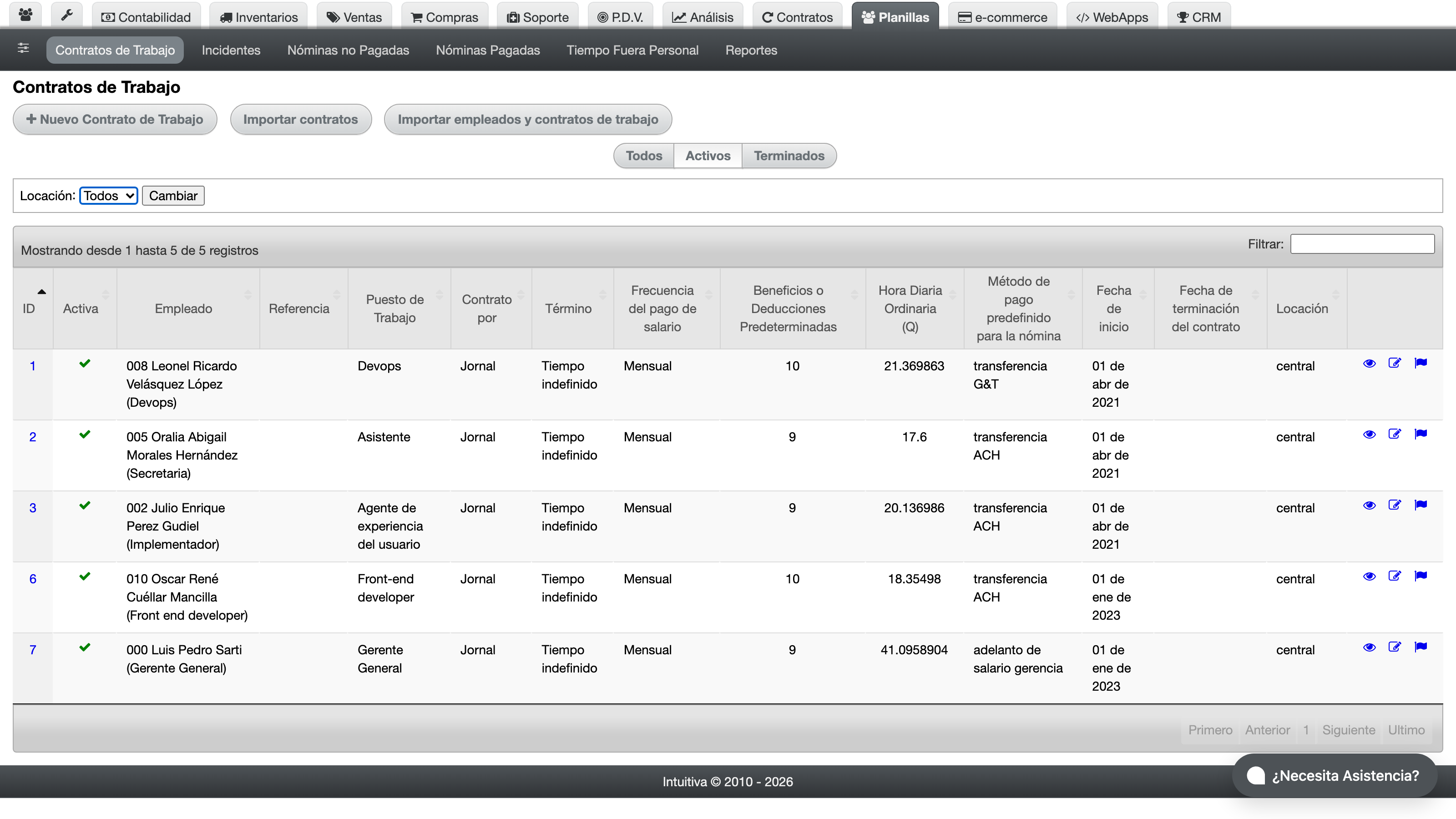
- Agencia: filtrar contratos por agencia del empleado.
- Estado: filtrar por contratos activos, terminados o todos.
Cada fila muestra el ID, empleado, puesto de trabajo, fecha de inicio, fecha de cierre y estado.
Crear un contrato de trabajo
- En el listado de contratos, hacer clic en "Nuevo".
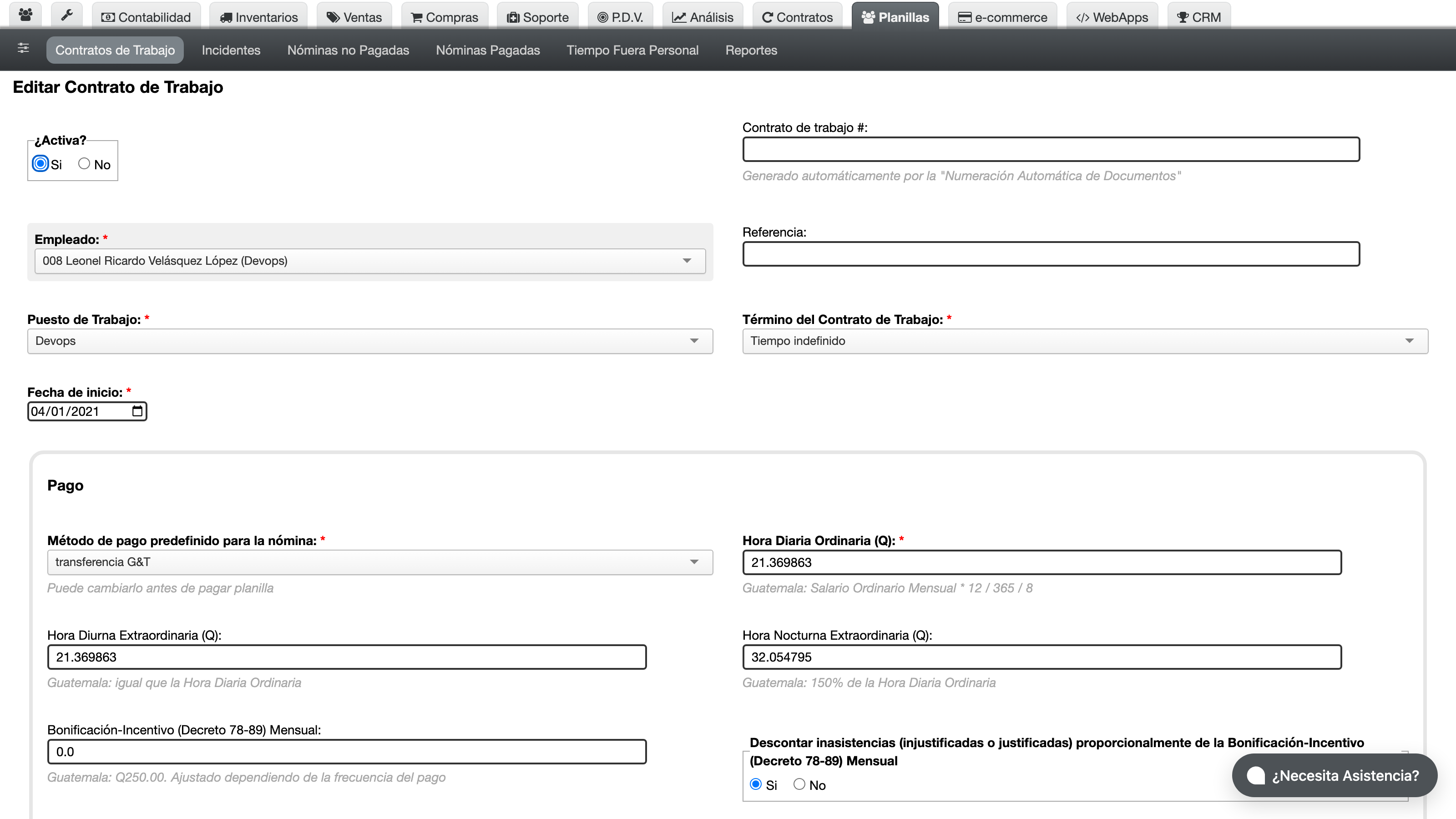
- Completar los campos:
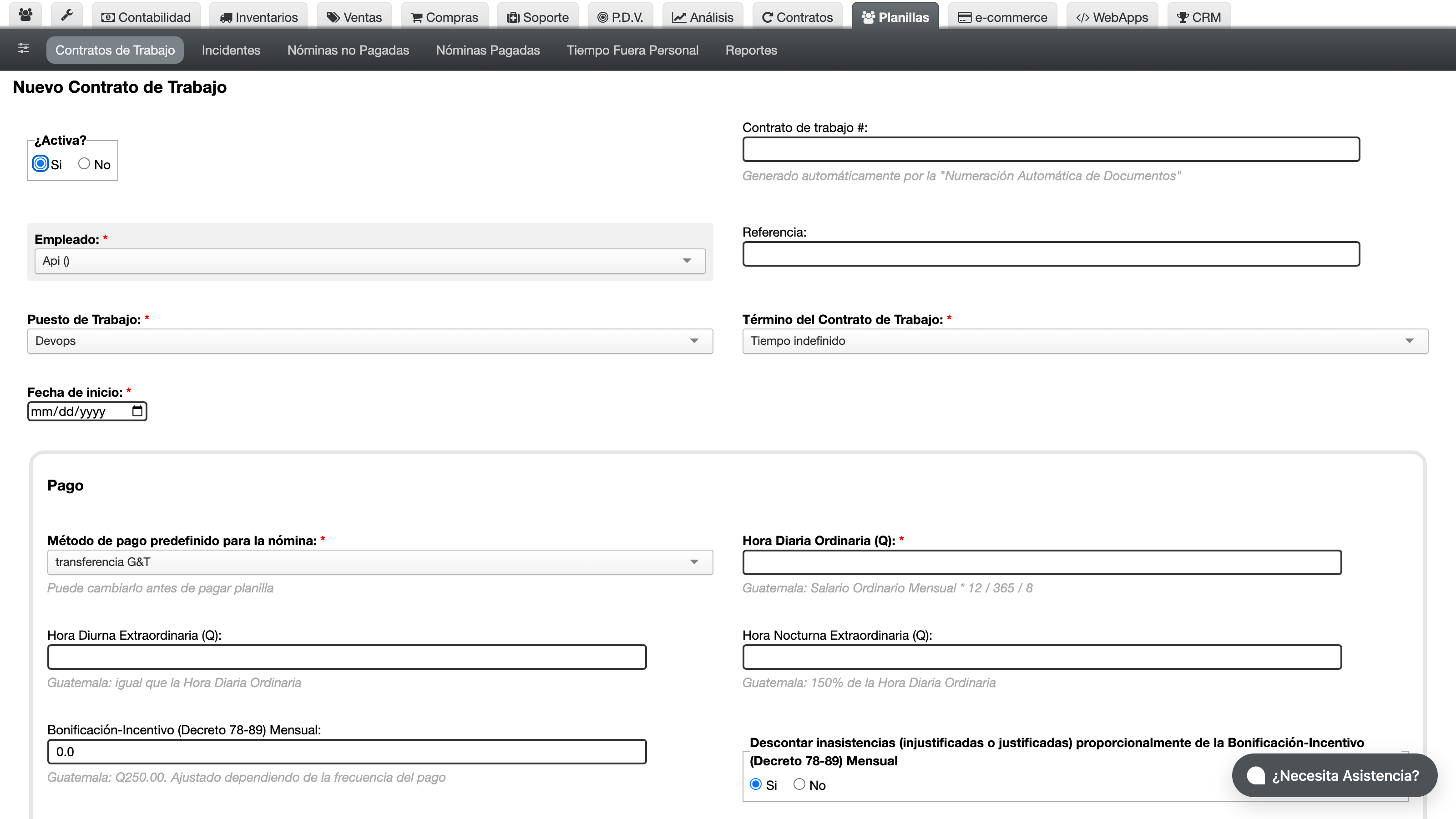
Datos basicos
- Activo: marcar para que el contrato este vigente.
- Numero de contrato: numero o codigo identificador del contrato. Si se deja vacio, el sistema lo genera automaticamente.
- Empleado: seleccionar el empleado a contratar.
- Referencia: texto descriptivo para identificar el contrato en listados.
- Puesto de trabajo: seleccionar el puesto que ocupara el empleado.
- Tipo de termino de contrato: clasificacion del contrato (indefinido, plazo fijo, etc.).
- Fecha de inicio: fecha en que el empleado inicia labores.
Datos de pago
- Metodo de pago por defecto: metodo de pago que se usara para pagar al empleado en las nóminas.
- Salario por hora ordinario: tarifa por hora de trabajo ordinario. El sistema muestra una sugerencia del calculo mensual basado en la frecuencia de pago y las horas de trabajo del puesto.
- Salario por hora extraordinario diurno: tarifa por hora extra diurna.
- Salario por hora extraordinario nocturno: tarifa por hora extra nocturna.
- Bonificacion mensual: monto mensual de bonificacion obligatoria (ej. Decreto 42-92 en Guatemala).
- Descontar tiempo fuera personal en cálculo de bonificación: si se marca, los días de tiempo fuera personal no se consideran como días laborados para el cálculo de la bonificación. Si no se marca, los días de tiempo fuera personal cuentan como laborados para la bonificación.
Tiempo fuera personal
- Días de tiempo fuera personal por año: cantidad de días de vacaciones o tiempo fuera personal que el empleado acumula por año.
- Agregar saldo del año al cumplir el año: si se marca, el saldo de tiempo fuera personal del nuevo año se agrega al cumplir el aniversario laboral. Si no se marca, se agrega al inicio del año calendario.
Contrato firmado
- Contrato firmado (PDF): opcional, adjuntar el archivo PDF del contrato firmado por el empleado y la empresa.
- Hacer clic en "Guardar".
Al guardar el contrato, el sistema automaticamente:
- Asigna los beneficios y deducciones configurados en el puesto de trabajo.
- Inicializa el saldo de tiempo fuera personal del empleado.
Ver detalle de un contrato
En el listado de contratos, hacer clic en el numero de contrato o en el nombre del empleado para ver el detalle completo:
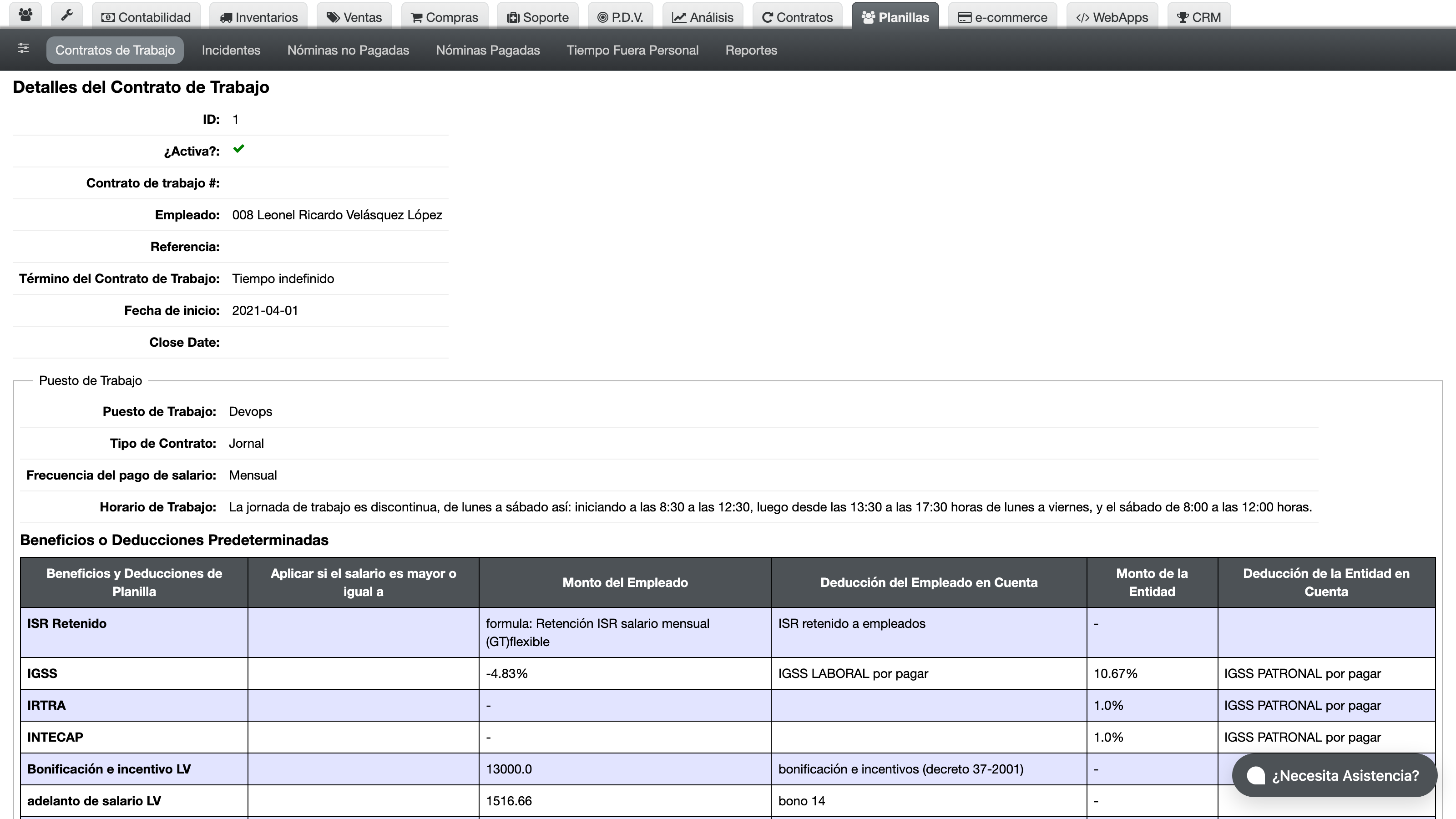
Informacion basica
Muestra el ID, estado (activo con icono verde, inactivo con icono rojo), numero de contrato, empleado, referencia, tipo de termino de contrato, fecha de inicio y fecha de cierre.
Puesto de trabajo
Muestra el puesto asignado con su tipo de contrato, frecuencia de pago y horas de trabajo.
Incluye una tabla con los "Beneficios y deducciones por defecto" que se heredaron del puesto de trabajo al crear el contrato. Cada fila muestra:
- Nombre del beneficio/deduccion.
- Condicion de salario minimo para aplicar.
- Monto empleado y cuenta contable del empleado.
- Monto entidad y cuenta contable de la entidad.
Pago
Muestra el metodo de pago por defecto, los salarios por hora (ordinario, extraordinario diurno, extraordinario nocturno), la bonificación mensual y la configuración de descuento de tiempo fuera personal en bonificación.
Tiempo fuera personal
Muestra los días de tiempo fuera personal por año y si el saldo se agrega en aniversario o en año calendario.
Terminacion de contrato
Si el contrato ha sido terminado, muestra una seccion con fondo rojo que incluye:
- Fecha de terminacion.
- Tipo de terminacion (despido o renuncia).
- Razon de la terminacion.
- Enlace al detalle de la terminacion con los calculos de liquidacion.
Contrato firmado
Si se adjunto un PDF del contrato firmado, muestra un enlace para descargarlo.
Editar un contrato de trabajo
- En el detalle del contrato, hacer clic en "Editar".
- El formulario muestra los mismos campos que al crear, con los valores actuales.
- Modificar los campos necesarios.
- Hacer clic en "Guardar".
Terminar un contrato de trabajo
- En el detalle del contrato, hacer clic en "Terminar" (icono de bandera).
- Completar los campos de terminacion:
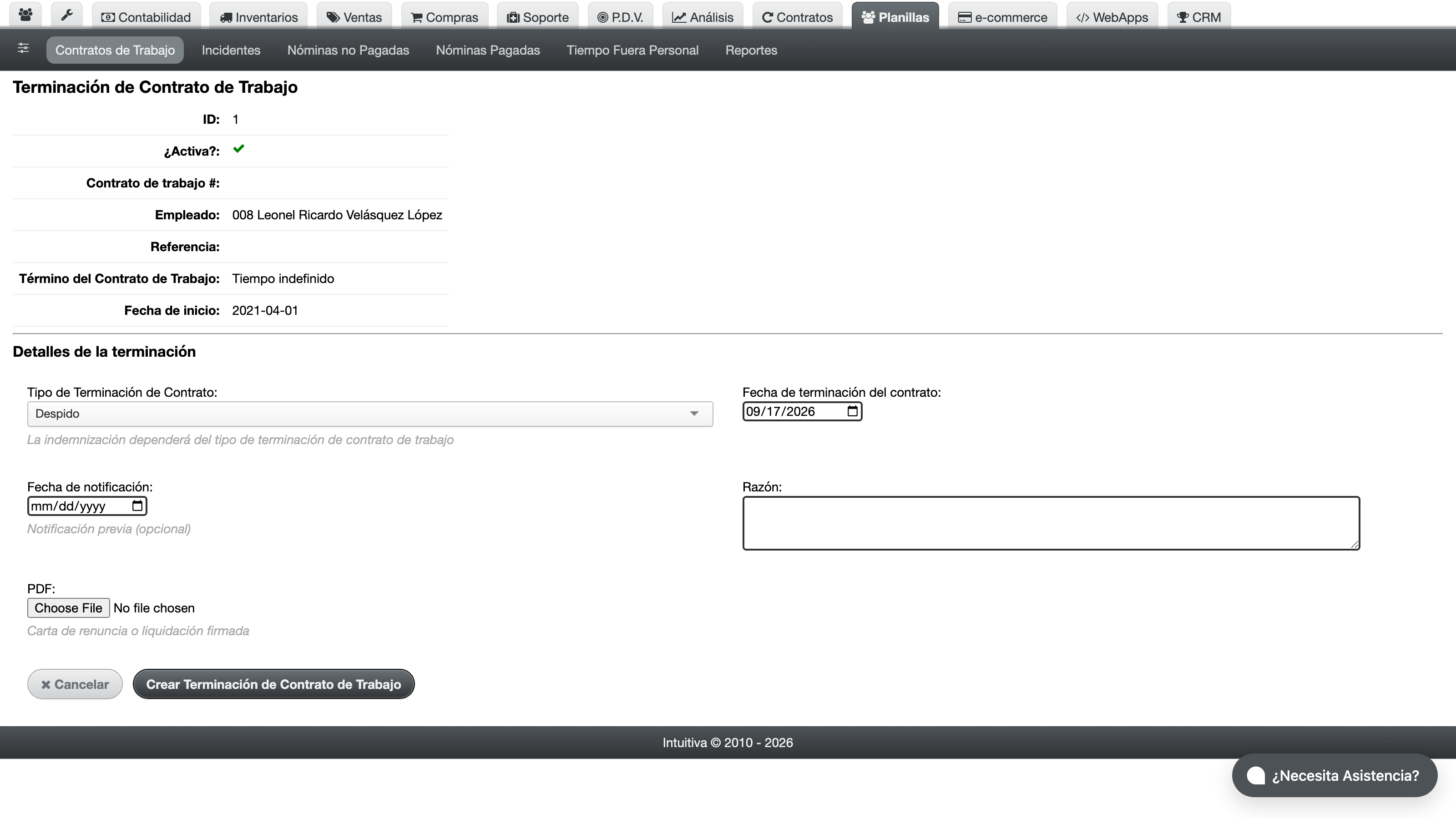
- Fecha de terminacion: fecha en que finaliza la relacion laboral.
- Tipo de terminacion: seleccionar entre "Despido" o "Renuncia".
- Razon: descripcion del motivo de la terminacion.
- Hacer clic en "Guardar".
Al guardar, el sistema desactiva automaticamente al empleado (ademas de cerrar el contrato). Si posteriormente se revierte la terminacion, el empleado y el contrato se reactivan.
El sistema automaticamente calcula la liquidacion basandose en:
- Promedio de salario mensual: calculado a partir de la cantidad de nominas recientes configurada en las configuraciones generales.
- Indemnizacion: porcentaje del promedio de salario mensual configurado para el tipo de terminacion.
- Días pendientes de tiempo fuera personal: cálculo del valor de los días de tiempo fuera personal no gozados, según el porcentaje configurado para el tipo de terminación.
El detalle de la terminacion muestra estos calculos discriminados y el total de la liquidacion:
- Indemnizacion (Severance Pay): salario ordinario, salario extra y, de corresponder, comisiones de ventas y beneficios/deducciones en ciclo del primer mes, resaltados en rojo.
- Nomina final (ultimo pago): si la configuracion de "Manejo del pago al terminar un contrato" indica liquidar en la terminacion, muestra los dias aplicables, salario, salario extra, salario de turno nocturno, bonificacion mensual y beneficios/deducciones del periodo final, con el total del ultimo pago. Si la configuracion indica incluirlo en la proxima nomina, este pago no aparece aqui y el empleado se procesa en la siguiente nómina.
- Beneficios fuera de ciclo pendientes: lista de beneficios/deducciones fuera de ciclo que aun no se han pagado, con su monto.
- Tiempo fuera personal pendiente: días pendientes, monto del tiempo fuera personal y bonificación asociada, más el total de la liquidación.
- Partidas contables asociadas: las entradas contables generadas por la liquidación (indemnización, tiempo fuera personal, etc.), con enlace a cada asiento.
El comportamiento del ultimo pago y la contabilizacion se controlan en las Configuraciones generales de nomina, seccion "Manejo del pago al terminar un contrato".
Borrar un contrato de trabajo
En el detalle del contrato, hacer clic en "Borrar". Solo se pueden borrar contratos que no tengan nominas asociadas ni terminaciones de contrato.
Imprimir un contrato de trabajo
En el detalle del contrato, hacer clic en "Imprimir" o "Descargar PDF" para generar una version imprimible del contrato usando la plantilla configurada. El sistema soporta multiples plantillas de impresion para contratos de trabajo.
Con los contratos registrados, el sistema ya sabe cuánto pagar a cada empleado, cuánto bonificarle y qué descontarle en cada nómina. Si alguien deja la empresa, termine su contrato y revise la liquidación calculada; si no, siga con las nóminas cuando llegue la fecha de pago.
API (llamadas desde sistemas externos)
Listar contratos de trabajo
curl -v \
  -H "Accept: application/json" \
  -H "Content-type: application/json" \
  -H "X-User-Email: prueba@zauru.com" \
  -H "X-User-Token: XSDFKK09238487DLFS" \
  https://app.zauru.com/payroll/work_contracts.json
Esto devolverá un JSON similar a este:
[
  {
    "id": 1,
    "zid": 2,
    "active": true,
    "reference": "",
    "job_position_id": 3,
    "contract_payment_type_id": 4,
    "hourly_salary_ordinary": 41.0958904,
    "hourly_salary_extraordinary": 41.0958904,
    "hourly_salary_night_shift": 61.6438356,
    "start_date": "2023-01-01",
    "close_date": null,
    "closer_id": null,
    "closed_at": null,
    "pdf": {
      "url": null,
      "thumbnail": {
        "url": null
      }
    },
    "employee_id": 5,
    "creator_id": 4,
    "updater_id": 6,
    "entity_id": 4,
    "created_at": "2023-01-06T20:08:19.929Z",
    "updated_at": "2026-04-30T15:08:15.702Z",
    "default_payroll_payment_method_id": 7,
    "contract_term_type_id": 5,
    "personal_time_off_days_per_year": 15,
    "personal_time_off_add_year_balance_on_year_due": true,
    "id_number": null,
    "monthly_mandatory_bonus": "0.0",
    "exclude_personal_time_off_in_mandatory_bonus_calculation": true,
    "closed": false,
    "termination_date": null
  },
  {
    "id": 8,
    "zid": 9,
    "active": false,
    "reference": "",
    "job_position_id": 10,
    "contract_payment_type_id": 4,
    "hourly_salary_ordinary": 25.68493,
    "hourly_salary_extraordinary": 38.5274,
    "hourly_salary_night_shift": null,
    "start_date": "2021-12-01",
    "close_date": "2023-05-18",
    "closer_id": null,
    "closed_at": null,
    "pdf": {
      "url": null,
      "thumbnail": {
        "url": null
      }
    },
    "employee_id": 11,
    "creator_id": 5,
    "updater_id": 4,
    "entity_id": 4,
    "created_at": "2021-12-15T12:48:45.865Z",
    "updated_at": "2022-12-19T17:26:00.578Z",
    "default_payroll_payment_method_id": 9,
    "contract_term_type_id": 5,
    "personal_time_off_days_per_year": 15,
    "personal_time_off_add_year_balance_on_year_due": true,
    "id_number": null,
    "monthly_mandatory_bonus": "0.0",
    "exclude_personal_time_off_in_mandatory_bonus_calculation": true,
    "closed": true,
    "termination_date": null
  }
]
Crear un contrato de trabajo
curl -v \
  -H "Accept: application/json" \
  -H "Content-type: application/json" \
  -H "X-User-Email: prueba@zauru.com" \
  -H "X-User-Token: XSDFKK09238487DLFS" \
  -X POST \
  -d '{
    "work_contract": {
      "active": true,
      "employee_id": "1",
      "reference": "Contrato de prueba",
      "job_position_id": "1",
      "contract_term_type_id": "1",
      "start_date": "2024-01-01",
      "default_payroll_payment_method_id": "1",
      "hourly_salary_ordinary": "50.0",
      "hourly_salary_extraordinary": "75.0",
      "hourly_salary_night_shift": "100.0",
      "monthly_mandatory_bonus": "250.0",
      "personal_time_off_days_per_year": "15"
    }
  }' \
  https://app.zauru.com/payroll/work_contracts.json
Esto devolverá un JSON similar a este:
{
  "job_position": [
    "no puede estar en blanco"
  ],
  "active": [
    "ya ha sido tomado"
  ]
}
Ver un contrato de trabajo
curl -v \
  -H "Accept: application/json" \
  -H "Content-type: application/json" \
  -H "X-User-Email: prueba@zauru.com" \
  -H "X-User-Token: XSDFKK09238487DLFS" \
  https://app.zauru.com/payroll/work_contracts/1.json
Esto devolverá un JSON similar a este:
{
  "id": "2617",
  "zid": "1040",
  "active": false,
  "reference": null,
  "job_position_id": "22",
  "contract_payment_type_id": "1",
  "hourly_salary_ordinary": "0",
  "hourly_salary_extraordinary": null,
  "hourly_salary_night_shift": null,
  "start_date": "2021-09-29",
  "close_date": null,
  "closer_id": null,
  "closed_at": null,
  "pdf": null,
  "employee_id": "9576",
  "creator_id": "2013",
  "updater_id": "2013",
  "entity_id": "802",
  "created_at": "2021-10-07 21:59:19.753293",
  "updated_at": "2022-05-04 18:42:25.926959",
  "default_payroll_payment_method_id": "3",
  "contract_term_type_id": "1",
  "personal_time_off_days_per_year": "15",
  "personal_time_off_add_year_balance_on_year_due": true,
  "id_number": null,
  "monthly_mandatory_bonus": "0.00",
  "exclude_personal_time_off_in_mandatory_bonus_calculation": true,
  "closed": false,
  "termination_date": null
}
Terminar un contrato de trabajo
curl -v \
  -H "Accept: application/json" \
  -H "Content-type: application/json" \
  -H "X-User-Email: prueba@zauru.com" \
  -H "X-User-Token: XSDFKK09238487DLFS" \
  -X POST \
  -d '{
    "work_contract_termination": {
      "termination_date": "2024-12-31",
      "termination_type": 1,
      "reason": "Reestructuracion de personal"
    }
  }' \
  https://app.zauru.com/payroll/work_contracts/1/work_contract_terminations.json
Esto devolverá un JSON similar a este:
{
  "id": "1",
  "zid": "1",
  "entity_id": "381",
  "termination_date": "2022-07-31",
  "notification_date": null,
  "reason": null,
  "termination_type": "1",
  "pdf": null,
  "work_contract_id": "2933",
  "terminator_id": "2082",
  "approver_id": null,
  "approved": false,
  "years_worked": "3.22",
  "base_monthly_salary": "4000.000000",
  "salary_pay": "12880.000000",
  "base_monthly_overtime_salary": "52.420000",
  "overtime_salary_pay": "168.790000",
  "base_monthly_sales_commissions": "0.000000",
  "sales_commissions_pay": "0.000000",
  "base_monthly_applicable_on_cycle_benefits_deductions_amounts": "{}",
  "base_monthly_applicable_on_cycle_benefits_deductions_ids": "{}",
  "applicable_on_cycle_benefits_deductions_amounts_pay": "{}",
  "off_cycle_benefits_deductions_amounts_pay": "{}",
  "off_cycle_benefits_deductions_ids": "{}",
  "pending_personal_time_off_days": "0",
  "pending_personal_time_off_amount_pay": "0",
  "pending_personal_time_off_bonus_amount_pay": "0",
  "total_severance_pay": "0",
  "created_at": "2023-03-30 20:06:26.410759",
  "updated_at": "2023-03-30 20:06:26.410759"
}
Ver una terminacion de contrato
curl -v \
  -H "Accept: application/json" \
  -H "Content-type: application/json" \
  -H "X-User-Email: prueba@zauru.com" \
  -H "X-User-Token: XSDFKK09238487DLFS" \
  https://app.zauru.com/payroll/work_contract_terminations/1.json
Esto devolverá un JSON similar a este:
{
  "id": "1",
  "zid": "1",
  "entity_id": "381",
  "termination_date": "2022-07-31",
  "notification_date": null,
  "reason": null,
  "termination_type": "1",
  "pdf": null,
  "work_contract_id": "2933",
  "terminator_id": "2082",
  "approver_id": null,
  "approved": false,
  "years_worked": "3.22",
  "base_monthly_salary": "4000.000000",
  "salary_pay": "12880.000000",
  "base_monthly_overtime_salary": "52.420000",
  "overtime_salary_pay": "168.790000",
  "base_monthly_sales_commissions": "0.000000",
  "sales_commissions_pay": "0.000000",
  "base_monthly_applicable_on_cycle_benefits_deductions_amounts": "{}",
  "base_monthly_applicable_on_cycle_benefits_deductions_ids": "{}",
  "applicable_on_cycle_benefits_deductions_amounts_pay": "{}",
  "off_cycle_benefits_deductions_amounts_pay": "{}",
  "off_cycle_benefits_deductions_ids": "{}",
  "pending_personal_time_off_days": "0",
  "pending_personal_time_off_amount_pay": "0",
  "pending_personal_time_off_bonus_amount_pay": "0",
  "total_severance_pay": "0",
  "created_at": "2023-03-30 20:06:26.410759",
  "updated_at": "2023-03-30 20:06:26.410759"
}
Obtener estructura para una nueva terminacion de contrato
curl -v \
  -H "Accept: application/json" \
  -H "Content-type: application/json" \
  -H "X-User-Email: prueba@zauru.com" \
  -H "X-User-Token: XSDFKK09238487DLFS" \
  https://app.zauru.com/payroll/work_contracts/1/work_contract_terminations/new.json
Esto devolverá un JSON similar a este:
{
  "id": "1",
  "zid": "1",
  "entity_id": "381",
  "termination_date": "2022-07-31",
  "notification_date": null,
  "reason": null,
  "termination_type": "1",
  "pdf": null,
  "work_contract_id": "2933",
  "terminator_id": "2082",
  "approver_id": null,
  "approved": false,
  "years_worked": "3.22",
  "base_monthly_salary": "4000.000000",
  "salary_pay": "12880.000000",
  "base_monthly_overtime_salary": "52.420000",
  "overtime_salary_pay": "168.790000",
  "base_monthly_sales_commissions": "0.000000",
  "sales_commissions_pay": "0.000000",
  "base_monthly_applicable_on_cycle_benefits_deductions_amounts": "{}",
  "base_monthly_applicable_on_cycle_benefits_deductions_ids": "{}",
  "applicable_on_cycle_benefits_deductions_amounts_pay": "{}",
  "off_cycle_benefits_deductions_amounts_pay": "{}",
  "off_cycle_benefits_deductions_ids": "{}",
  "pending_personal_time_off_days": "0",
  "pending_personal_time_off_amount_pay": "0",
  "pending_personal_time_off_bonus_amount_pay": "0",
  "total_severance_pay": "0",
  "created_at": "2023-03-30 20:06:26.410759",
  "updated_at": "2023-03-30 20:06:26.410759"
}
Eliminar una terminacion de contrato
Revierta la terminacion y devuelve el contrato a estado activo.
curl -v \
  -H "Accept: application/json" \
  -H "Content-type: application/json" \
  -H "X-User-Email: prueba@zauru.com" \
  -H "X-User-Token: XSDFKK09238487DLFS" \
  -X DELETE \
  https://app.zauru.com/payroll/work_contract_terminations/1.json
En caso de exito, retorna un codigo HTTP 204 No Content (sin cuerpo).
Obtener estructura para crear un contrato
curl -v \
  -H "Accept: application/json" \
  -H "Content-type: application/json" \
  -H "X-User-Email: prueba@zauru.com" \
  -H "X-User-Token: XSDFKK09238487DLFS" \
  https://app.zauru.com/payroll/work_contracts/new.json
Esto devolverá un JSON similar a este:
{
  "id": null,
  "zid": null,
  "active": true,
  "reference": null,
  "job_position_id": null,
  "contract_payment_type_id": 1,
  "hourly_salary_ordinary": null,
  "hourly_salary_extraordinary": null,
  "hourly_salary_night_shift": null,
  "start_date": null,
  "close_date": null,
  "closer_id": null,
  "closed_at": null,
  "pdf": {
    "url": null,
    "thumbnail": {
      "url": null
    }
  },
  "employee_id": null,
  "creator_id": null,
  "updater_id": null,
  "entity_id": 2,
  "created_at": null,
  "updated_at": null,
  "default_payroll_payment_method_id": null,
  "contract_term_type_id": 1,
  "personal_time_off_days_per_year": 15,
  "personal_time_off_add_year_balance_on_year_due": true,
  "id_number": null,
  "monthly_mandatory_bonus": "0.0",
  "exclude_personal_time_off_in_mandatory_bonus_calculation": true,
  "closed": false,
  "termination_date": null
}
Obtener estructura para editar un contrato
curl -v \
  -H "Accept: application/json" \
  -H "Content-type: application/json" \
  -H "X-User-Email: prueba@zauru.com" \
  -H "X-User-Token: XSDFKK09238487DLFS" \
  https://app.zauru.com/payroll/work_contracts/1/edit.json
Esto devolverá un JSON similar a este:
{
  "id": "2617",
  "zid": "1040",
  "active": false,
  "reference": null,
  "job_position_id": "22",
  "contract_payment_type_id": "1",
  "hourly_salary_ordinary": "0",
  "hourly_salary_extraordinary": null,
  "hourly_salary_night_shift": null,
  "start_date": "2021-09-29",
  "close_date": null,
  "closer_id": null,
  "closed_at": null,
  "pdf": null,
  "employee_id": "9576",
  "creator_id": "2013",
  "updater_id": "2013",
  "entity_id": "802",
  "created_at": "2021-10-07 21:59:19.753293",
  "updated_at": "2022-05-04 18:42:25.926959",
  "default_payroll_payment_method_id": "3",
  "contract_term_type_id": "1",
  "personal_time_off_days_per_year": "15",
  "personal_time_off_add_year_balance_on_year_due": true,
  "id_number": null,
  "monthly_mandatory_bonus": "0.00",
  "exclude_personal_time_off_in_mandatory_bonus_calculation": true,
  "closed": false,
  "termination_date": null
}
Actualizar un contrato de trabajo
curl -v \
  -H "Accept: application/json" \
  -H "Content-type: application/json" \
  -H "X-User-Email: prueba@zauru.com" \
  -H "X-User-Token: XSDFKK09238487DLFS" \
  -X PUT \
  -d '{
    "work_contract": {
      "reference": "Contrato actualizado",
      "hourly_salary_ordinary": "55.0",
      "monthly_mandatory_bonus": "250.0"
    }
  }' \
  https://app.zauru.com/payroll/work_contracts/1.json
Esto devolverá un JSON similar a este:
{
  "id": "2617",
  "zid": "1040",
  "active": false,
  "reference": null,
  "job_position_id": "22",
  "contract_payment_type_id": "1",
  "hourly_salary_ordinary": "0",
  "hourly_salary_extraordinary": null,
  "hourly_salary_night_shift": null,
  "start_date": "2021-09-29",
  "close_date": null,
  "closer_id": null,
  "closed_at": null,
  "pdf": null,
  "employee_id": "9576",
  "creator_id": "2013",
  "updater_id": "2013",
  "entity_id": "802",
  "created_at": "2021-10-07 21:59:19.753293",
  "updated_at": "2022-05-04 18:42:25.926959",
  "default_payroll_payment_method_id": "3",
  "contract_term_type_id": "1",
  "personal_time_off_days_per_year": "15",
  "personal_time_off_add_year_balance_on_year_due": true,
  "id_number": null,
  "monthly_mandatory_bonus": "0.00",
  "exclude_personal_time_off_in_mandatory_bonus_calculation": true,
  "closed": false,
  "termination_date": null
}
Borrar un contrato de trabajo
curl -v \
  -H "Accept: application/json" \
  -H "Content-type: application/json" \
  -H "X-User-Email: prueba@zauru.com" \
  -H "X-User-Token: XSDFKK09238487DLFS" \
  -X DELETE \
  https://app.zauru.com/payroll/work_contracts/1.json
En caso de exito, retorna un codigo HTTP 204 No Content (sin cuerpo).