Proyectos
Si su negocio trabaja con proyectos — una constructora con varias obras, una distribuidora con distintas líneas o una empresa con varios frentes de trabajo —, organizar sus productos y contactos por proyecto evita que todo se mezcle. Zauru le permite organizar sus productos, clientes y proveedores mediante un sistema jerárquico de proyectos, agrupados en Categorías con estructura padre-hijo. Además, puede visualizar esa jerarquía completa en un gráfico interactivo.
Categorías de proyectos
Antes de crear los proyectos, conviene pensar en las categorías que los agruparán, para que la estructura tenga lógica desde el inicio. Las Categorías de proyectos son contenedores que agrupan proyectos relacionados y pueden tener subcategorías, formando una jerarquía. Los pasos para crear una nueva Categoría de proyecto son:
- Ir a "Configuraciones".
- Seleccionar "proyectos".
- Seleccionar la pestaña "Categorías de proyectos".
- Seleccionar "Nueva Categoría de proyecto".
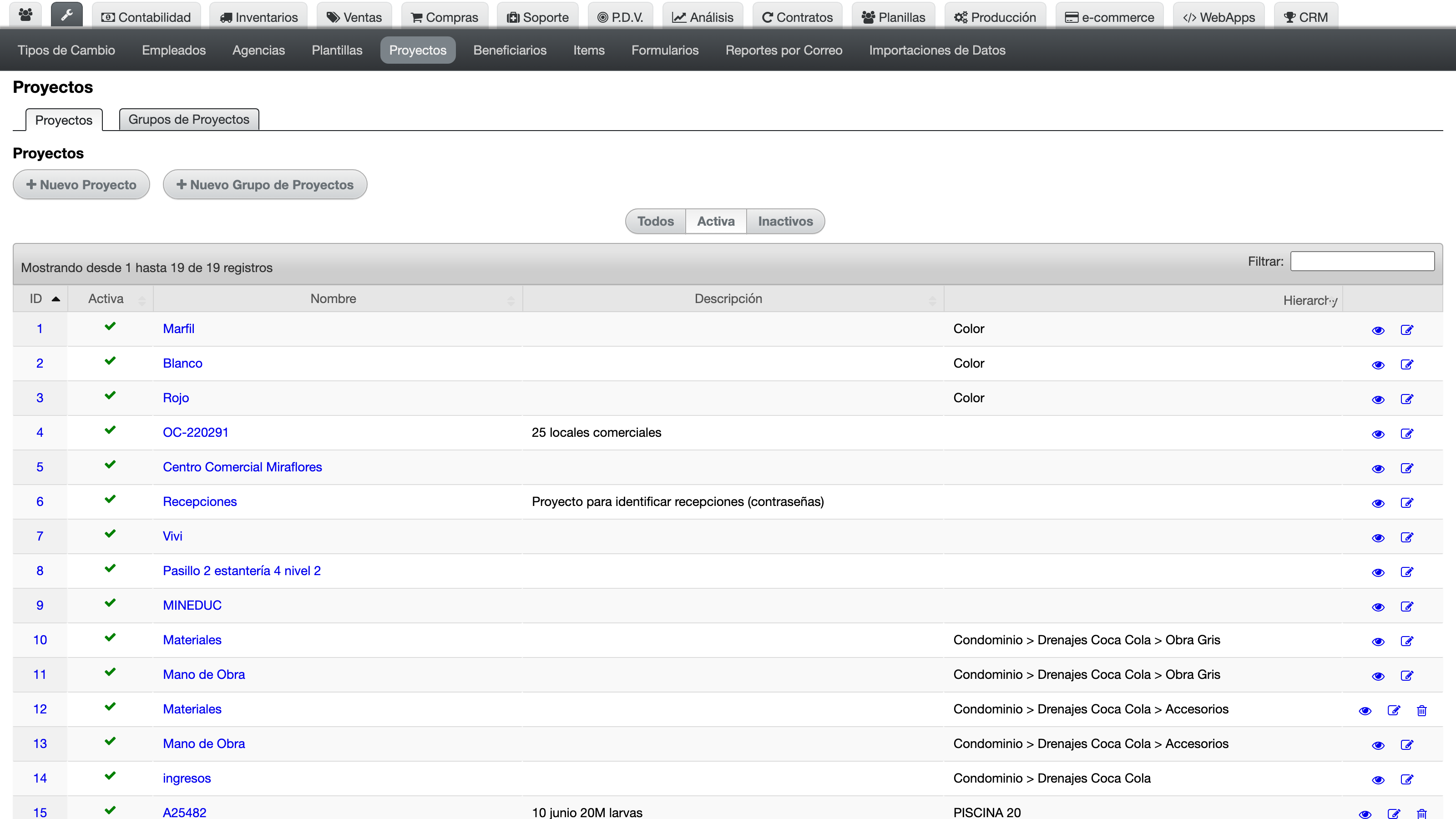
Le deberán aparecer las opciones para crear una nueva categoría de proyecto:
a. Si quita el cheque en este recuadro la categoría no estará Activa.
b. Seleccione una categoría de proyecto padre si desea que esta categoría sea una subcategoría de otra ya existente.
c. Coloque el nombre de la categoría de proyecto.
d. Puede agregar una descripción de la categoría.
e. Puede adjuntar una imagen a la categoría.
f. Puede adjuntar un archivo PDF a la categoría.
Para guardar los cambios presione "Crear Categoría de proyecto".
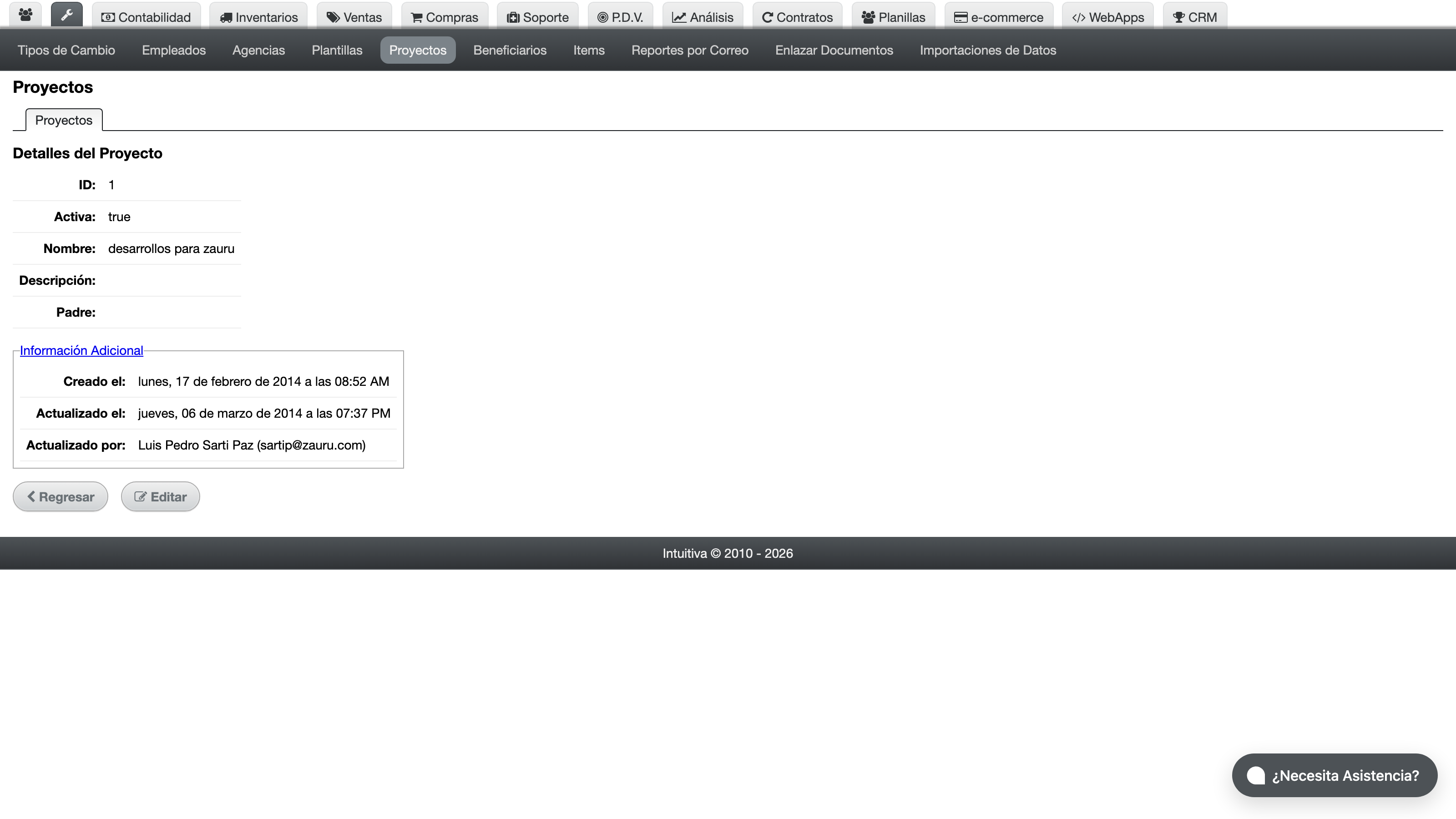
Le deberá aparecer un mensaje de éxito en la pantalla indicándole que la categoría de proyecto se creó exitosamente.
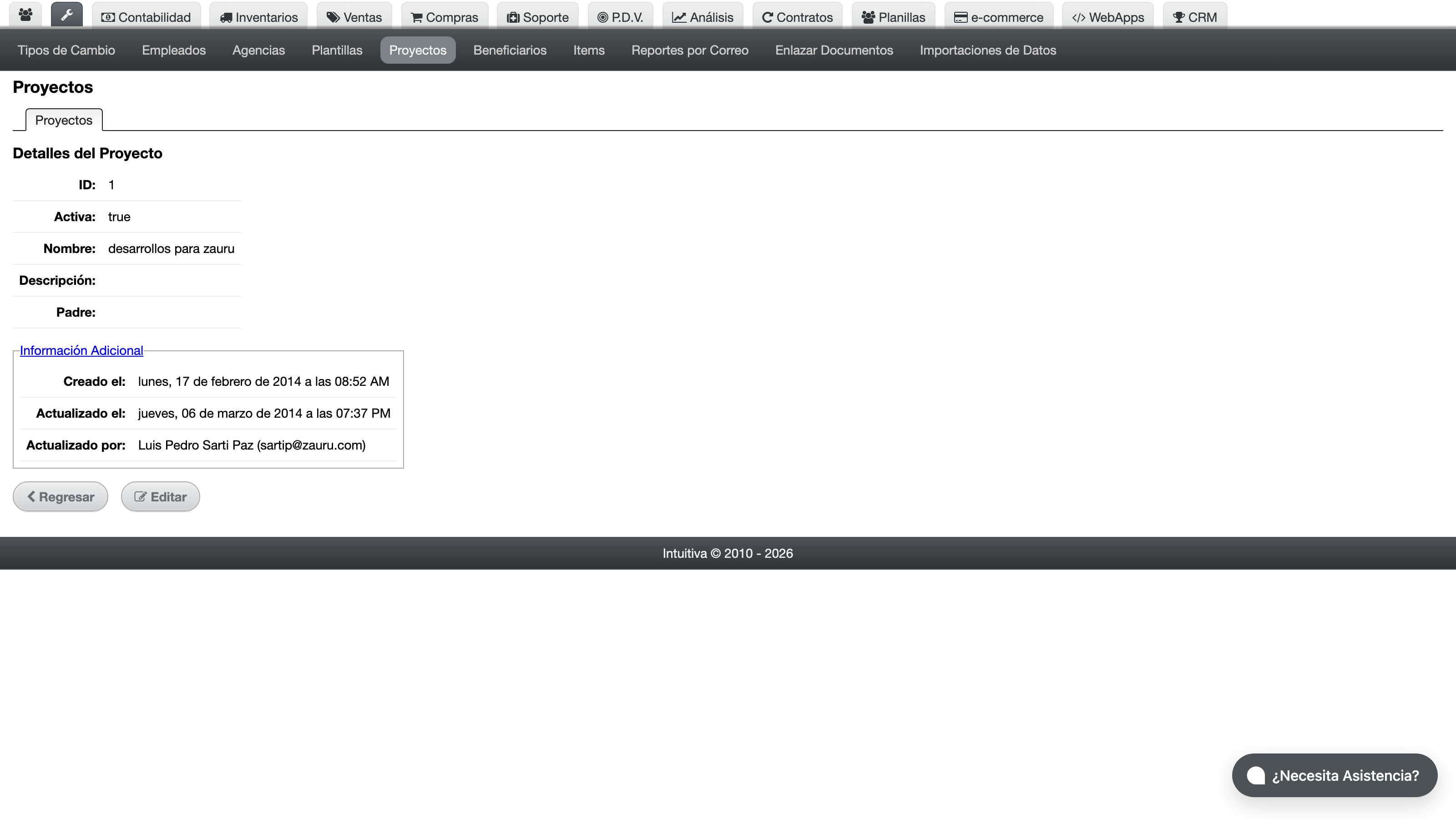
Duplicar una Categoría de proyecto
Zauru le permite duplicar una categoría de proyecto existente, incluyendo todas sus subcategorías hijas. La forma de duplicar una categoría de proyecto es:
- Ir a "Configuraciones".
- Seleccionar "proyectos".
- Seleccionar la pestaña "Categorías de proyectos".
- Hacer click en "Duplicar" sobre la categoría que desea duplicar.
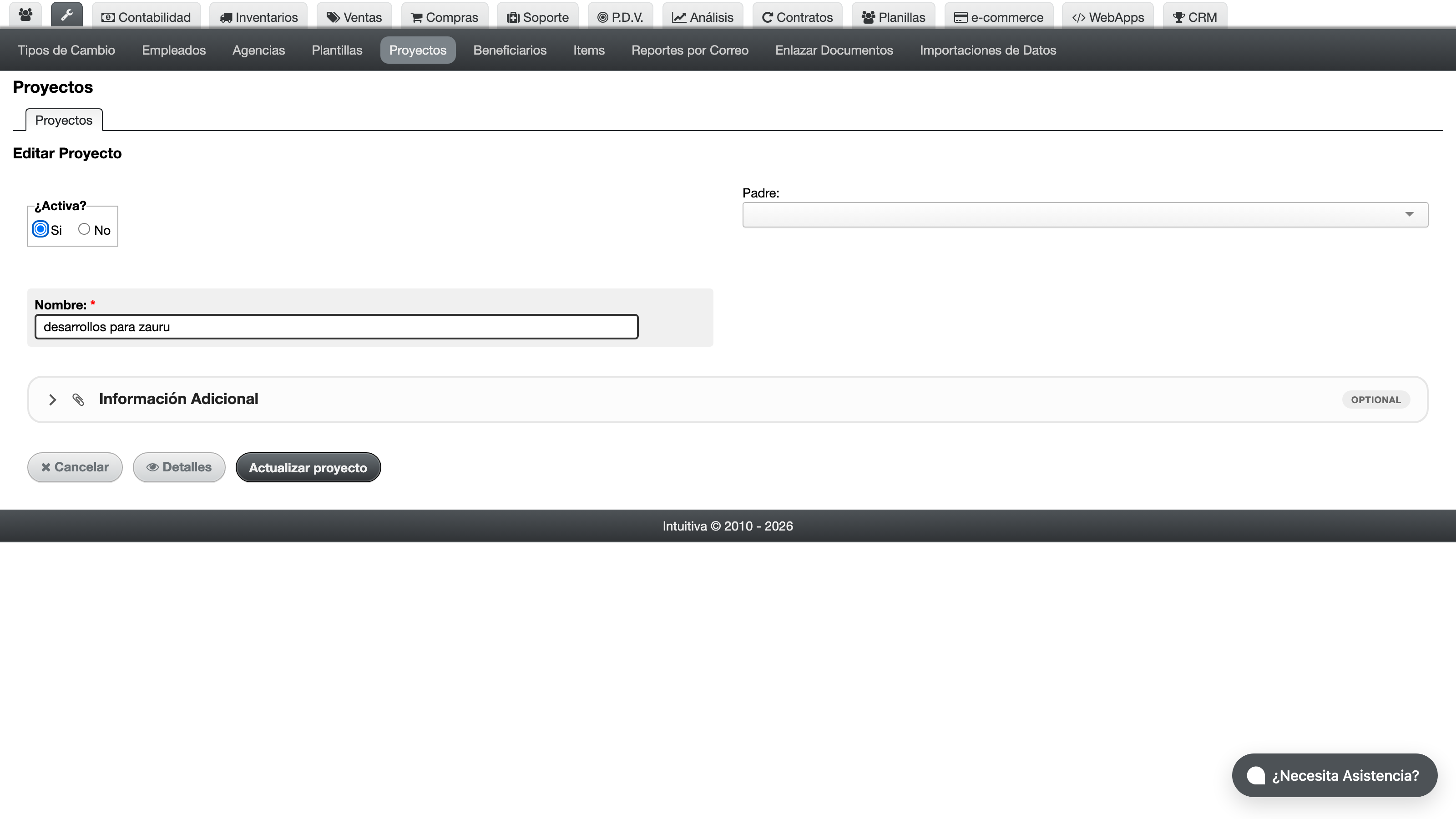
Zauru creará una copia de la categoría con el sufijo "copia" y todas sus subcategorías hijas serán duplicadas también.
Gráfico de Jerarquía de Categorías de proyectos
Zauru le permite visualizar la jerarquía completa de sus categorías de proyectos mediante un gráfico interactivo. Para acceder al gráfico:
- Ir a "Configuraciones".
- Seleccionar "Proyectos".
- Seleccionar la pestaña "Categorías de Proyectos".
- Hacer click en "Gráfico" sobre la categoría raíz que desea visualizar.
El gráfico mostrará la estructura jerárquica completa: categorías padre, subcategorías y las proyectos contenidas en cada categoría.
Proyectos
Cuando ya tenga sus categorías, crear los proyectos es cuestión de minutos; luego solo deberá asignarlos a los productos o beneficiarios que correspondan. Los proyectos son marcadores que puede asignar a sus productos y beneficiarios para organizarlos y filtrarlos, y cada uno pertenece a una Categoría de Proyecto. Los pasos para crear un nuevo proyecto son:
- Ir a "Configuraciones".
- Seleccionar "Proyectos".
- Seleccionar la pestaña "Proyectos".
- Seleccionar "Nueva Proyecto".

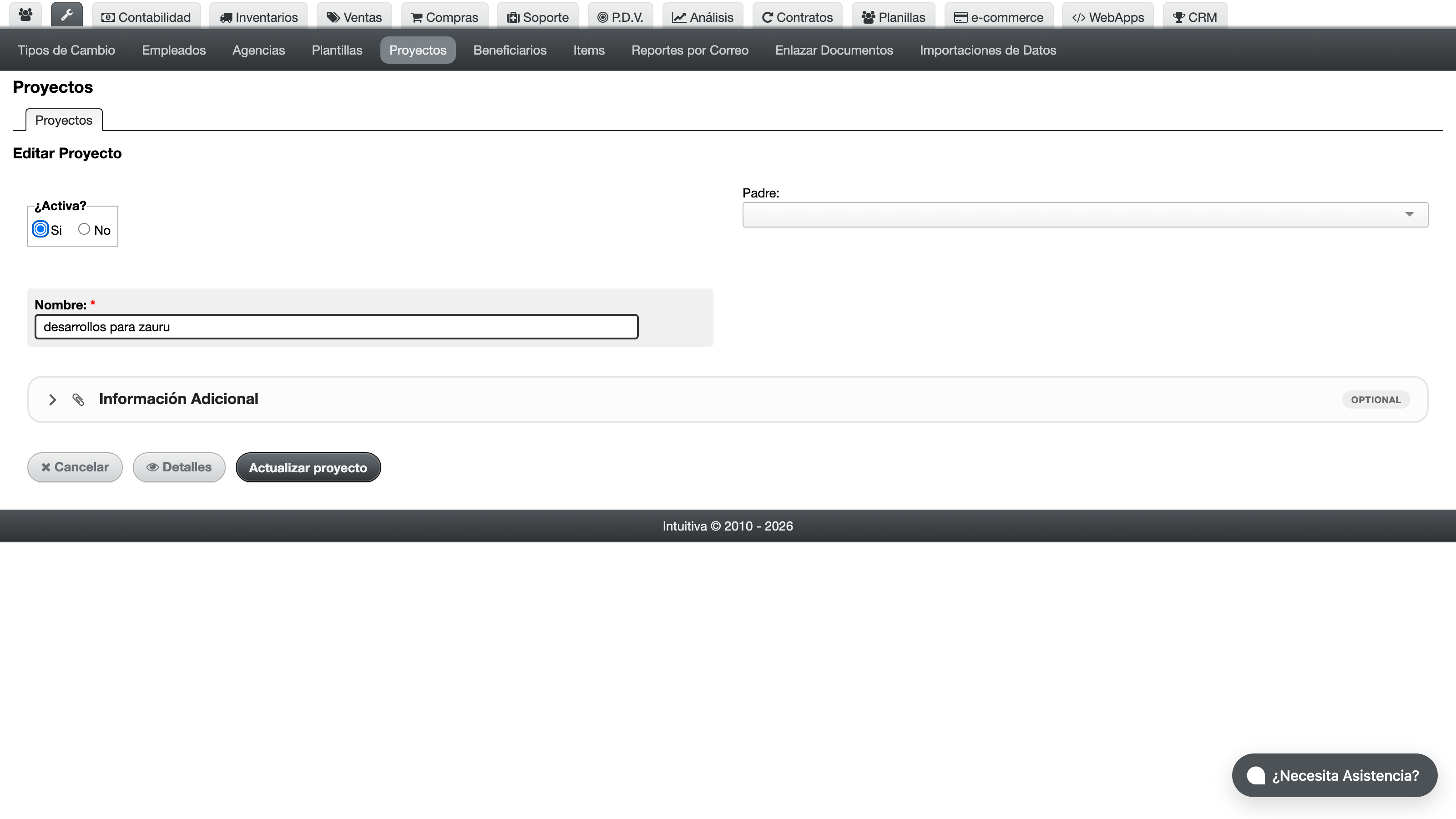
Le deberán aparecer las opciones para crear una nueva proyecto:
a. Si quita el cheque en este recuadro, el proyecto no estará Activa.
b. Seleccione la categoría de proyecto a la que pertenecerá esta proyecto.
c. Coloque el nombre del proyecto.
d. Puede agregar una descripción del proyecto.
e. Puede adjuntar una imagen al proyecto.
f. Puede adjuntar un archivo PDF al proyecto.
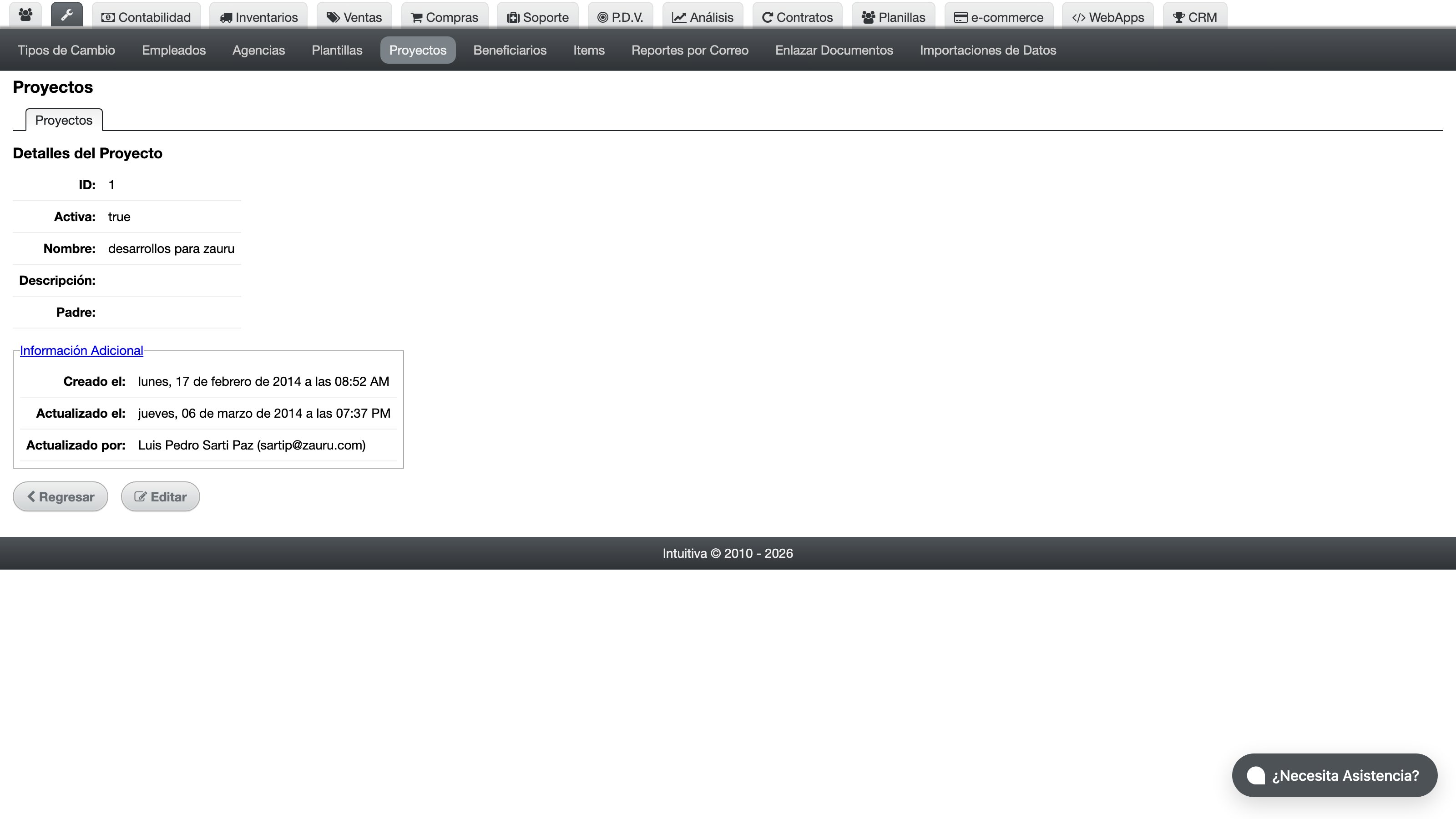
Para guardar los cambios presione "Crear Proyecto".

Le deberá aparecer un mensaje de éxito en la pantalla indicándole que la proyecto se creó exitosamente.
Filtrar por proyectos
Una vez que haya asignado proyectos a sus productos o beneficiarios, podrá filtrarlos por proyecto desde sus respectivos listados. En el módulo de Ítems y en el módulo de Beneficiarios aparecerá una nube de proyectos que le permitirá filtrar rápidamente los registros que tengan un proyecto específico.
Ya tiene sus proyectos y categorías organizados. Asígnelos a sus productos y beneficiarios para filtrar sus listados por proyecto; cada vez que su negocio abra un frente nuevo, podrá crear la categoría y los proyectos correspondientes en minutos.
API (llamadas desde sistemas externos)
Obtener listado de proyectos activos
curl -v \
  -H "Accept: application/json" \
  -H "Content-type: application/json" \
  -H "X-User-Email: prueba@zauru.com" \
  -H "X-User-Token: XSDFKK09238487DLFS" \
  https://app.zauru.com/settings/tags.json
Esto devolverá un JSON similar a este:
[
  {
    "id": 1,
    "zid": 2,
    "name": "implementaciones zauru",
    "description": "",
    "entity_id": 2,
    "updater_id": 2,
    "created_at": "2014-02-17T14:52:49.744Z",
    "updated_at": "2014-03-07T01:37:38.889Z",
    "tagging_entries_count": 119,
    "tagging_shipments_count": 0,
    "tagging_invoices_count": 36,
    "tagging_payments_count": 4,
    "taggings_count": 0,
    "active": true,
    "image": {
      "url": null,
      "standard": {
        "url": null
      }
    },
    "tag_category_id": null,
    "pdf": {
      "url": null,
      "thumbnail": {
        "url": null
      }
    }
  },
  {
    "id": 3,
    "zid": 4,
    "name": "ingreso de póliza(s)",
    "description": "",
    "entity_id": 2,
    "updater_id": 5,
    "created_at": "2017-07-14T17:00:46.727Z",
    "updated_at": "2017-07-14T17:00:46.727Z",
    "tagging_entries_count": 0,
    "tagging_shipments_count": 0,
    "tagging_invoices_count": 0,
    "tagging_payments_count": 0,
    "taggings_count": 0,
    "active": true,
    "image": {
      "url": null,
      "standard": {
        "url": null
      }
    },
    "tag_category_id": null,
    "pdf": {
      "url": null,
      "thumbnail": {
        "url": null
      }
    }
  }
]
Obtener listado de categorías de proyectos
curl -v \
  -H "Accept: application/json" \
  -H "Content-type: application/json" \
  -H "X-User-Email: prueba@zauru.com" \
  -H "X-User-Token: XSDFKK09238487DLFS" \
  https://app.zauru.com/settings/tags/tag_categories.json
Esto devolverá un JSON similar a este:
[
  {
    "id": 1,
    "zid": 1,
    "parent_tag_category_id": null,
    "name": "Categoría de prueba",
    "description": "Descripción de la categoría",
    "updater_id": 2,
    "entity_id": 3,
    "pdf": {
      "url": null,
      "thumbnail": {
        "url": null
      }
    },
    "image": {
      "url": null,
      "standard": {
        "url": null
      }
    },
    "created_at": "2026-08-06T04:14:18.201Z",
    "updated_at": "2026-08-06T04:14:18.201Z",
    "active": true
  },
  {
    "id": 4,
    "zid": 2,
    "parent_tag_category_id": null,
    "name": "Categoría de Clientes",
    "description": "Etiquetas para clasificar clientes",
    "updater_id": 2,
    "entity_id": 3,
    "pdf": {
      "url": null,
      "thumbnail": {
        "url": null
      }
    },
    "image": {
      "url": null,
      "standard": {
        "url": null
      }
    },
    "created_at": "2026-08-06T04:14:18.968Z",
    "updated_at": "2026-08-06T04:14:18.968Z",
    "active": true
  }
]
Obtener detalles de un proyecto
curl -v \
  -H "Accept: application/json" \
  -H "Content-type: application/json" \
  -H "X-User-Email: prueba@zauru.com" \
  -H "X-User-Token: XSDFKK09238487DLFS" \
  https://app.zauru.com/settings/tags/1.json
Esto devolverá un JSON similar a este:
{
  "id": "13545",
  "zid": "268",
  "name": "PUERTA Y AEREOS",
  "description": null,
  "entity_id": "1303",
  "updater_id": "1274",
  "created_at": "2026-05-19 11:27:06.679021",
  "updated_at": "2026-05-19 11:27:06.679021",
  "tagging_entries_count": "5",
  "tagging_shipments_count": "5",
  "tagging_invoices_count": "1",
  "tagging_payments_count": "0",
  "taggings_count": "0",
  "active": true,
  "image": null,
  "tag_category_id": "3257",
  "pdf": null
}
Obtener detalles de una categoría de proyecto
curl -v \
  -H "Accept: application/json" \
  -H "Content-type: application/json" \
  -H "X-User-Email: prueba@zauru.com" \
  -H "X-User-Token: XSDFKK09238487DLFS" \
  https://app.zauru.com/settings/tags/tag_categories/1.json
Esto devolverá un JSON similar a este:
{
  "id": "3106",
  "zid": "8",
  "parent_tag_category_id": "3100",
  "name": "CONDADO SANTA ELENA",
  "description": "CSE",
  "updater_id": "1273",
  "entity_id": "1303",
  "pdf": null,
  "image": null,
  "created_at": "2026-02-11 18:40:27.735405",
  "updated_at": "2026-02-11 18:41:05.575377",
  "active": true
}
Crear proyecto
curl -v \
  -H "Accept: application/json" \
  -H "Content-type: application/json" \
  -H "X-User-Email: prueba@zauru.com" \
  -H "X-User-Token: XSDFKK09238487DLFS" \
  -X POST \
  -d '{
    "tag": {
      "name": "proyecto de prueba",
      "tag_category_id": "1",
      "active": true,
      "description": "Descripción de la proyecto"
    }
  }' \
  https://app.zauru.com/settings/tags.json
Esto devolverá un JSON similar a este:
{
  "name": [
    "ya ha sido tomado"
  ],
  "entity": [
    "es inválido"
  ]
}
Crear categoría de proyecto
curl -v \
  -H "Accept: application/json" \
  -H "Content-type: application/json" \
  -H "X-User-Email: prueba@zauru.com" \
  -H "X-User-Token: XSDFKK09238487DLFS" \
  -X POST \
  -d '{
    "tag_category": {
      "name": "Categoría de prueba",
      "parent_tag_category_id": "",
      "active": true,
      "description": "Descripción de la categoría"
    }
  }' \
  https://app.zauru.com/settings/tags/tag_categories.json
Esto devolverá un JSON similar a este:
{
  "name": [
    "ya ha sido tomado"
  ]
}
Actualizar proyecto
curl -v \
  -H "Accept: application/json" \
  -H "Content-type: application/json" \
  -H "X-User-Email: prueba@zauru.com" \
  -H "X-User-Token: XSDFKK09238487DLFS" \
  -X PUT \
  -d '{
    "tag": {
      "name": "proyecto actualizado",
      "active": true
    }
  }' \
  https://app.zauru.com/settings/tags/1.json
Esto devolverá un JSON similar a este:
{
  "id": "13545",
  "zid": "268",
  "name": "PUERTA Y AEREOS",
  "description": null,
  "entity_id": "1303",
  "updater_id": "1274",
  "created_at": "2026-05-19 11:27:06.679021",
  "updated_at": "2026-05-19 11:27:06.679021",
  "tagging_entries_count": "5",
  "tagging_shipments_count": "5",
  "tagging_invoices_count": "1",
  "tagging_payments_count": "0",
  "taggings_count": "0",
  "active": true,
  "image": null,
  "tag_category_id": "3257",
  "pdf": null
}
Eliminar proyecto
curl -v \
  -H "Accept: application/json" \
  -H "Content-type: application/json" \
  -H "X-User-Email: prueba@zauru.com" \
  -H "X-User-Token: XSDFKK09238487DLFS" \
  -X DELETE \
  https://app.zauru.com/settings/tags/1.json
En caso de exito, retorna un codigo HTTP 204 No Content (sin cuerpo).
Actualizar categoría de proyecto
curl -v \
  -H "Accept: application/json" \
  -H "Content-type: application/json" \
  -H "X-User-Email: prueba@zauru.com" \
  -H "X-User-Token: XSDFKK09238487DLFS" \
  -X PUT \
  -d '{
    "tag_category": {
      "name": "Categoría actualizada",
      "active": true
    }
  }' \
  https://app.zauru.com/settings/tags/tag_categories/1.json
Esto devolverá un JSON similar a este:
{
  "id": "3106",
  "zid": "8",
  "parent_tag_category_id": "3100",
  "name": "CONDADO SANTA ELENA",
  "description": "CSE",
  "updater_id": "1273",
  "entity_id": "1303",
  "pdf": null,
  "image": null,
  "created_at": "2026-02-11 18:40:27.735405",
  "updated_at": "2026-02-11 18:41:05.575377",
  "active": true
}
Eliminar categoría de proyecto
curl -v \
  -H "Accept: application/json" \
  -H "Content-type: application/json" \
  -H "X-User-Email: prueba@zauru.com" \
  -H "X-User-Token: XSDFKK09238487DLFS" \
  -X DELETE \
  https://app.zauru.com/settings/tags/tag_categories/1.json
En caso de exito, retorna un codigo HTTP 204 No Content (sin cuerpo).