Gestión de sincronizaciones WooCommerce
Si su tienda WooCommerce ya está sincronizada con Zauru, aquí es donde controla todo lo que pasa entre ambos sistemas: puede pausar una sincronización mientras ajusta su catálogo, forzarla de inmediato cuando necesita que la tienda se actualice ya, o crear una configuración nueva si abre otra tienda. Zauru permite administrar las configuraciones de sincronización con WooCommerce directamente desde la interfaz web, en la sección de sincronizaciones de WooCommerce (/ecommerce/woocommerce_items_syncs).
Listado de sincronizaciones
La vista principal muestra todas las configuraciones de sincronización de la entidad, permitiendo ver de un vistazo:
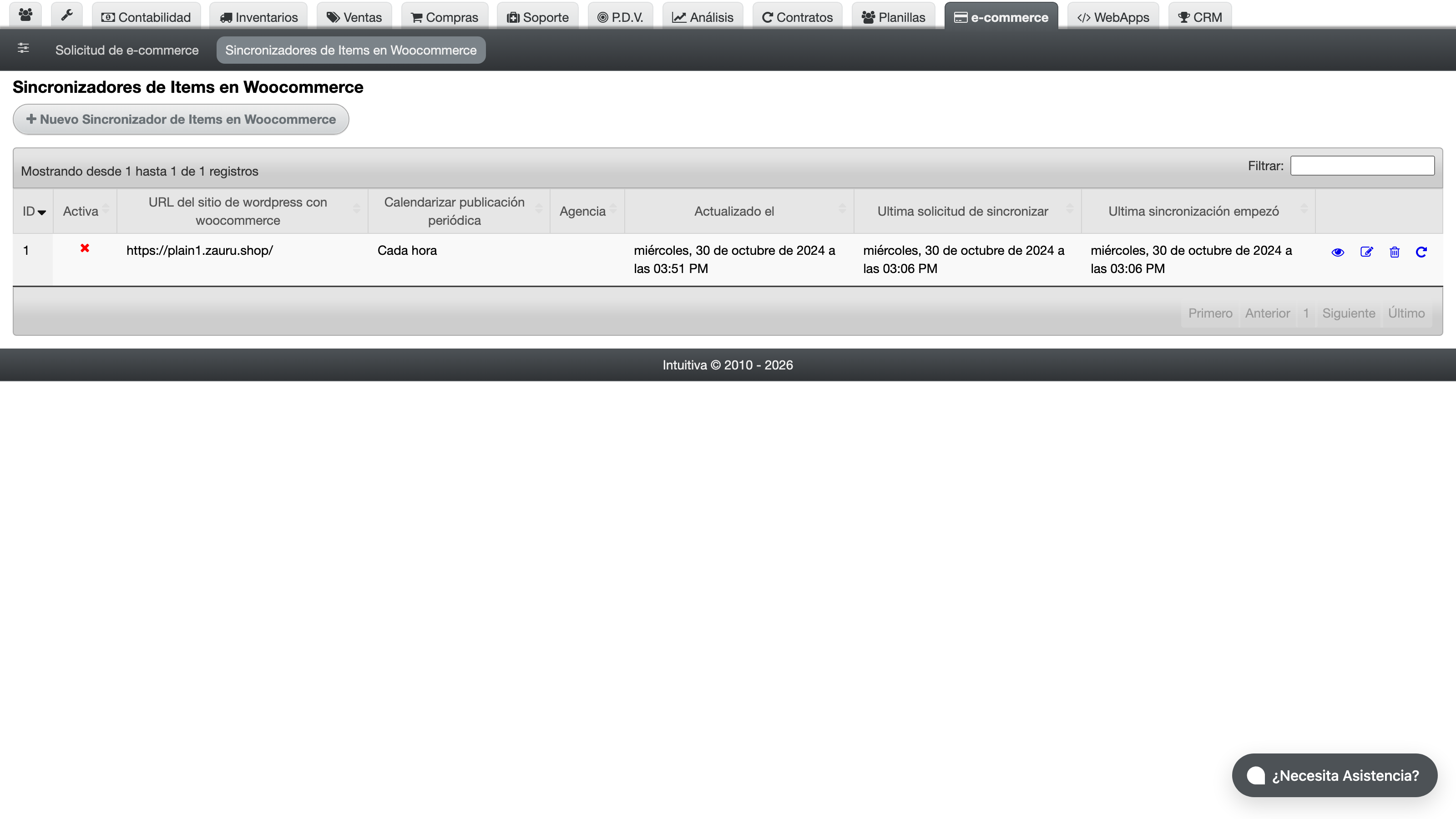
- El estado de cada configuración (activa o inactiva)
- La frecuencia de sincronización programada
- El URL del sitio WooCommerce asociado
Crear una nueva sincronización
Para crear una nueva configuración de sincronización:
- Ir a la vista de sincronizaciones
- Seleccionar "Nueva sincronización"
- Llenar el formulario con los parámetros de conexión
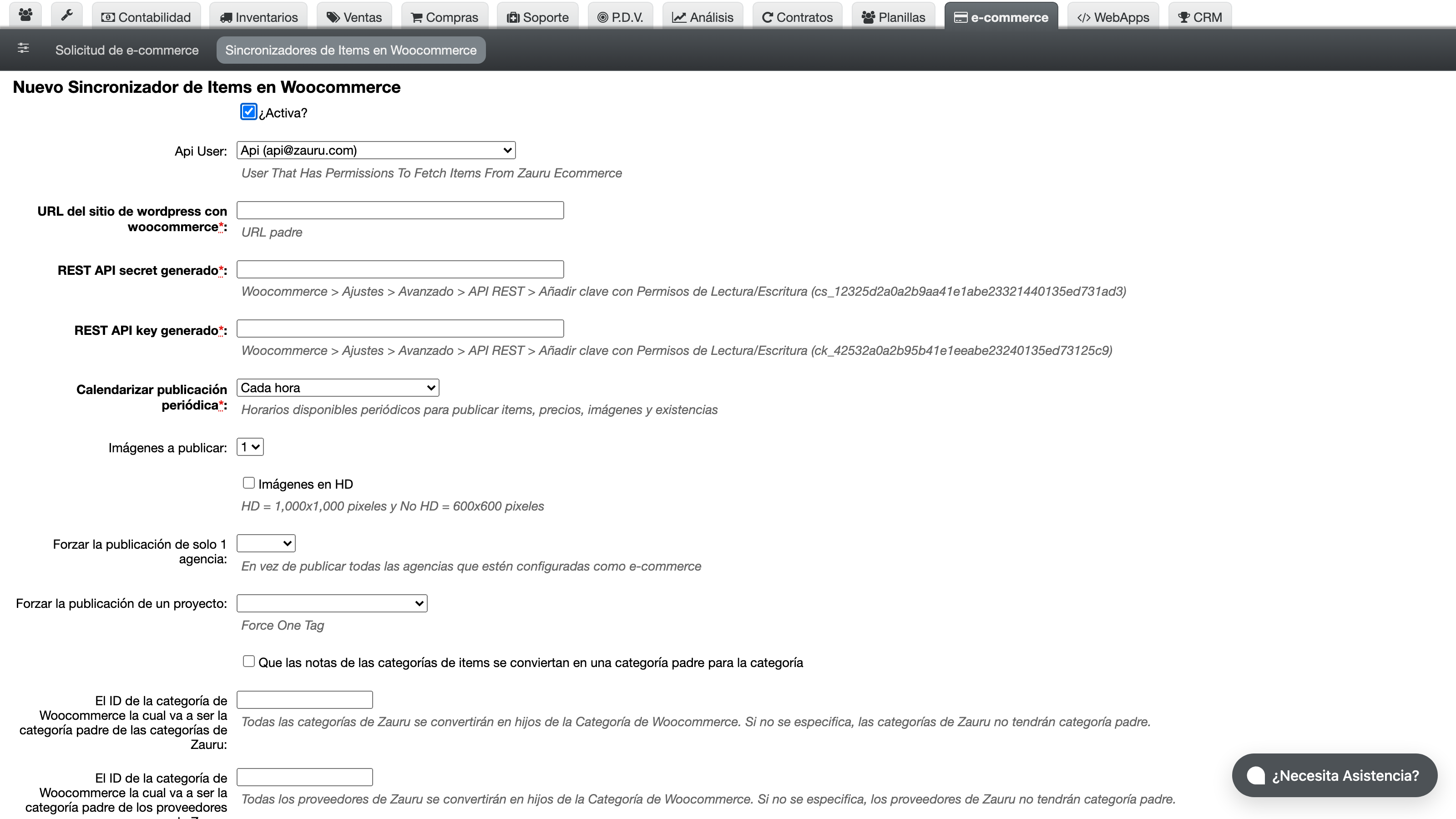
Al crear la sincronización, se registran automáticamente:
creator_id: el usuario que creó la configuraciónupdater_id: el usuario que realizó la última actualización
Editar una sincronización
Se puede modificar cualquier parámetro de una sincronización existente, incluyendo:
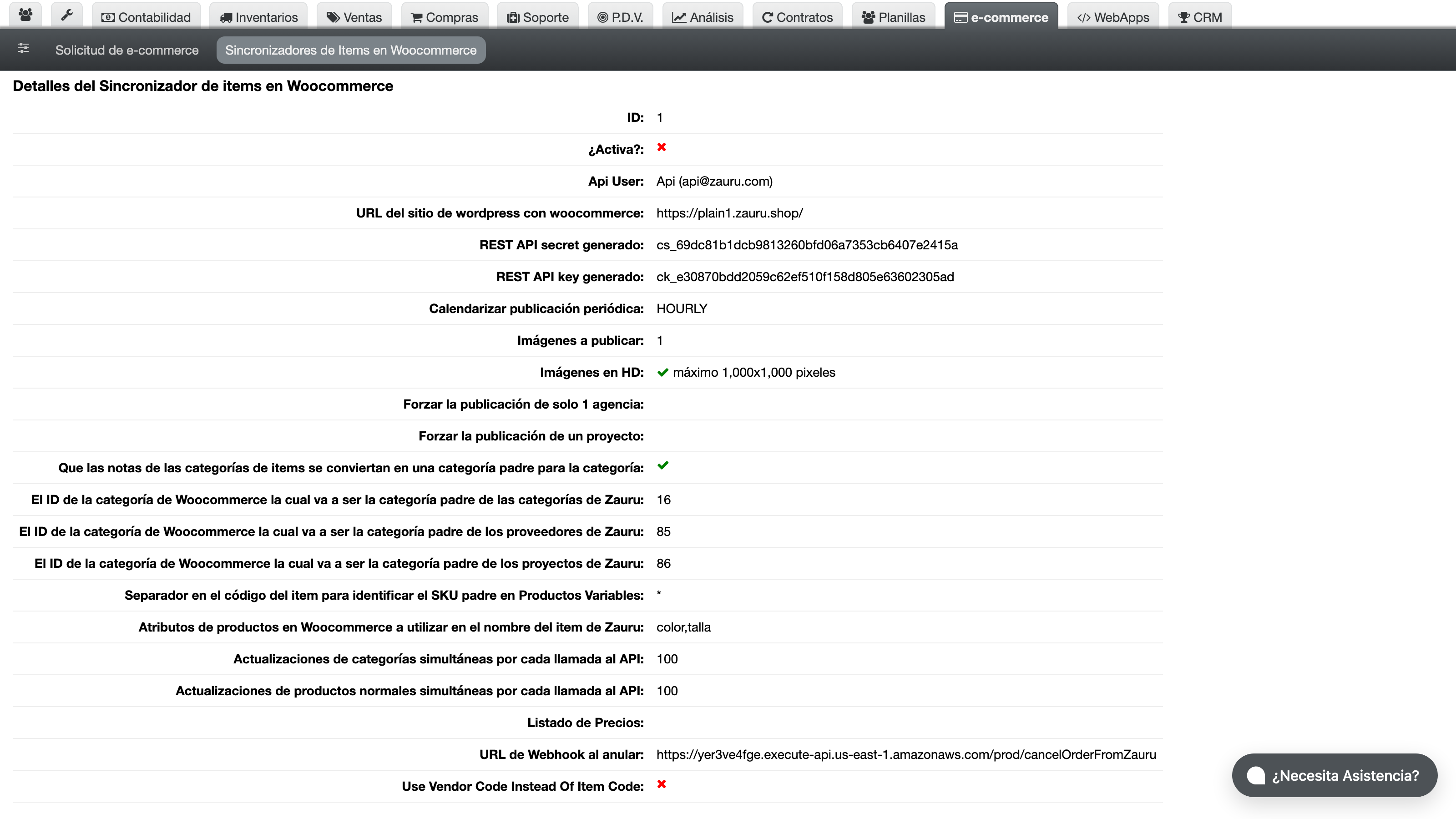
- Cambiar las credenciales de WooCommerce
- Modificar la frecuencia de sincronización
- Ajustar los límites de productos y categorías por lote
- Cambiar la configuración de imágenes
- Activar o desactivar la sincronización
Al editar, se actualiza el campo updater_id con el usuario que realizó el cambio.
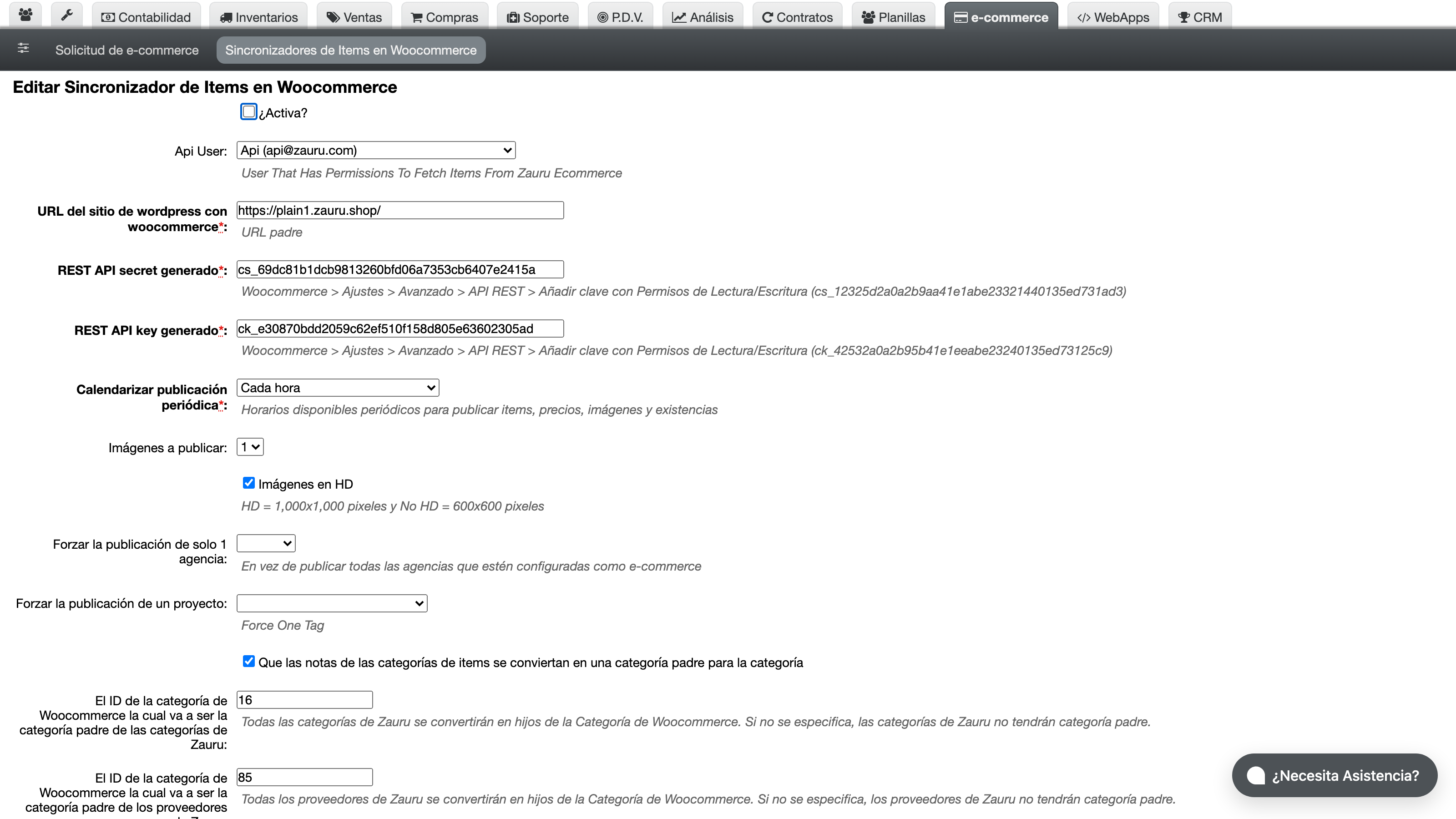
Eliminar una sincronización
Las configuraciones de sincronización se pueden eliminar permanentemente. Esto es útil cuando se cambia de tienda o se descontinúa la integración.
Activar o desactivar una sincronización
En lugar de eliminar una configuración, se puede usar el campo active para desactivarla temporalmente. Cuando una sincronización está inactiva:
- No se ejecuta según su programación
- Se puede reactivar en cualquier momento sin necesidad de reconfigurar todos los parámetros
Forzar sincronización manual
Además de la sincronización programada, se puede forzar una sincronización manual en cualquier momento a través de la acción "Forzar sincronización" (force_sync). Esto ejecuta el método synchronize_woocommerce inmediatamente.
Si la sincronización se ejecuta exitosamente, se muestra un mensaje de confirmación. Si falla, se muestra una alerta indicando que se revisen los logs para más detalles.
Parámetros del formulario de sincronización
El formulario de creación/edición de una sincronización contiene todos los parámetros detallados en el manual de tareas del implementador. Los parámetros se agrupan en las siguientes categorías:
Conexión a WooCommerce
- URL del sitio (
site_url) - API Key (
rest_api_key) - API Secret (
rest_api_secret)
Usuario de API
- Usuario autorizado (
api_user_id): se selecciona de la lista de usuarios que tienen permisos en la operaciónget_items_for_ecommercedel módulo de e-commerce. Solo se muestran usuarios activos con suscripción activa.
Programación
- Frecuencia de sincronización (
publish_schedule) - Activo (
active)
Categorías en WooCommerce
- Categoría padre para categorías de Zauru (
existing_wc_parent_category_for_zauru_categories) - Categoría padre para etiquetas de Zauru (
existing_wc_parent_category_for_zauru_tags) - Categoría padre para proveedores de Zauru (
existing_wc_parent_category_for_zauru_vendors) - Usar notas de categoría como categorías padre (
zcategories_notes_as_wc_parent_categories)
Límites de sincronización
- Categorías por lote (
category_updates_per_api_call) - Productos por lote (
product_updates_per_api_call)
Productos variables
- Atributos del producto (
product_attributes_for_items_with_code_with_attribute_separator) - Separador de atributos en el código (
attribute_separator_in_item_code_to_identify_product_variations)
Imágenes
- Imágenes a publicar (
images_to_publish): NONE o ONE_IMAGE - Imágenes en alta definición (
hd_images)
Código
- Usar código del proveedor en lugar del código del item (
use_vendor_code_instead_of_item_code)
Filtros avanzados
- Lista de precios (
price_list_id): se selecciona de las listas de precios activas - Etiqueta (
tag_id): filtra los items por etiqueta - Agencia (
agency_id): toma existencias de una agencia específica
Webhooks
- URL de webhook para anulaciones (
webhook_url_when_voiding)
Con esto, usted tiene el control completo de las sincronizaciones: puede dejarlas correr solas según su horario o intervenir a mano cuando lo necesite. Si algún día los productos no aparecen en la tienda como espera, puede forzar la sincronización y revisar los logs para encontrar la causa.
API (llamadas desde sistemas externos)
Listar sincronizaciones
curl -v \
  -H "Accept: application/json" \
  -H "Content-type: application/json" \
  -H "X-User-Email: prueba@zauru.com" \
  -H "X-User-Token: XSDFKK09238487DLFS" \
  https://app.zauru.com/ecommerce/woocommerce_items_syncs.json
Esto devolverá un JSON similar a este:
[
  {
    "id": "12",
    "zid": "1",
    "active": true,
    "site_url": "https://tecnipesa.net/",
    "api_user_id": "1872",
    "rest_api_secret": "cs_64accf51b3fd9db7eef70cf43948005c72d4bf96",
    "rest_api_key": "ck_0d9a588367b863d1dc494b270b6650278933214f",
    "publish_schedule": "HOURLY",
    "images_to_publish": "1",
    "agency_id": "4787",
    "zcategories_notes_as_wc_parent_categories": true,
    "existing_wc_parent_category_for_zauru_categories": null,
    "existing_wc_parent_category_for_zauru_vendors": null,
    "existing_wc_parent_category_for_zauru_tags": null,
    "attribute_separator_in_item_code_to_identify_product_variations": null,
    "product_attributes_for_items_with_code_with_attribute_separator": null,
    "category_updates_per_api_call": "100",
    "product_updates_per_api_call": "100",
    "entity_id": "759",
    "creator_id": "143",
    "updater_id": "942",
    "last_started_sync": "2026-07-08 08:01:18.592147",
    "last_sync_request": "2026-07-08 08:01:18.378846",
    "last_syncer_id": null,
    "created_at": "2021-06-16 13:08:04.227511",
    "updated_at": "2021-11-11 19:49:49.607121",
    "hd_images": true,
    "tag_id": null,
    "webhook_url_when_voiding": null,
    "price_list_id": null,
    "use_vendor_code_instead_of_item_code": false
  }
]
Ver detalle de una sincronización
curl -v \
  -H "Accept: application/json" \
  -H "Content-type: application/json" \
  -H "X-User-Email: prueba@zauru.com" \
  -H "X-User-Token: XSDFKK09238487DLFS" \
  https://app.zauru.com/ecommerce/woocommerce_items_syncs/1.json
Esto devolverá un JSON similar a este:
{
  "id": "12",
  "zid": "1",
  "active": true,
  "site_url": "https://tecnipesa.net/",
  "api_user_id": "1872",
  "rest_api_secret": "cs_64accf51b3fd9db7eef70cf43948005c72d4bf96",
  "rest_api_key": "ck_0d9a588367b863d1dc494b270b6650278933214f",
  "publish_schedule": "HOURLY",
  "images_to_publish": "1",
  "agency_id": "4787",
  "zcategories_notes_as_wc_parent_categories": true,
  "existing_wc_parent_category_for_zauru_categories": null,
  "existing_wc_parent_category_for_zauru_vendors": null,
  "existing_wc_parent_category_for_zauru_tags": null,
  "attribute_separator_in_item_code_to_identify_product_variations": null,
  "product_attributes_for_items_with_code_with_attribute_separator": null,
  "category_updates_per_api_call": "100",
  "product_updates_per_api_call": "100",
  "entity_id": "759",
  "creator_id": "143",
  "updater_id": "942",
  "last_started_sync": "2026-07-08 08:01:18.592147",
  "last_sync_request": "2026-07-08 08:01:18.378846",
  "last_syncer_id": null,
  "created_at": "2021-06-16 13:08:04.227511",
  "updated_at": "2021-11-11 19:49:49.607121",
  "hd_images": true,
  "tag_id": null,
  "webhook_url_when_voiding": null,
  "price_list_id": null,
  "use_vendor_code_instead_of_item_code": false
}
Crear una sincronización
curl -v \
  -H "Accept: application/json" \
  -H "Content-type: application/json" \
  -H "X-User-Email: prueba@zauru.com" \
  -H "X-User-Token: XSDFKK09238487DLFS" \
  -X POST \
  -d "woocommerce_items_sync[site_url]=https://mitienda.com" \
  -d "woocommerce_items_sync[rest_api_key]=ck_392929303a0d300w" \
  -d "woocommerce_items_sync[rest_api_secret]=cs_985577a039b422eed292" \
  -d "woocommerce_items_sync[api_user_id]=42" \
  -d "woocommerce_items_sync[active]=1" \
  -d "woocommerce_items_sync[publish_schedule]=HOURLY" \
  -d "woocommerce_items_sync[images_to_publish]=ONE_IMAGE" \
  https://app.zauru.com/ecommerce/woocommerce_items_syncs.json
Esto devolverá un JSON similar a este:
{
  "id": "12",
  "zid": "1",
  "active": true,
  "site_url": "https://tecnipesa.net/",
  "api_user_id": "1872",
  "rest_api_secret": "cs_64accf51b3fd9db7eef70cf43948005c72d4bf96",
  "rest_api_key": "ck_0d9a588367b863d1dc494b270b6650278933214f",
  "publish_schedule": "HOURLY",
  "images_to_publish": "1",
  "agency_id": "4787",
  "zcategories_notes_as_wc_parent_categories": true,
  "existing_wc_parent_category_for_zauru_categories": null,
  "existing_wc_parent_category_for_zauru_vendors": null,
  "existing_wc_parent_category_for_zauru_tags": null,
  "attribute_separator_in_item_code_to_identify_product_variations": null,
  "product_attributes_for_items_with_code_with_attribute_separator": null,
  "category_updates_per_api_call": "100",
  "product_updates_per_api_call": "100",
  "entity_id": "759",
  "creator_id": "143",
  "updater_id": "942",
  "last_started_sync": "2026-07-08 08:01:18.592147",
  "last_sync_request": "2026-07-08 08:01:18.378846",
  "last_syncer_id": null,
  "created_at": "2021-06-16 13:08:04.227511",
  "updated_at": "2021-11-11 19:49:49.607121",
  "hd_images": true,
  "tag_id": null,
  "webhook_url_when_voiding": null,
  "price_list_id": null,
  "use_vendor_code_instead_of_item_code": false
}
Actualizar una sincronización
curl -v \
  -H "Accept: application/json" \
  -H "Content-type: application/json" \
  -H "X-User-Email: prueba@zauru.com" \
  -H "X-User-Token: XSDFKK09238487DLFS" \
  -X PUT \
  -d "woocommerce_items_sync[active]=0" \
  https://app.zauru.com/ecommerce/woocommerce_items_syncs/1.json
Esto devolverá un JSON similar a este:
{
  "id": "12",
  "zid": "1",
  "active": true,
  "site_url": "https://tecnipesa.net/",
  "api_user_id": "1872",
  "rest_api_secret": "cs_64accf51b3fd9db7eef70cf43948005c72d4bf96",
  "rest_api_key": "ck_0d9a588367b863d1dc494b270b6650278933214f",
  "publish_schedule": "HOURLY",
  "images_to_publish": "1",
  "agency_id": "4787",
  "zcategories_notes_as_wc_parent_categories": true,
  "existing_wc_parent_category_for_zauru_categories": null,
  "existing_wc_parent_category_for_zauru_vendors": null,
  "existing_wc_parent_category_for_zauru_tags": null,
  "attribute_separator_in_item_code_to_identify_product_variations": null,
  "product_attributes_for_items_with_code_with_attribute_separator": null,
  "category_updates_per_api_call": "100",
  "product_updates_per_api_call": "100",
  "entity_id": "759",
  "creator_id": "143",
  "updater_id": "942",
  "last_started_sync": "2026-07-08 08:01:18.592147",
  "last_sync_request": "2026-07-08 08:01:18.378846",
  "last_syncer_id": null,
  "created_at": "2021-06-16 13:08:04.227511",
  "updated_at": "2021-11-11 19:49:49.607121",
  "hd_images": true,
  "tag_id": null,
  "webhook_url_when_voiding": null,
  "price_list_id": null,
  "use_vendor_code_instead_of_item_code": false
}
Eliminar una sincronización
curl -v \
  -H "Accept: application/json" \
  -H "Content-type: application/json" \
  -H "X-User-Email: prueba@zauru.com" \
  -H "X-User-Token: XSDFKK09238487DLFS" \
  -X DELETE \
  https://app.zauru.com/ecommerce/woocommerce_items_syncs/1.json
En caso de exito, retorna un codigo HTTP 204 No Content (sin cuerpo).
Forzar sincronización
curl -v \
  -H "Accept: application/json" \
  -H "Content-type: application/json" \
  -H "X-User-Email: prueba@zauru.com" \
  -H "X-User-Token: XSDFKK09238487DLFS" \
  https://app.zauru.com/ecommerce/woocommerce_items_syncs/1/force_sync.json
Esto devolverá un JSON similar a este:
{
  "status": "ok"
}
Nueva sincronización (prellenado)
curl -v \
  -H "Accept: application/json" \
  -H "Content-type: application/json" \
  -H "X-User-Email: prueba@zauru.com" \
  -H "X-User-Token: XSDFKK09238487DLFS" \
  https://app.zauru.com/ecommerce/woocommerce_items_syncs/new.json
Esto devolverá un JSON similar a este:
{
  "id": "12",
  "zid": "1",
  "active": true,
  "site_url": "https://tecnipesa.net/",
  "api_user_id": "1872",
  "rest_api_secret": "cs_64accf51b3fd9db7eef70cf43948005c72d4bf96",
  "rest_api_key": "ck_0d9a588367b863d1dc494b270b6650278933214f",
  "publish_schedule": "HOURLY",
  "images_to_publish": "1",
  "agency_id": "4787",
  "zcategories_notes_as_wc_parent_categories": true,
  "existing_wc_parent_category_for_zauru_categories": null,
  "existing_wc_parent_category_for_zauru_vendors": null,
  "existing_wc_parent_category_for_zauru_tags": null,
  "attribute_separator_in_item_code_to_identify_product_variations": null,
  "product_attributes_for_items_with_code_with_attribute_separator": null,
  "category_updates_per_api_call": "100",
  "product_updates_per_api_call": "100",
  "entity_id": "759",
  "creator_id": "143",
  "updater_id": "942",
  "last_started_sync": "2026-07-08 08:01:18.592147",
  "last_sync_request": "2026-07-08 08:01:18.378846",
  "last_syncer_id": null,
  "created_at": "2021-06-16 13:08:04.227511",
  "updated_at": "2021-11-11 19:49:49.607121",
  "hd_images": true,
  "tag_id": null,
  "webhook_url_when_voiding": null,
  "price_list_id": null,
  "use_vendor_code_instead_of_item_code": false
}
Editar sincronización
curl -v \
  -H "Accept: application/json" \
  -H "Content-type: application/json" \
  -H "X-User-Email: prueba@zauru.com" \
  -H "X-User-Token: XSDFKK09238487DLFS" \
  https://app.zauru.com/ecommerce/woocommerce_items_syncs/1/edit.json
Esto devolverá un JSON similar a este:
{
  "id": "12",
  "zid": "1",
  "active": true,
  "site_url": "https://tecnipesa.net/",
  "api_user_id": "1872",
  "rest_api_secret": "cs_64accf51b3fd9db7eef70cf43948005c72d4bf96",
  "rest_api_key": "ck_0d9a588367b863d1dc494b270b6650278933214f",
  "publish_schedule": "HOURLY",
  "images_to_publish": "1",
  "agency_id": "4787",
  "zcategories_notes_as_wc_parent_categories": true,
  "existing_wc_parent_category_for_zauru_categories": null,
  "existing_wc_parent_category_for_zauru_vendors": null,
  "existing_wc_parent_category_for_zauru_tags": null,
  "attribute_separator_in_item_code_to_identify_product_variations": null,
  "product_attributes_for_items_with_code_with_attribute_separator": null,
  "category_updates_per_api_call": "100",
  "product_updates_per_api_call": "100",
  "entity_id": "759",
  "creator_id": "143",
  "updater_id": "942",
  "last_started_sync": "2026-07-08 08:01:18.592147",
  "last_sync_request": "2026-07-08 08:01:18.378846",
  "last_syncer_id": null,
  "created_at": "2021-06-16 13:08:04.227511",
  "updated_at": "2021-11-11 19:49:49.607121",
  "hd_images": true,
  "tag_id": null,
  "webhook_url_when_voiding": null,
  "price_list_id": null,
  "use_vendor_code_instead_of_item_code": false
}